1. Produktüberschreitungview
Der Ruijie Reyee RG-EW1200R, auch bekannt als RAP1261, ist ein Dualband-Gigabit-WLAN-Access-Point (AP) der AX3000-Serie zur Erweiterung und Verbesserung der WLAN-Abdeckung. Er verfügt über integrierte Antennen und unterstützt die Dualband-Frequenzen 2.4 GHz (300 Mbit/s) und 5 GHz (867 Mbit/s) gemäß den Standards 802.11a/b/g/n/ac Wave1/Wave2/ax. Das Gerät besitzt einen 10/100/1000Base-T-Anschluss und unterstützt sowohl den Access-Point- als auch den Routing-Modus sowie Layer-2- und Layer-3-Roaming. Die Verwaltung erfolgt über das Reyee Unified Networking-System und die Ruijie Cloud App.
Das Gerät ist für die Wandmontage vorgesehen und unterstützt Power over Ethernet (PoE) nach 802.3at mit einer maximalen Leistungsaufnahme von unter 18 W. Bei Verwendung eines nicht standardmäßigen PoE-Adapters ist es unbedingt erforderlich, die PoE-Einstellungen des Geräts auf „IEEE 802.3at“ zu konfigurieren. web Schnittstelle zur Gewährleistung eines ordnungsgemäßen Betriebs.
2. Einrichtung und Installation
Dieser Abschnitt beschreibt die allgemeinen Schritte zur Installation und Einrichtung Ihres Ruijie Reyee RAP1261 Wandeinbau-Access Points. Aufgrund der Wandmontage und des damit verbundenen Strombedarfs wird die Installation durch einen qualifizierten Techniker empfohlen.
2.1 Auspacken und Komponenten
Überprüfen Sie, ob alle Komponenten im Paket vorhanden sind:
- Ruijie Reyee RAP1261 Unterputz-AP-Einheit
- Montagezubehör (falls enthalten, typischerweise für die Wandmontage)
- Schnellstartanleitung (ausführliche Anweisungen finden Sie in diesem Handbuch)
2.2 Physische Installation
Der RAP1261 ist für den Einbau in Wände konzipiert. Dies umfasst typischerweise Folgendes:
- Vorbereitung der Stromversorgung: Stellen Sie sicher, dass ein geeigneter 802.3at PoE-fähiger Netzwerk-Switch oder -Injektor zur Stromversorgung des Access Points (AP) verfügbar ist. Die Ausgangsleistung des Netzteils muss die maximale Leistungsaufnahme des AP von 18 W übersteigen.
- Wandmontage: Befolgen Sie die beiliegende Montageanleitung sorgfältig, um den Access Point in einer Standard-Wanddose zu befestigen.
- Netzwerkverbindung: Verbinden Sie ein Ethernet-Kabel von Ihrer PoE-Quelle mit dem WAN/PoE-Anschluss auf der Rückseite des RAP1261.
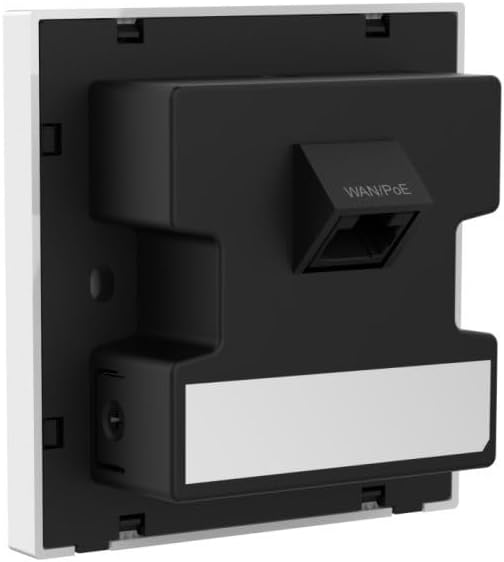
Abbildung 1: Hinteren view Abbildung des Ruijie Reyee RAP1261 In-Wall Access Points. Die Abbildung zeigt die Rückseite des Geräts mit dem WAN/PoE-Ethernet-Anschluss für Netzwerk- und Stromverbindung sowie den Befestigungslaschen für die Wandmontage. Am unteren Rand befindet sich ein Beschriftungsbereich.
2.3 Erstkonfiguration
Nach der physischen Installation und Inbetriebnahme:
- Einschalten: Das Gerät schaltet sich automatisch ein, sobald es an eine PoE-Quelle angeschlossen ist. Beachten Sie die LED-Anzeigen zur Statusanzeige.
- Netzwerkzugriff: Verbinden Sie ein Gerät (z. B. Laptop, Smartphone) mit dem vom Access Point (AP) standardmäßig ausgestrahlten WLAN-Netzwerk (SSID und Passwort finden Sie in der Regel auf einem Aufkleber am Gerät oder in der Kurzanleitung).
- Web Schnittstellenzugriff: Öffnen Sie ein web Öffnen Sie Ihren Browser und rufen Sie die Standard-IP-Adresse des Access Points auf (z. B. 192.168.1.1 oder ähnlich; siehe Kurzanleitung). Melden Sie sich mit den Standardanmeldedaten an.
- PoE-Einstellungen (falls zutreffend): Wenn Sie einen nicht standardmäßigen PoE-Adapter verwenden, navigieren Sie zu den "PoE-Einstellungen" im web Schnittstelle und den "PoE-Modus" auf "IEEE 802.3at" einstellen.
- Grundlegende WLAN-Konfiguration: Konfigurieren Sie Ihren gewünschten WLAN-Netzwerknamen (SSID), Ihr Passwort und Ihre Sicherheitseinstellungen für die 2.4-GHz- und 5-GHz-Bänder.
- Betriebsart: Wählen Sie je nach Ihren Netzwerkanforderungen zwischen AP-Modus und Routing-Modus.
- App-Verwaltung: Laden Sie die Ruijie Cloud App oder die Reyee Router App aus dem App Store Ihres Geräts herunter. Folgen Sie den Anweisungen in der App, um Ihren RAP1261 hinzuzufügen und zu verwalten.
3. Bedienungsanleitung
Der Ruijie Reyee RAP1261 bietet verschiedene Funktionen zur Optimierung Ihres drahtlosen Netzwerks.
3.1 WLAN-Konnektivität
- Dualband-Betrieb: Der Access Point sendet WLAN sowohl im 2.4-GHz- als auch im 5-GHz-Band. Verbinden Sie Ihre Geräte mit dem passenden Frequenzband, um eine optimale Leistung zu erzielen. Das 5-GHz-Band bietet höhere Geschwindigkeiten, aber eine geringere Reichweite, während das 2.4-GHz-Band eine größere Abdeckung bietet.
- Netzfunktionalität: Bei Einsatz als Teil eines Reyee Mesh-Netzwerks integriert sich der Access Point nahtlos und sorgt für eine erweiterte und einheitliche Wi-Fi-Abdeckung.
3.2 Verwaltung über Reyee App / Ruijie Cloud
Die zugehörige mobile Anwendung bietet umfassende Kontrolle über Ihren Access Point:
- Netzwerküberwachung: View Verbundene Geräte, Netzwerkverkehr und AP-Status.
- Konfigurationsänderungen: Ändern Sie die Wi-Fi-Einstellungen, Betriebsmodi und andere Netzwerkparameter.
- Firmware-Updates: Prüfen Sie, ob die neueste Firmware verfügbar ist, und installieren Sie diese, um optimale Leistung und Sicherheit zu gewährleisten.
- LED-Steuerung: Passen Sie die LED-Anzeigen am Gerät an oder deaktivieren Sie sie, um einen diskreten Betrieb zu ermöglichen.
3.3 Erweiterte Funktionen
Je nach Konfiguration und Netzwerkaufbau unterstützt der RAP1261 Folgendes:
- AP-Modus: Fungiert als drahtloser Zugangspunkt und erweitert ein bestehendes kabelgebundenes Netzwerk drahtlos.
- Routing-Modus: Kann als einfacher Router für kleinere Netzwerke fungieren.
- Roaming auf Ebene 2 und Ebene 3: Ermöglicht nahtlose Übergänge für drahtlose Clients zwischen mehreren Access Points in einem größeren Netzwerk.
4. Wartung
Regelmäßige Wartung gewährleistet die Langlebigkeit und optimale Leistung Ihres Ruijie Reyee RAP1261.
- Sauber halten: Wischen Sie die Außenseite des Geräts vorsichtig mit einem weichen, trockenen Tuch ab. Vermeiden Sie die Verwendung von flüssigen Reinigern oder Sprays.
- Firmware-Updates: Überprüfen und installieren Sie regelmäßig Firmware-Updates über die Ruijie Cloud-App oder web Schnittstelle. Firmware-Updates beinhalten oft Leistungsverbesserungen, Sicherheitspatches und neue Funktionen.
- Umgebungsbedingungen: Um Überhitzung oder Beschädigung zu vermeiden, muss sichergestellt werden, dass das Gerät innerhalb der spezifizierten Temperatur- und Feuchtigkeitsbereiche betrieben wird.
5. Fehlerbehebung
In diesem Abschnitt werden häufig auftretende Probleme behandelt, die bei Ihrem RAP1261 auftreten können.
5.1 Kein Strom / Gerät schaltet sich nicht ein
- PoE-Verbindung prüfen: Stellen Sie sicher, dass das Ethernet-Kabel fest mit dem WAN/PoE-Anschluss und einer funktionierenden 802.3at PoE-Quelle verbunden ist.
- PoE-Quelle überprüfen: Vergewissern Sie sich, dass Ihr PoE-Switch oder -Injektor eingeschaltet ist und ausreichend Leistung liefert (Ausgangsleistung > 18 W).
- Nicht standardmäßiges PoE: Bei Verwendung eines nicht standardmäßigen PoE-Adapters muss sichergestellt werden, dass der „PoE-Modus“ im Gerät auf „IEEE 802.3at“ eingestellt ist. web Schnittstelle.
5.2 Kein WLAN-Signal oder Verbindungsprobleme
- Überprüfen Sie die LED-Anzeigen: Beachten Sie die LED-Statusanzeigen des Geräts (sofern sichtbar), um den Betriebszustand zu ermitteln. Die Bedeutung der LEDs finden Sie in der Kurzanleitung.
- Konfiguration überprüfen: Melden Sie sich beim web Über die Benutzeroberfläche oder die Ruijie Cloud App können Sie sicherstellen, dass die Wi-Fi-Einstellungen (SSID, Passwort, Sicherheitstyp) korrekt konfiguriert und aktiviert sind.
- Gerät neu starten: Schalten Sie den Access Point aus und wieder ein, indem Sie das PoE-Kabel trennen und wieder anschließen.
- Interferenz: Stellen Sie sicher, dass sich keine größeren Störquellen (z. B. Mikrowellen, schnurlose Telefone) in der Nähe des Access Points befinden.
5.3 Langsame WLAN-Geschwindigkeit
- Band Auswahl: Stellen Sie nach Möglichkeit sicher, dass Geräte mit hoher Bandbreite an das 5-GHz-Band angeschlossen werden.
- Kanalinterferenzen: Verwenden Sie die Ruijie Cloud-App oder web Schnittstelle zur Durchführung eines Kanalscans und zur Auswahl weniger ausgelasteter WLAN-Kanäle.
- Firmware: Stellen Sie sicher, dass auf dem Access Point die neueste Firmware installiert ist.
- Netzwerklast: Prüfen Sie, ob andere Geräte in Ihrem Netzwerk einen erheblichen Teil der Bandbreite verbrauchen.
5.4 Kein Zugriff möglich Web Benutzeroberfläche oder App
- IP-Adresse: Vergewissern Sie sich, dass Sie die korrekte IP-Adresse für den Access Point verwenden. Befindet sich der Access Point im Routing-Modus, kann seine IP-Adresse von der Standard-IP-Adresse abweichen.
- Netzwerkverbindung: Stellen Sie sicher, dass Ihr Gerät mit dem Netzwerk des Access Points verbunden ist (entweder per Kabel oder drahtlos).
- Firewall/Antivirus: Deaktivieren Sie vorübergehend jegliche Firewall- oder Antivirensoftware auf Ihrem Computer, die möglicherweise den Zugriff blockiert.
- Zurücksetzen: Führen Sie als letzten Ausweg einen Werksreset durch (die Vorgehensweise finden Sie in der Kurzanleitung). Dadurch werden alle Einstellungen auf die Standardwerte zurückgesetzt.
6. Spezifikationen
| Besonderheit | Detail |
|---|---|
| Marke | Ruijie |
| Modellname | RAP1261 (RG-EW1200R-Serie) |
| Wireless-Standard | 802.11ax (Wi-Fi 6), 802.11a/b/g/n/ac Wave1/Wave2 |
| Frequenzbandklasse | Dualband (2.4 GHz, 5 GHz) |
| Datenübertragungsrate | Bis zu 1200 Mbit/s (300 Mbit/s bei 2.4 GHz, 867 Mbit/s bei 5 GHz) |
| Antennentyp | Intern |
| Steckertyp | Ethernet (WAN/PoE) |
| Anzahl der Ports | 1 (WAN/PoE) |
| Leistungsaufnahme | 802.3at PoE-Eingang (57 Volt Gleichstrom) |
| Maximaler Stromverbrauch | <18 W |
| Besondere Merkmale | Zugangspunktmodus, Routing-Modus, Mesh-WLAN, LED-Steuerung, Verwaltung über die Reyee-App |
| Kompatible Geräte | Spielkonsole, PC, Drucker, Überwachungskamera, Smart-TV, Smart-Thermostat, Smartphone, Tablet |
| Technische Daten | 8.6 x 0.16 x 4.24 cm |
| Artikelgewicht | 160 g |
| Betriebssystem (intern) | Cisco IOS (Hinweis: Dies bezieht sich auf das interne Betriebssystem, nicht auf die Benutzeroberfläche) |
7. Garantie und Support
Informationen zur Garantie finden Sie in der mit Ihrem Kauf gelieferten Dokumentation oder wenden Sie sich an Ihren Händler. Support-Ressourcen, einschließlich FAQs und weiterer technischer Hilfe, sind möglicherweise über die offizielle Ruijie-Website verfügbar. webWebsite oder die Reyee Cloud App.


