1. Einleitung
Dieses Benutzerhandbuch enthält detaillierte Anweisungen zur Installation, Bedienung und Wartung Ihres Thermobondruckers Xprinter XP-D200N. Der XP-D200N ist ein Hochgeschwindigkeits-Thermodrucker, der für den zuverlässigen und effizienten Belegdruck in verschiedenen Geschäftsumgebungen entwickelt wurde. Bitte lesen Sie dieses Handbuch sorgfältig durch, bevor Sie den Drucker verwenden, um die einwandfreie Funktion zu gewährleisten und Schäden zu vermeiden.
2. Sicherheitshinweise
Um einen sicheren Betrieb zu gewährleisten und Schäden am Drucker oder Verletzungen zu vermeiden, beachten Sie bitte die folgenden Sicherheitsvorkehrungen:
- Verwenden Sie stets das mitgelieferte Netzteil. Die Verwendung eines falschen Netzteils kann den Drucker beschädigen und zum Erlöschen der Garantie führen.
- Setzen Sie den Drucker weder Wasser, Feuchtigkeit noch extremen Temperaturen aus.
- Vermeiden Sie es, den Drucker direkter Sonneneinstrahlung oder der Nähe von Wärmequellen auszusetzen.
- Versuchen Sie nicht, den Drucker selbst zu zerlegen oder zu reparieren. Überlassen Sie alle Wartungsarbeiten qualifiziertem Fachpersonal.
- Stellen Sie sicher, dass der Drucker auf einer stabilen, ebenen Fläche steht.
- Um eine optimale Leistung zu gewährleisten, halten Sie den Drucker von Staub und Schmutz fern.
3. Packungsinhalt
Bitte überprüfen Sie den Inhalt Ihres Pakets. Sollten Artikel fehlen oder beschädigt sein, kontaktieren Sie bitte umgehend Ihren Händler.
- Xprinter XP-D200N Thermobondrucker
- Netzteil
- Netzkabel
- USB-Kabel
- Thermopapierrolle (Starterrolle)
- Benutzerhandbuch (dieses Dokument)
4. Produktüberschreitungview
Der Xprinter XP-D200N ist ein kompakter und effizienter Thermobondrucker. Nachfolgend finden Sie Abbildungen, die seine wichtigsten Komponenten und sein Design veranschaulichen.
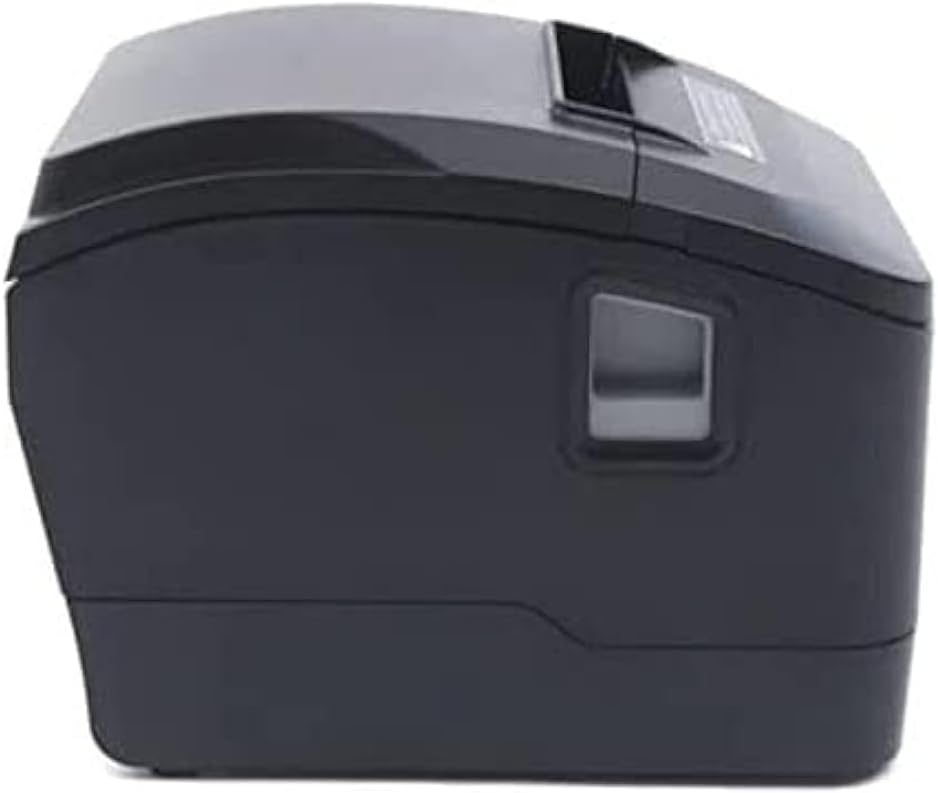
Abbildung 4.1: Vorderseite view des Thermobondruckers Xprinter XP-D200N. Dieses Bild zeigt das elegante, schwarze Gehäuse.asing und der Papierausgabeschlitz.
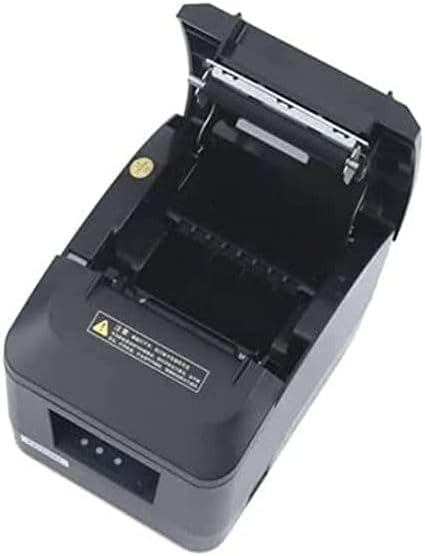
Abbildung 4.2: Seite view des Thermobondruckers Xprinter XP-D200N. Diese Ansicht hebt das kompakte Design und den Netzschalter auf der rechten Seite hervor.

Abbildung 4.3: Spitze view des Thermobondruckers Xprinter XP-D200N mit geöffneter Abdeckung, die das Fach für die Thermopapierrolle und den Druckkopfmechanismus freigibt. view ist für das Einlegen und die Wartung von Papier unerlässlich.
5. Einrichtung
5.1 Anschließen der Stromversorgung
- Stellen Sie sicher, dass sich der Netzschalter des Druckers in der Position AUS befindet.
- Schließen Sie das Netzteil an den Stromeingangsanschluss auf der Rückseite des Druckers an.
- Stecken Sie das Netzkabel in den Netzadapter und anschließend in eine normale Steckdose.
5.2 Anschließen an einen Computer
Der XP-D200N unterstützt sowohl USB- als auch LAN-Anschlüsse.
USB-Verbindung:
- Verbinden Sie ein Ende des USB-Kabels mit dem USB-Anschluss des Druckers.
- Verbinden Sie das andere Ende des USB-Kabels mit einem freien USB-Anschluss Ihres Computers.
LAN-Anschluss (Ethernet):
- Schließen Sie ein Ethernet-Kabel an den LAN-Anschluss des Druckers an.
- Verbinden Sie das andere Ende des Ethernet-Kabels mit Ihrem Netzwerk-Router oder Switch.
- Informationen zur Netzwerkkonfiguration (z. B. IP-Adresseinstellungen) finden Sie in den erweiterten Einstellungen des Druckers oder im Treiber-Dienstprogramm.
5.3 Einlegen von Thermopapier
- Öffnen Sie die Druckerabdeckung, indem Sie die Entriegelungstaste drücken oder den Abdeckungsverschluss anheben. (Siehe Abbildung 4.3).
- Legen Sie die Thermopapierrolle so in das Fach ein, dass das Papier von unten zugeführt wird und die Vorderkante zur Vorderseite des Druckers zeigt. Achten Sie auf die korrekte Ausrichtung des Papiers.
- Ziehen Sie ein kleines Stück Papier hinter dem Schneidewerkzeug heraus.
- Schließen Sie die Druckerabdeckung fest, bis sie einrastet.
5.4 Treiberinstallation
Nach dem Anschließen des Druckers müssen Sie die entsprechenden Treiber auf Ihrem Computer installieren. Die Treiber befinden sich üblicherweise auf einer CD, die dem Drucker beiliegt, oder können von der offiziellen Xprinter-Website heruntergeladen werden. webFolgen Sie den Anweisungen auf dem Bildschirm während der Installation.
6. Bedienungsanleitung
6.1 Ein-/Ausschalten
- Zum Einschalten: Stellen Sie sicher, dass das Netzkabel angeschlossen ist, und schalten Sie dann den Netzschalter auf die Position „EIN“. Die Kontrollleuchte leuchtet auf.
- Zum Ausschalten: Den Netzschalter in die Position AUS schalten.
6.2 Grundlegendes Drucken
Sobald der Drucker angeschlossen und die Treiber installiert sind, können Sie Belege über Ihre Kassensoftware oder andere Anwendungen drucken. Wählen Sie den Xprinter XP-D200N in den Druckeinstellungen Ihrer Anwendung als Standarddrucker aus.
6.3 Statusanzeigen
Der Drucker verfügt über Kontrollleuchten (normalerweise auf der Vorderseite), die Informationen über seinen Status liefern:
- Betriebsanzeige: Die durchgehend leuchtende Lampe zeigt an, dass der Drucker eingeschaltet ist.
- Fehleranzeige: Blinkendes oder dauerhaft leuchtendes Licht deutet auf einen Fehler hin (z. B. Papier leer, Abdeckung offen, Druckkopf überhitzt). Lesen Sie dazu den Abschnitt zur Fehlerbehebung.
- Papiermangelanzeige: Leuchtet auf, wenn die Papierrolle leer oder fast leer ist.
7. Wartung
7.1 Reinigung des Druckkopfes
Durch regelmäßige Reinigung des Druckkopfes wird eine optimale Druckqualität gewährleistet und die Lebensdauer des Druckers verlängert.
- Schalten Sie den Drucker aus und trennen Sie das Netzkabel.
- Öffnen Sie die Druckerabdeckung.
- Mit einem Wattestäbchen leicht dampReinigen Sie die Oberfläche des Thermodruckkopfes vorsichtig mit Isopropylalkohol (70 % oder höher). Vermeiden Sie es, den Druckkopf mit bloßen Händen zu berühren.
- Lassen Sie den Druckkopf vollständig trocknen, bevor Sie die Abdeckung schließen und die Stromversorgung wiederherstellen (ca. 2-3 Minuten).
7.2 Allgemeine Reinigung
Wischen Sie die Außenseite des Druckers mit einem weichen, fusselfreien Tuch ab.amp Tuch. Keine Scheuer- oder Lösungsmittel verwenden.
7.3 Austauschen der Papierrolle
Wenn die Anzeige „Papier leer“ aufleuchtet oder die Druckqualität nachlässt, muss die Papierrolle gewechselt werden. Befolgen Sie die Schritte in Abschnitt 5.3 „Einlegen von Thermopapier“.
8. Fehlerbehebung
| Problem | Mögliche Ursache | Lösung |
|---|---|---|
| Der Drucker lässt sich nicht einschalten. | Kein Strom, Netzteil/Netzkabel defekt. | Überprüfen Sie die Stromanschlüsse. Stellen Sie sicher, dass der Netzschalter eingeschaltet ist. Testen Sie die Steckdose. |
| Kein Ausdruck. | Papier leer, Abdeckung geöffnet, falscher Treiber, falscher Drucker ausgewählt, Kabel nicht angeschlossen. | Papier einlegen, Abdeckung schließen, USB/LAN-Verbindung prüfen, Treiberinstallation überprüfen, richtigen Drucker in der Software auswählen. |
| Schlechte Druckqualität (schwache, leere Zeilen). | Verschmutzter Druckkopf, minderwertiges Thermopapier, Druckkopfschaden. | Reinigen Sie den Druckkopf (Abschnitt 7.1). Ersetzen Sie das Thermopapier. Sollte das Problem weiterhin bestehen, wenden Sie sich bitte an den Support. |
| Papierstau. | Falsch eingelegtes Papier, Fremdkörper. | Schalten Sie den Drucker aus, öffnen Sie die Abdeckung und entfernen Sie vorsichtig das gestaute Papier. Legen Sie das Papier anschließend korrekt ein. |
| Die Fehleranzeigeleuchte leuchtet/blinkt. | Allgemeiner Fehler, Papier nicht vorhanden, Deckel offen. | Prüfen Sie, ob Papier ausgefallen ist und ob die Abdeckung geschlossen ist. Schalten Sie den Drucker aus und wieder ein. Sollte der Fehler weiterhin bestehen, wenden Sie sich an den Kundendienst des Herstellers. |
9. Spezifikationen
| Marke: | Xprinter |
| Modell: | XP-D200N |
| Druckertyp: | Thermoempfangsdrucker |
| Druckmethode: | Thermodirekt |
| Druckgeschwindigkeit: | 220 mm/Sek. (gemäß Produktbeschreibung) |
| Maximale Mediengröße: | 8 cm (80 mm) |
| Konnektivität: | USB, LAN (Ethernet) |
| Leistungsaufnahme: | 24 V – 2.5 A |
| Druckerausgabe: | Einfarbig |
| Besondere Merkmale: | Schlankes, kompaktes und leichtes Design, hohe Druckqualität, Langlebigkeit, geräuscharm, automatischer Papierschnitt |
| Produktabmessungen: | 18.4 x 14 x 13.5 cm |
| Artikelgewicht: | 1.63 kg |
10. Garantie und Support
Der Thermobondrucker Xprinter XP-D200N wird mit einer Standard-Herstellergarantie geliefert. Die genauen Garantiebedingungen finden Sie auf der Ihrem Produkt beiliegenden Garantiekarte oder auf der offiziellen Xprinter-Website. webFür technischen Support, Treiber-Downloads oder Serviceanfragen wenden Sie sich bitte über die offiziellen Kanäle an Ihren Händler vor Ort oder an den Xprinter-Kundendienst.
Für aktuelle Informationen und Unterstützungsangebote besuchen Sie bitte: www.xprinter.net


