Einführung
Dieses Handbuch enthält detaillierte Anweisungen für die Taiahiro 201 Gaming-Tastatur. Diese mechanische Tastatur mit 87 Tasten wurde für ein optimiertes Tipp- und Spielerlebnis entwickelt und verfügt über Anti-Ghosting-Tasten für verzögerungsfreies, gleichzeitiges Drücken. Ihr kompaktes und ergonomisches Design gewährleistet eine komfortable Nutzung auf verschiedenen Geräten.
Packungsinhalt
- Taiahiro 201 Mechanische Tastatur
- USB-C-auf-USB-A-Kabel
- Bedienungsanleitung
Produkt überview
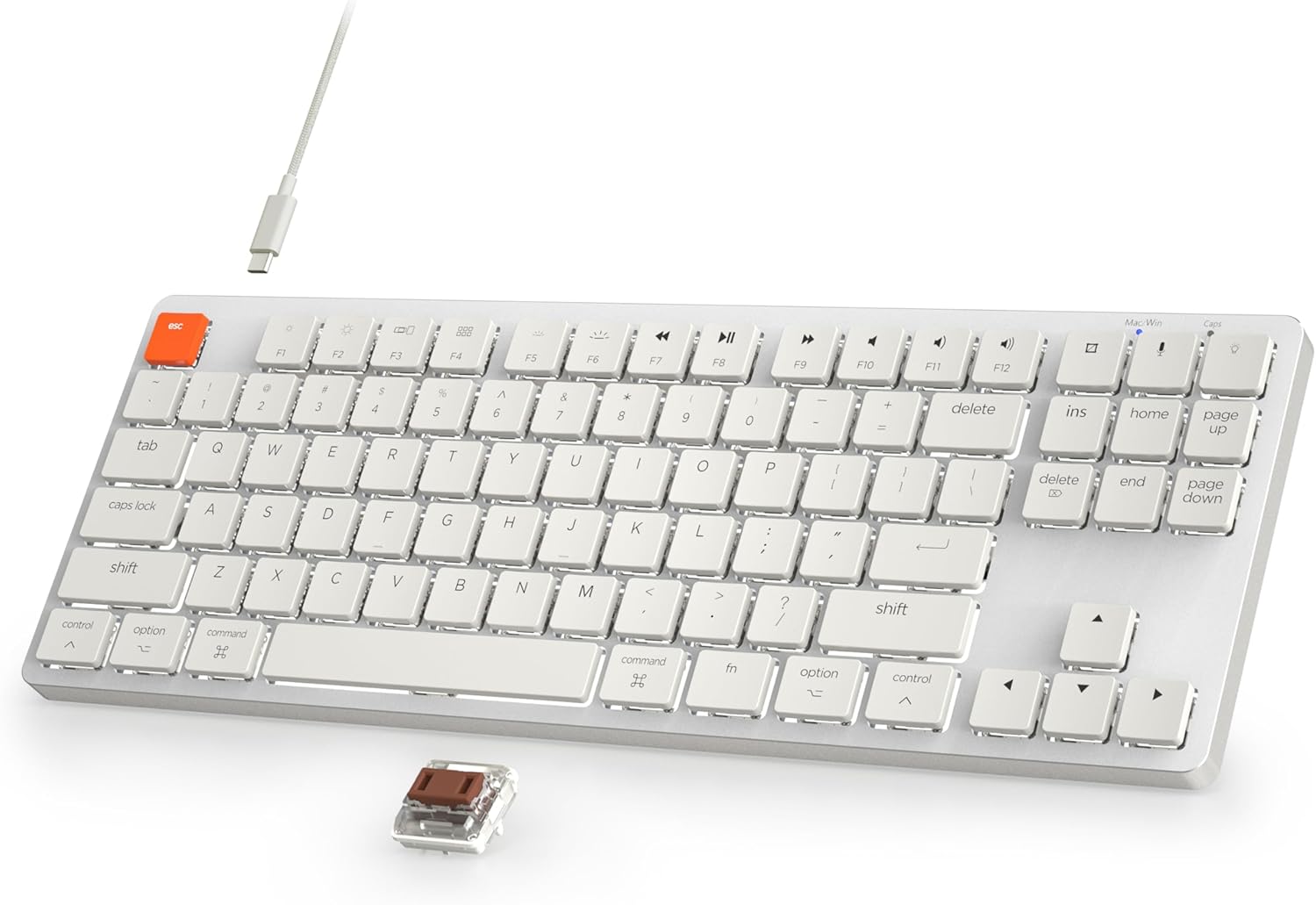
Abbildung 1: Mechanische Tastatur Taiahiro 201. Dieses Bild zeigt die komplette Tastatur mit ihren weißen Tasten und dem silbernen Rahmen, die über ein weißes USB-C-Kabel angeschlossen ist.
Das Taiahiro 201 Keyboard verfügt über ein 87-Tasten-Layout und bietet eine kompakte Bauform ohne Abstriche bei der Funktionalität. Es beinhaltet separate Funktionstasten und Multimedia-Bedienelemente.
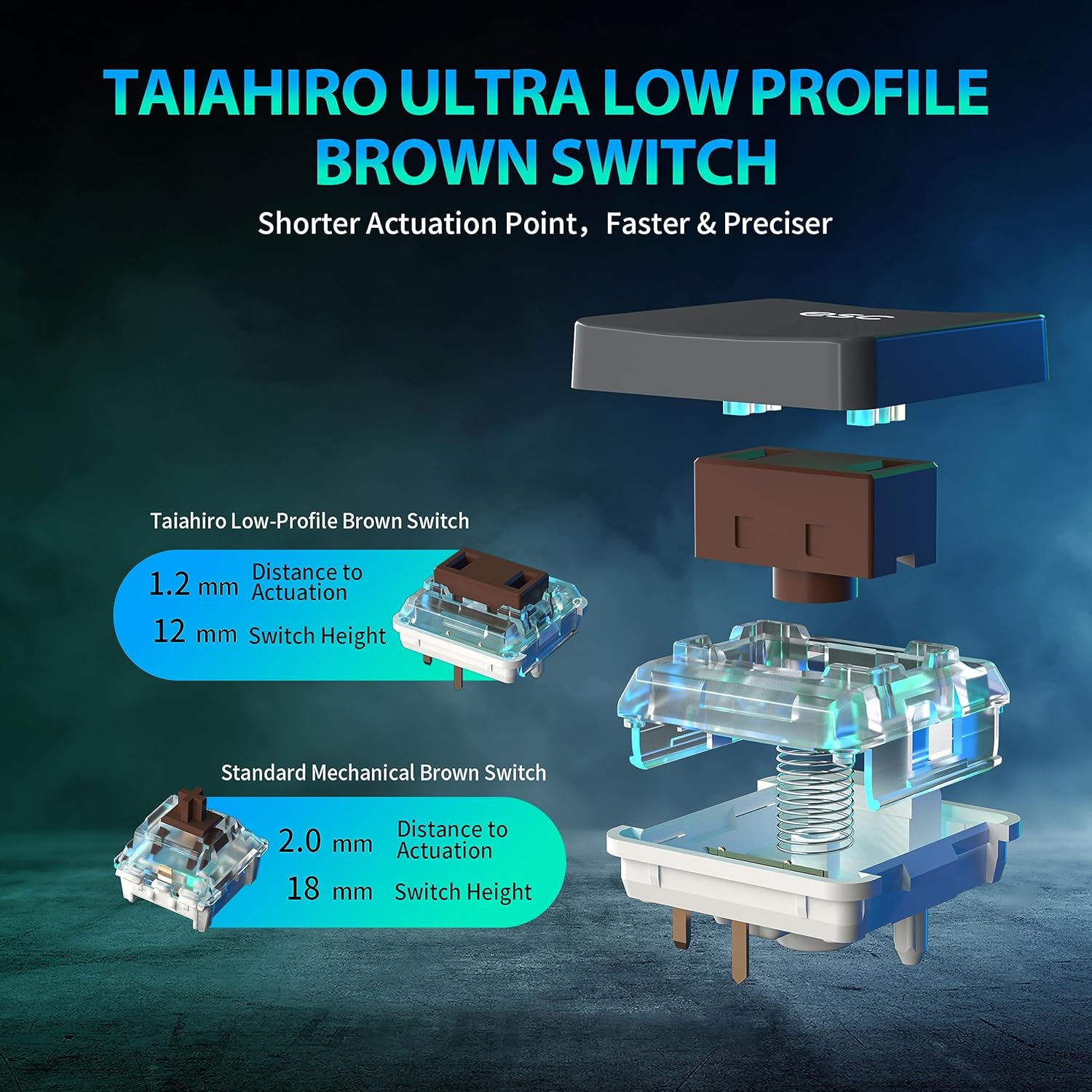
Abbildung 2: Taiahiro Low-Profile Brauner Schalter. Dieses Diagramm veranschaulicht die internen Komponenten und Abmessungen des Low-Profile-Schalters.file Der braune Schalter wird mit einem herkömmlichen mechanischen braunen Schalter verglichen, wobei der kürzere Betätigungspunkt und die Gesamthöhe hervorgehoben werden.
Die Tastatur verwendet Taiahiro Low-Profile Braune Schalter sind für einen kürzeren Auslösepunkt ausgelegt und ermöglichen so schnellere und präzisere Tastenanschläge. Die Schalterhöhe beträgt 12 mm bei einem Auslöseweg von 1.2 mm.
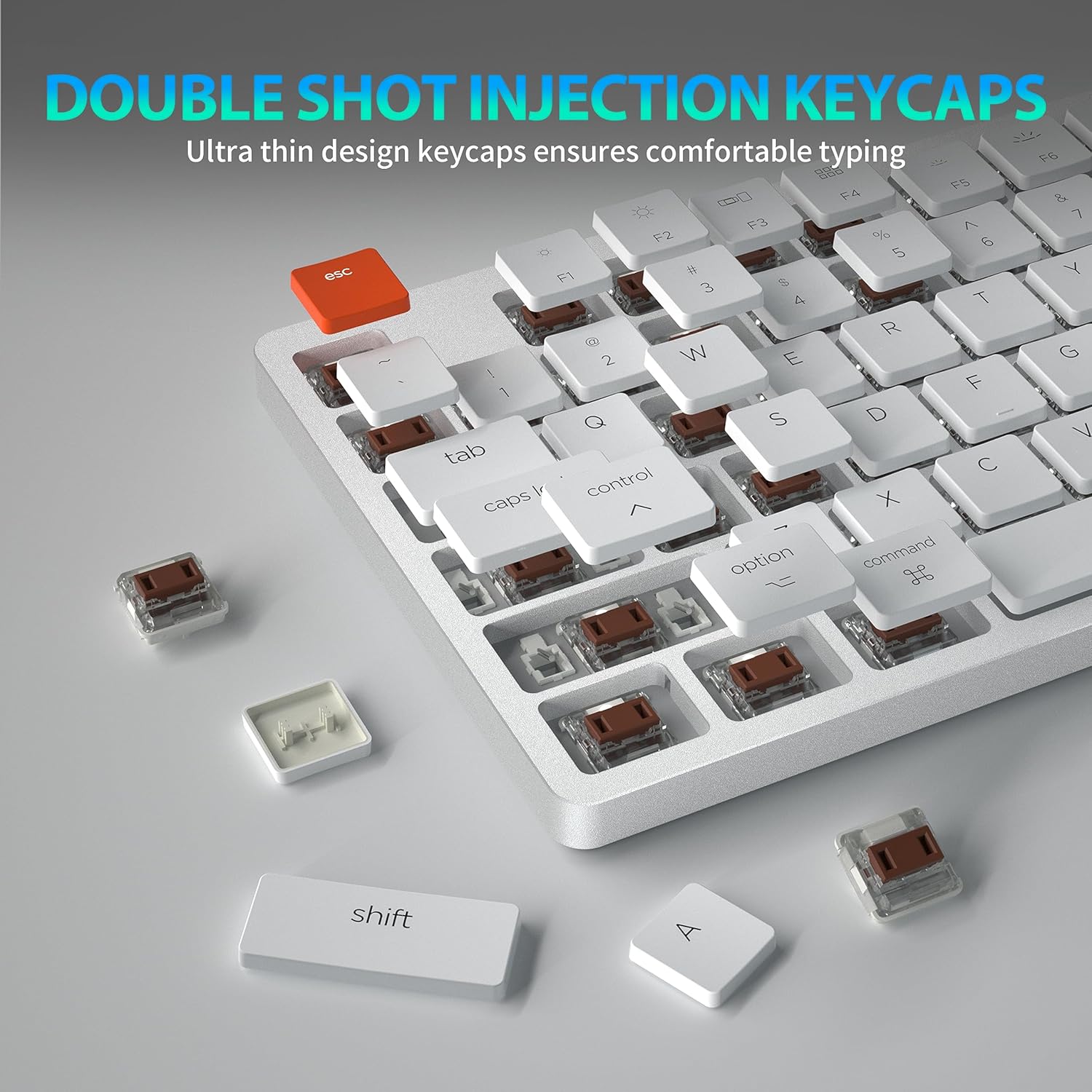
Abbildung 3: Doppelspritzguss-Tastenkappen. Nahaufnahme view Die Tastatur zeigt, dass mehrere Tastenkappen entfernt wurden, wodurch das Doppelspritzgussverfahren sichtbar wird, das für Langlebigkeit und klare Beschriftung sorgt.
Die Tastenkappen werden im Doppelspritzgussverfahren hergestellt, was für Langlebigkeit sorgt und das Verblassen der Beschriftung verhindert. Das ultradünne Design trägt zu einem komfortablen Tippgefühl bei.
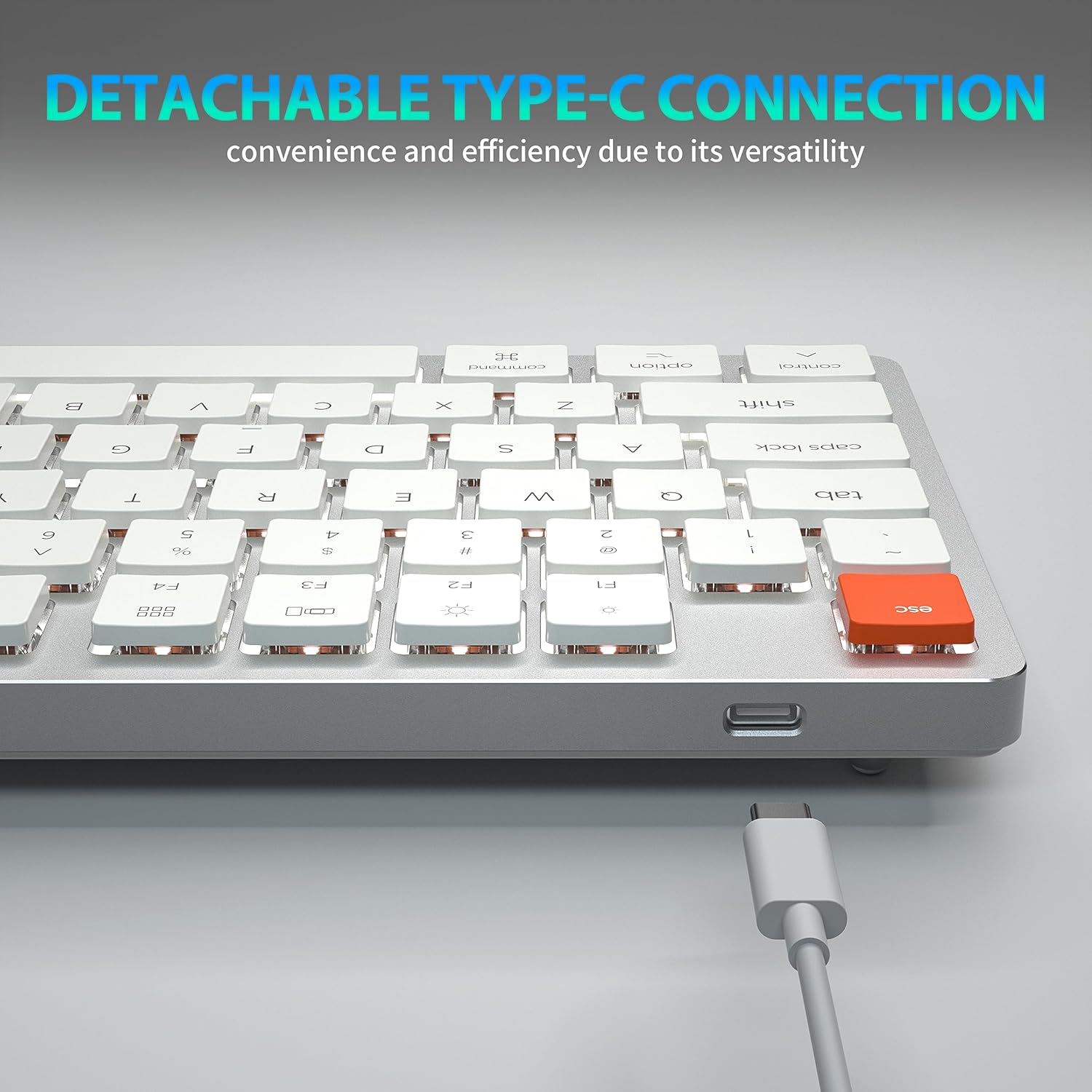
Abbildung 4: Abnehmbarer USB-C-Anschluss. Diese Abbildung hebt den USB-C-Anschluss an der Tastatur und das abnehmbare Kabel hervor und unterstreicht so deren Vielseitigkeit und den einfachen Transport.
Die Tastatur verfügt über einen abnehmbaren USB-Typ-C-Anschluss und bietet dank ihrer vielseitigen und weitgehend kompatiblen Schnittstelle Komfort und Effizienz.
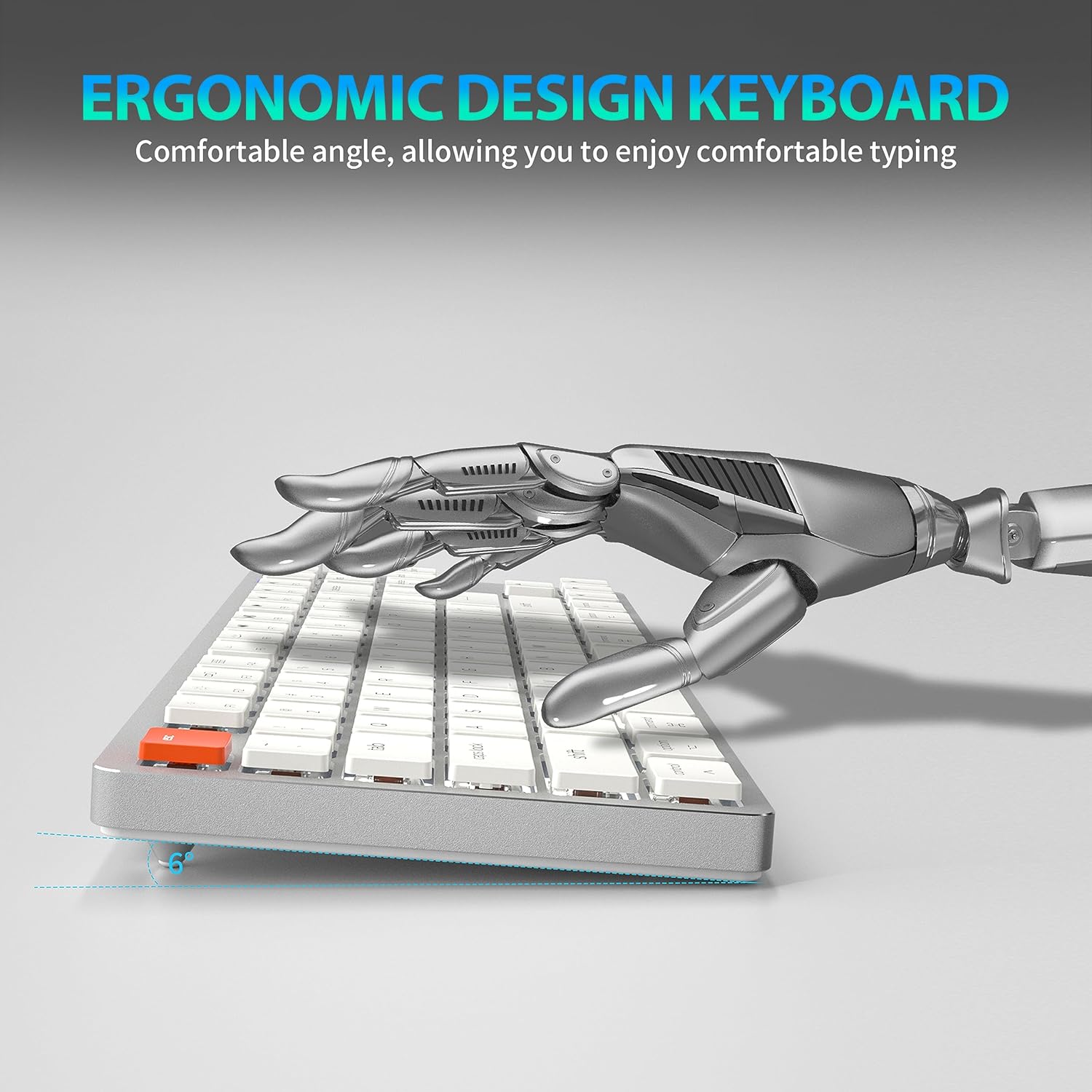
Abbildung 5: Ergonomisches Design. Seite A view Die Abbildung zeigt die Tastatur mit ihrem komfortablen Tippwinkel, der die Belastung bei längerem Gebrauch reduzieren soll.
Das ergonomische Design sorgt für einen komfortablen Winkel beim Tippen und reduziert so die Belastung des Handgelenks bei längerem Gebrauch.
Aufstellen
Kabelgebundene Verbindung (USB-C)
- Verbinden Sie das USB-C-Ende des mitgelieferten Kabels mit dem USB-C-Anschluss der Tastatur.
- Verbinden Sie das USB-A-Ende des Kabels mit einem freien USB-Anschluss an Ihrem Computer oder Gerät.
- Die Tastatur wird automatisch erkannt und ist sofort einsatzbereit.
Drahtlose Verbindung (Bluetooth 5.1)
Die Tastatur unterstützt eine stabile Bluetooth 5.1-Verbindung und ermöglicht so ein müheloses Umschalten zwischen bis zu 3 Geräten.
- Stellen Sie sicher, dass die Tastatur geladen oder über USB-C angeschlossen ist.
- Schalten Sie den Netzschalter der Tastatur ein (befindet sich normalerweise auf der Rückseite oder an der Seite).
- Um in den Pairing-Modus zu wechseln, halten Sie Fn + Q, Fn + W, oder Fn + E Warten Sie 3-5 Sekunden. Die Kontrollleuchte für den ausgewählten Kanal (Q, W oder E) blinkt schnell und signalisiert damit die Bereitschaft zum Koppeln.
- Aktivieren Sie auf Ihrem Gerät (PC, Laptop, Tablet, Smartphone) Bluetooth und suchen Sie nach neuen Geräten.
- Wählen Sie aus der Liste der verfügbaren Geräte „Taiahiro 201 Keyboard“ (oder einen ähnlichen Namen) aus.
- Sobald die Verbindung hergestellt ist, hört die Kontrollleuchte auf zu blinken und leuchtet einige Sekunden lang dauerhaft, bevor sie ausgeht.
- Um zwischen gekoppelten Geräten zu wechseln, drücken Sie einfach Fn + Q, Fn + W, oder Fn + E.
Bedienungsanleitung
Steuerung der Hintergrundbeleuchtung
Die Taiahiro 201 Tastatur verfügt über eine einstellbare Hintergrundbeleuchtung. Verwenden Sie die folgenden Tastenkombinationen, um die Hintergrundbeleuchtung zu steuern:
- Fn + \ |: Durchschalten der Hintergrundbeleuchtungsmodi.
- Fn + ↑: Helligkeit der Hintergrundbeleuchtung erhöhen.
- Fn + ↓: Hintergrundbeleuchtungshelligkeit verringern.
- Fn + ←: Geschwindigkeit der Hintergrundbeleuchtung verringern (für dynamische Modi).
- Fn + →: Erhöhung der Hintergrundbeleuchtungsgeschwindigkeit (für dynamische Modi).
Multimedia-Tasten und Funktionstasten
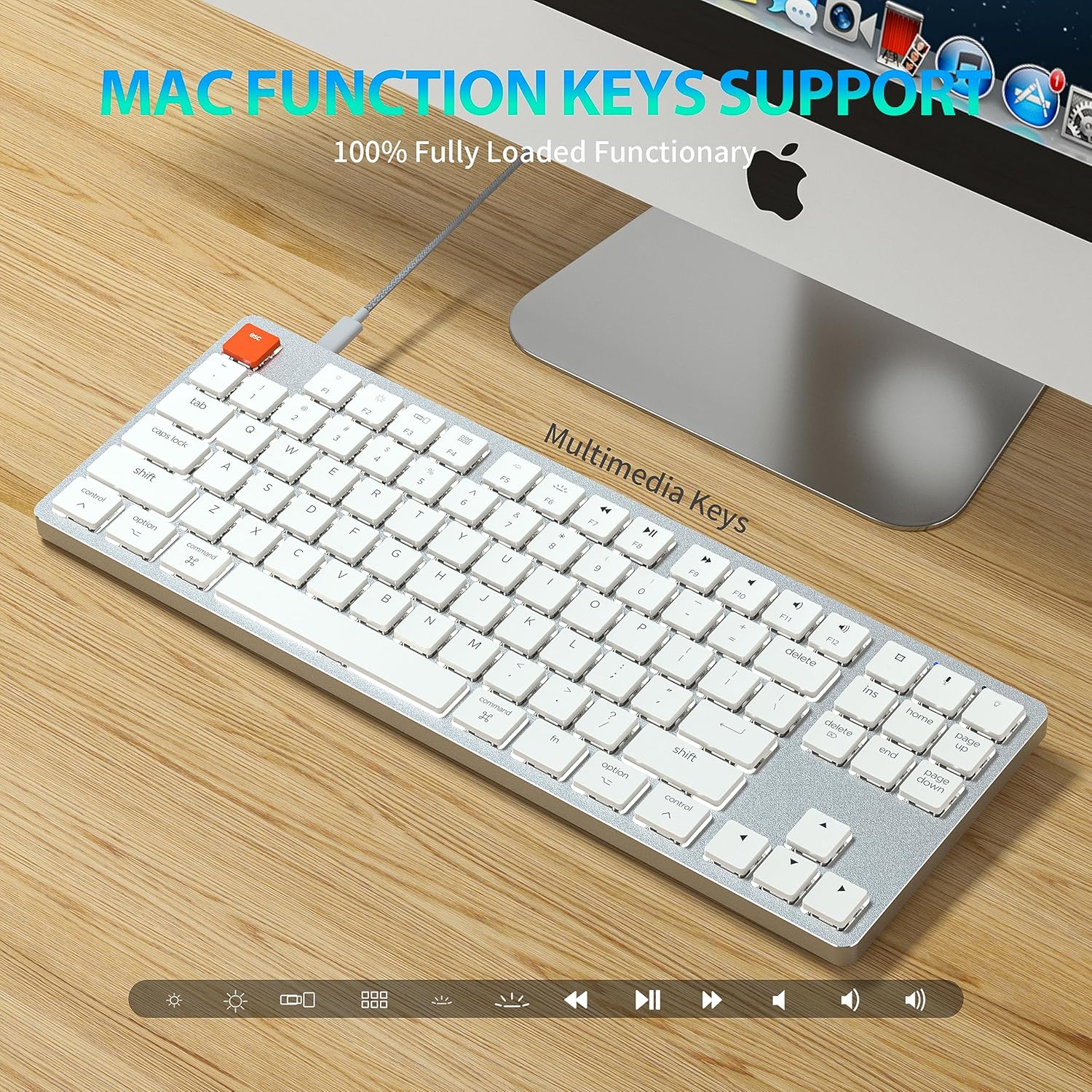
Abbildung 6: Unterstützung der Mac-Funktionstasten. Diese Abbildung zeigt die Tastatur in einer Mac-Konfiguration und hebt die Multimedia- und Funktionstasten (F1–F12) sowie deren Kompatibilität mit macOS hervor.
Die Tastatur unterstützt die volle Funktionalität sowohl unter Windows als auch unter Mac OS. Verwenden Sie die Fn Taste in Kombination mit den F-Tasten für Multimedia- und Systemfunktionen:
- Fn + F1Verringern Sie die Bildschirmhelligkeit.
- Fn + F2: Bildschirmhelligkeit erhöhen
- Fn + F3Mission Control (Mac) / Aufgabe View (Windows)
- Fn + F4Launchpad (Mac) / Suche (Windows)
- Fn + F5Hintergrundbeleuchtungsmodus-Zyklus
- Fn + F6: Hintergrundbeleuchtungs-Farbzyklus
- Fn + F7: Vorheriges Lied
- Fn + F8: Wiedergabe/Pause
- Fn + F9: Nächster Titel
- Fn + F10: Stumm
- Fn + F11: Lautstärke runter
- Fn + F12: Lauter
- fn+A: Zur Mac-Tastaturbelegung wechseln (Befehls-/Wahltaste)
- Fn + S: Zur Windows-Tastaturbelegung wechseln (Strg/Alt-Tasten)
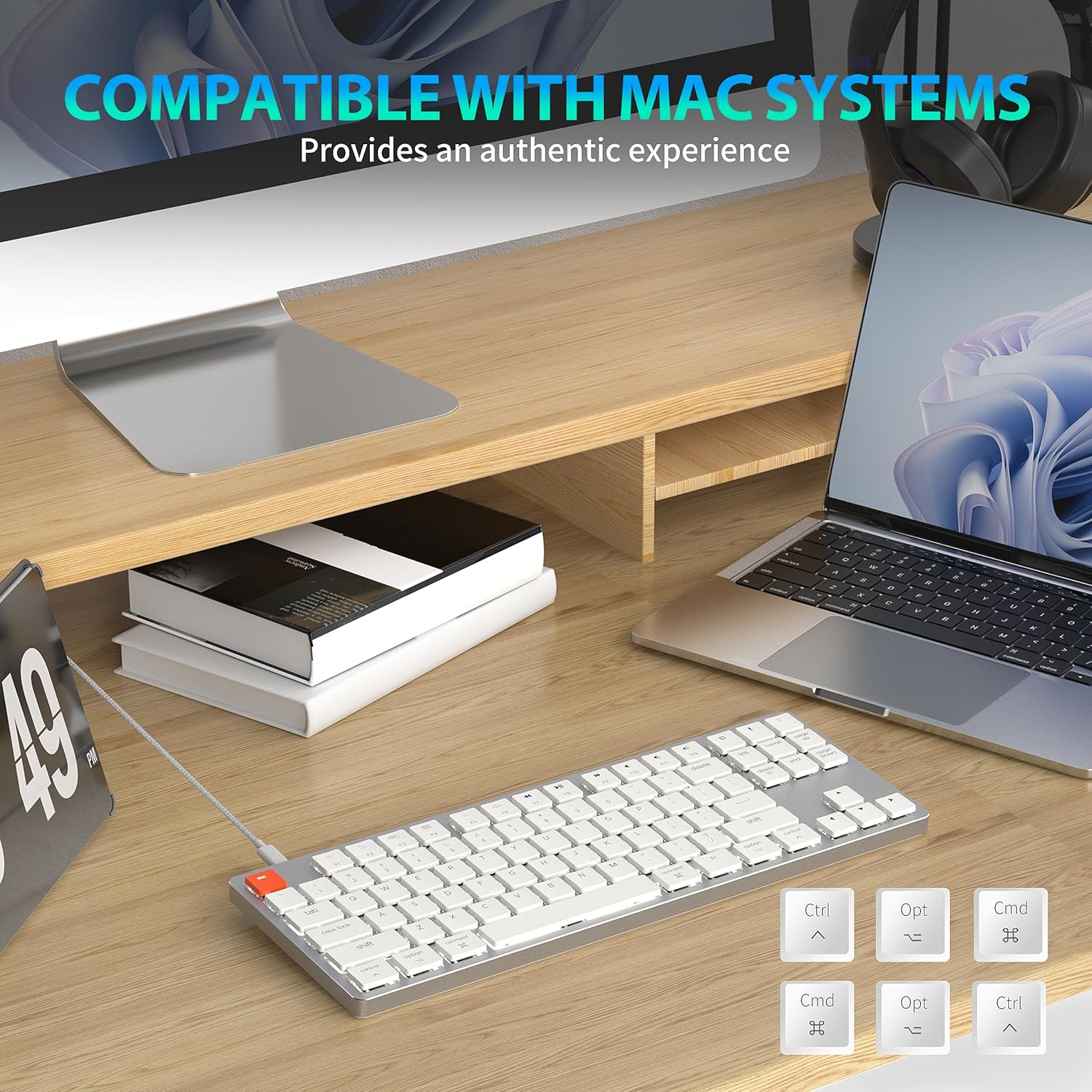
Abbildung 7: Kompatibilität mit Mac-Systemen. Diese Abbildung zeigt die an einen Mac angeschlossene Tastatur. Im Detailbild sind alternative Tastenkappen für die Befehls-, Wahl- und Steuerungstaste zu sehen, was volle Kompatibilität und ein authentisches Benutzererlebnis für Mac-Nutzer gewährleistet.
Die Tastatur ist vollständig kompatibel mit Mac-Systemen und bietet ein authentisches Benutzererlebnis mit speziellen Mac-Funktionstasten und Layoutoptionen.
Wartung
- Reinigung: Wischen Sie die Tastaturoberfläche mit einem weichen, trockenen Tuch ab. Für eine gründlichere Reinigung entfernen Sie vorsichtig die Tastenkappen und blasen Sie Staub und Schmutz mit Druckluft ab.
- Lagerung: Bewahren Sie die Tastatur an einem kühlen, trockenen Ort fern von direkter Sonneneinstrahlung und extremen Temperaturen auf.
- Flüssigkeitsexposition: Vermeiden Sie den Kontakt der Tastatur mit Flüssigkeiten. Sollte Flüssigkeit verschüttet werden, trennen Sie die Tastatur sofort vom Stromnetz und lassen Sie sie vollständig trocknen, bevor Sie sie wieder anschließen.
Fehlerbehebung
Tastatur reagiert nicht
- Kabelgebundener Modus: Stellen Sie sicher, dass das USB-C-Kabel fest mit der Tastatur und dem Computer verbunden ist. Versuchen Sie es mit einem anderen USB-Anschluss oder Kabel.
- Kabelloser Modus:
- Prüfen Sie, ob die Tastatur eingeschaltet ist.
- Stellen Sie sicher, dass die Tastatur aufgeladen ist.
- Stellen Sie sicher, dass Bluetooth auf Ihrem Gerät aktiviert ist.
- Koppeln Sie die Tastatur erneut mit Ihrem Gerät (siehe Abschnitt Drahtlose Verbindung).
- Stellen Sie sicher, dass Sie sich auf dem richtigen Bluetooth-Kanal befinden (Fn+Q/W/E).
Hintergrundbeleuchtung funktioniert nicht/ist zu schwach
- Erhöhen Sie die Helligkeit mit Fn + ↑.
- Durchschalten der Hintergrundbeleuchtungsmodi mit Fn + \ |.
- Stellen Sie sicher, dass sich die Tastatur nicht im Energiesparmodus befindet. Laden Sie die Tastatur auf, wenn Sie den drahtlosen Modus verwenden.
Bluetooth-Verbindungsprobleme
- Stellen Sie sicher, dass sich die Tastatur in Reichweite Ihres Geräts befindet.
- Minimieren Sie Störungen durch andere drahtlose Geräte.
- Die Tastatur wird erneut gekoppelt.
- Aktualisieren Sie gegebenenfalls die Bluetooth-Treiber auf Ihrem Gerät.
Technische Daten
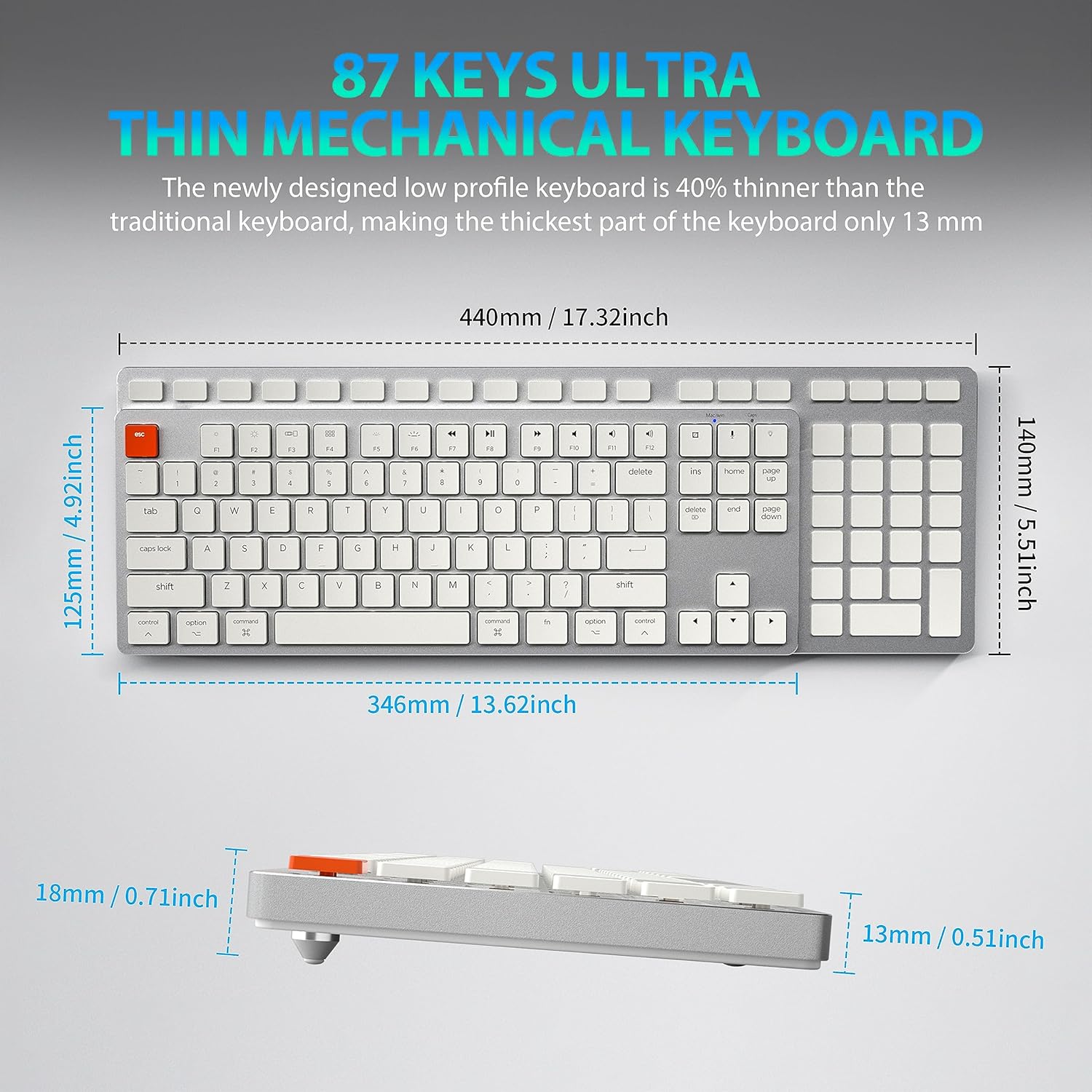
Abbildung 8: Abmessungen der Tastatur. Diese Abbildung zeigt die genauen Maße der Länge, Breite und Dicke der Tastatur und verdeutlicht ihre ultradünne Bauweise.file.
| Marke | Taiahiro |
| Modellname | 201 |
| Konnektivitätstechnologie | Bluetooth, USB-C (kabelgebunden) |
| Tastaturbeschreibung | Mechanisch |
| Anzahl der Schlüssel | 87 |
| Besonderheit | Ergonomisch, N-Key-Rollover, Hintergrundbeleuchtung |
| Kompatible Geräte | PC, Laptop, Tablet, Smartphone (Mac/Windows-kompatibel) |
| Artikelgewicht | 2.18 Pfund |
| Verpackungsabmessungen | 16.93 x 6.69 x 1.54 Zoll |
| Hersteller | Taiahiro Tech |
Garantie und Support
Informationen zur Garantie und zum technischen Support finden Sie in den Kontaktdaten auf Ihrer Produktverpackung oder auf der offiziellen Website von Taiahiro. webWebsite. Bewahren Sie Ihren Kaufbeleg für Garantieansprüche auf.


