Einführung
Dieses Handbuch enthält wichtige Informationen für die Einrichtung, den Betrieb, die Wartung und die Fehlerbehebung Ihres Blackview ZENO 1 8-Zoll-Android-15-Tablet. Bitte lesen Sie diese Anleitung sorgfältig durch, um eine optimale Leistung und Langlebigkeit Ihres Geräts zu gewährleisten.
1. Einrichtung
1.1 Auspacken und Packungsinhalt
Öffnen Sie vorsichtig die schwarze Verpackung.view ZENO 1 Verpackung öffnen und den gesamten Inhalt überprüfen. Die Box sollte folgende Artikel enthalten:
- 1x Schwarzview ZENO 1 Tablette
- 1x abnehmbarer Ständer
- 1x Displayschutz (vorinstalliert)
- 1x durchsichtige Hülle
- 1x USB-C Kabel
- 1x Ladegerät
- 1x SIM-Karten-Entfernungswerkzeug
Video: Unboxing der Blackview ZENO 1 8-Zoll-Tablet und das dazugehörige Zubehör.
1.2 Einlegen der SIM-Karte und der microSD-Karte
Das Schwarzeview Das ZENO 1 unterstützt Dual-SIM und eine microSD-Karte für Speichererweiterungen bis zu 2 TB. Verwenden Sie das mitgelieferte SIM-Karten-Entfernungswerkzeug, um den SIM-Karten-Einschub an der Seite des Tablets zu öffnen. Legen Sie Ihre SIM-Karte(n) und/oder die microSD-Karte gemäß der Abbildung vorsichtig in den Einschub ein und setzen Sie diesen anschließend wieder in das Gerät ein.
Video: Demonstration des Einlegens einer SIM-Karte in den Blackview ZENO 1 Tablette.
1.3 Erste Inbetriebnahme und grundlegende Konfiguration
Halten Sie den Ein-/Ausschalter an der Seite des Tablets gedrückt, bis die schwarze LED leuchtet.view Das Logo wird angezeigt. Folgen Sie den Anweisungen auf dem Bildschirm, um Ihre Sprache auszuwählen, eine WLAN-Verbindung herzustellen und die Ersteinrichtung von Android 15 abzuschließen. Möglicherweise werden Sie aufgefordert, sich mit einem Google-Konto anzumelden.

Bild: Das Schwarzeview Das ZENO 1 Tablet zeigt seine wichtigsten technischen Daten auf dem Bildschirm an.
1.4 Anbringen des abnehmbaren Ständers/Gehäuses
Das Schwarzeview Das ZENO 1 wird mit einem abnehmbaren Ständer und einer transparenten Schutzhülle geliefert. Der Ständer lässt sich für freihändiges Bedienen einfach an der Rückseite des Tablets befestigen. viewDie Halterung kann in verschiedenen Ausrichtungen verwendet werden. Das transparente Gehäuse bietet Schutz und ermöglicht gleichzeitig die Nutzung des Ständers.
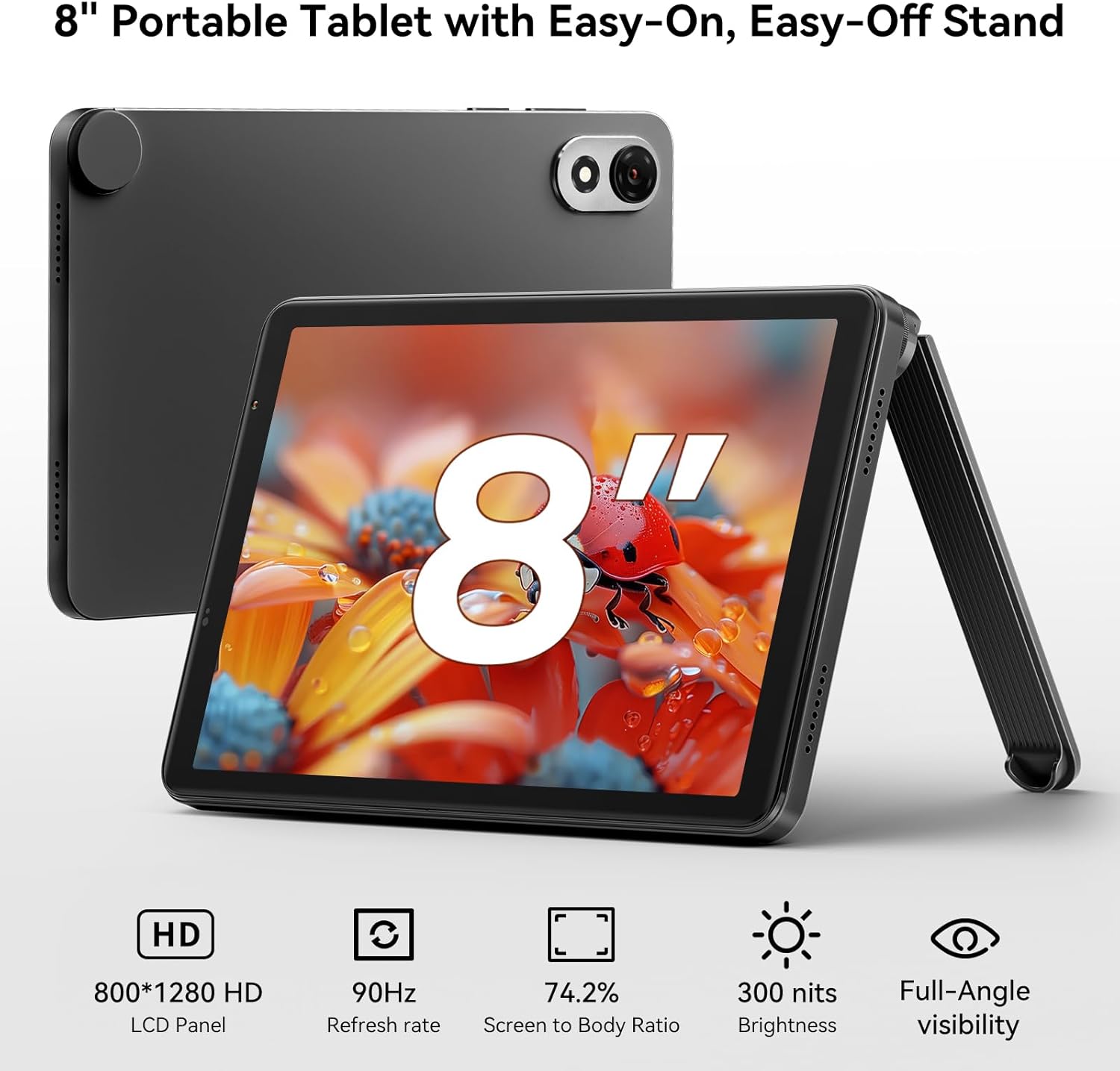
Bild: Das Schwarzeview Das ZENO 1 Tablet ist mit seinem abnehmbaren Ständer positioniert, wodurch das 8-Zoll-HD-Display hervorgehoben wird.
2. Betrieb des Schwarzenview ZENO 1
2.1 Grundlegende Navigation und Android 15
Das Tablet läuft mit Android 15 und bietet eine benutzerfreundliche Oberfläche. Die Bedienung erfolgt per Touch-Gesten: Wischen zum Entsperren, Tippen zum Öffnen von Apps, Zusammenziehen zum Zoomen und Wischen vom oberen Bildschirmrand für Benachrichtigungen und Schnelleinstellungen. Android 15 umfasst Funktionen wie KI-gestützte Chats, Sofortbildgenerierung, sprachgesteuerte Frage-Antwort-Funktion, intuitive Bedienelemente und Entsperren per Spracheingabe.

Bild: Das Schwarzeview ZENO 1 Tablet Showcasing das Android 15 Betriebssystem und seine integrierten Gemini KI-Funktionen.
2.2 Konnektivität
Das ZENO 1 unterstützt schnelles Dualband-WLAN (2.4 GHz/5 GHz) für einen stabilen Internetzugang. Es verfügt außerdem über Bluetooth 5.2 zum Verbinden von drahtlosem Zubehör und GPS zur Navigation.
2.3 Speicherverwaltung
Das Tablet verfügt über 18 GB RAM (6 GB + 12 GB erweiterbar) und 256 GB internen Speicher. Dieser kann mit einer microSD-Karte auf bis zu 2 TB erweitert werden. ampPlatz für Anwendungen, Medien und Dokumente.
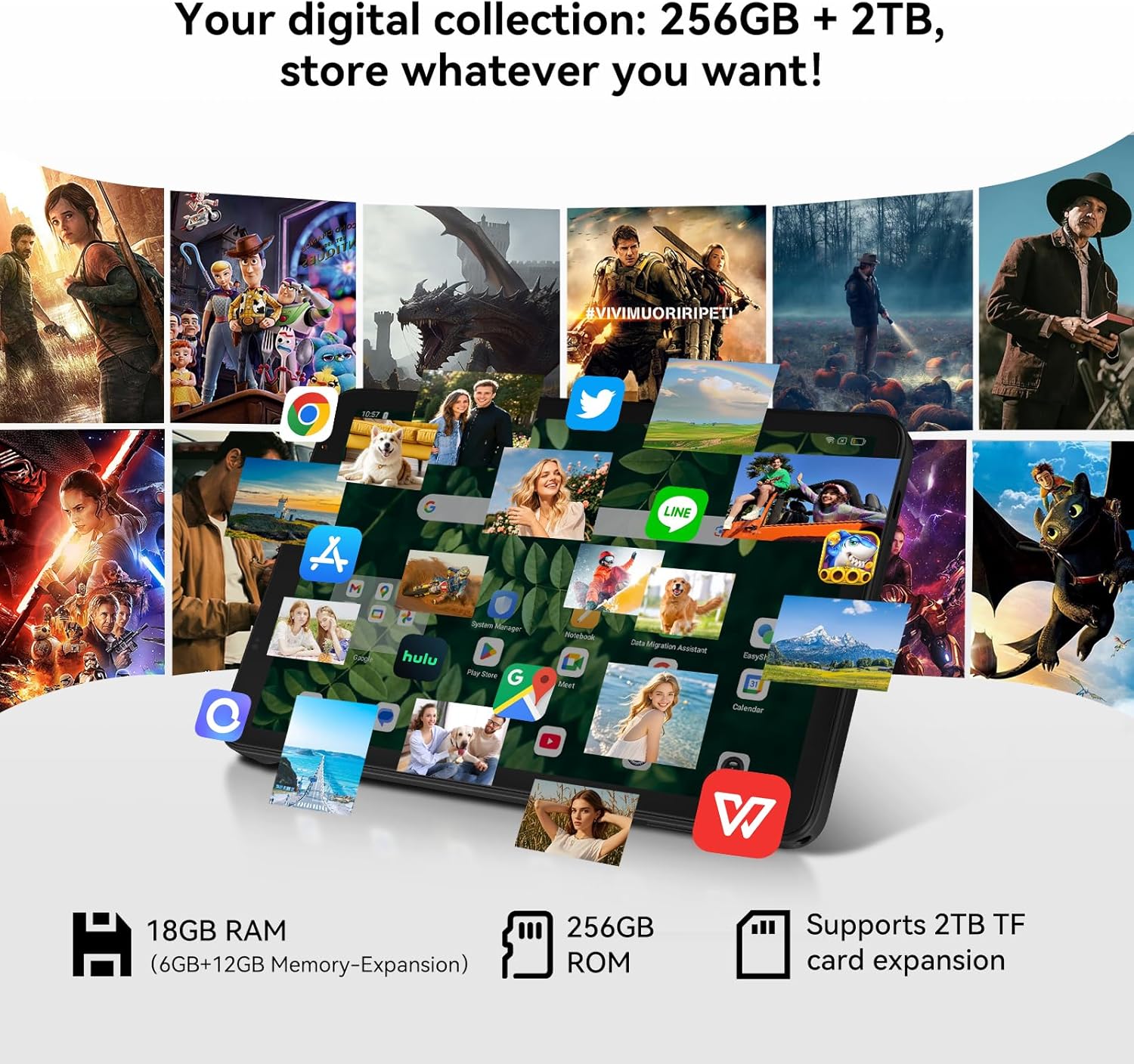
Bild: Das Schwarzeview Das ZENO 1 Tablet demonstriert seine umfangreichen Speicher- und RAM-Kapazitäten für verschiedene Anwendungen.
2.4 Anzeige und Audio
Genießen Sie brillante Bilder auf dem 8-Zoll-HD-Display mit einer Auflösung von 800 x 1280 Pixeln und einer flüssigen Bildwiederholfrequenz von 90 Hz. Das Tablet verfügt außerdem über zwei Stereolautsprecher und unterstützt Widevine L1 für 1080p-Streaming von Diensten wie Netflix und Prime Video.
2.5 Kameranutzung
Das ZENO 1 ist mit einer 8-Megapixel-Frontkamera und einer 8-Megapixel-Rückkamera ausgestattet und eignet sich für Videoanrufe und das Festhalten von Alltagsmomenten.

Bild: Das Schwarzeview Das ZENO 1 Tablet hebt seine Kamerafunktionen und die Gesichtserkennungsfunktion hervor.
2.6 Batteriemanagement
Der 6000-mAh-Akku bietet eine Laufzeit von bis zu 11 Stunden. web Surfen oder 672 Stunden Standby-Zeit. Verwenden Sie das mitgelieferte USB-C-Kabel und Ladegerät für optimale Ladeergebnisse.

Bild: Das Schwarzeview Das ZENO 1 Tablet wird geladen, wobei der 6000-mAh-Akku besonders hervorgehoben wird.
3. Wartung
3.1 Gerät reinigen
Reinigen Sie Ihr Tablet mit einem weichen, fusselfreien Tuch. Hartnäckige Flecken lassen sich leicht mit einem feuchten Tuch entfernen.ampReinigen Sie das Tuch mit Wasser oder einem für Bildschirme geeigneten Reiniger. Vermeiden Sie aggressive Chemikalien oder Scheuermittel.
3.2 Softwareaktualisierungen
Prüfen Sie regelmäßig, ob Systemaktualisierungen verfügbar sind, um sicherzustellen, dass Ihr Tablet über die neuesten Funktionen, Sicherheitspatches und Leistungsverbesserungen verfügt. Gehen Sie zu Einstellungen> System> Systemupdates um verfügbare Updates zu überprüfen und zu installieren.
3.3 Batteriepflege
Um die Akkulaufzeit zu verlängern, vermeiden Sie extreme Temperaturen. Für eine optimale Langzeitleistung wird empfohlen, den Akkuladestand zwischen 20 % und 80 % zu halten. Verwenden Sie ausschließlich das mitgelieferte Ladegerät und Kabel.
4. Fehlerbehebung
4.1 Häufige Probleme und Lösungen
- Tablet lässt sich nicht einschalten: Stellen Sie sicher, dass der Akku geladen ist. Schließen Sie das Ladegerät an und warten Sie einige Minuten, bevor Sie versuchen, das Gerät erneut einzuschalten.
- Langsame Leistung: Schließen Sie unnötige Hintergrundanwendungen. Leeren Sie regelmäßig den Cache. Sollten die Probleme nach der Datensicherung weiterhin bestehen, sollten Sie Ihr Gerät auf die Werkseinstellungen zurücksetzen.
- Probleme mit der WLAN-Verbindung: Starten Sie Ihr Tablet und Ihren WLAN-Router neu. Trennen Sie die Verbindung zum Netzwerk und stellen Sie sie erneut her. Stellen Sie sicher, dass Sie sich in Reichweite des WLAN-Signals befinden.
- Apps stürzen ab: Stellen Sie sicher, dass alle Apps auf dem neuesten Stand sind. Löschen Sie den Cache oder die Daten der App (Einstellungen > Apps > [App-Name] > Speicher).
5. Spezifikationen
| Besonderheit | Spezifikation |
|---|---|
| Marke | Schwarzview |
| Modellname | ZENO 1 |
| Betriebssystem | Android 15 |
| Bildschirmgröße | 8 Zoll |
| Bildschirmauflösung | 800x1280 Pixel |
| Prozessor | Unisoc T615 Octa-Core (1.8 GHz) |
| RAM | 18 GB (6 GB + 12 GB Erweiterung) |
| Flash-Speichergröße | 256 GB (erweiterbar auf bis zu 2 TB per TF-Karte) |
| Kabelloser Typ | 802.11ax (Dualband 2.4G/5G WLAN) |
| Hinteren Webcam Auflösung | 8 Megapixel |
| Auflösung der Frontkamera | 8 Megapixel |
| Batteriekapazität | 6000 mAh |
| Durchschnittliche Akkulaufzeit | Bis zu 24 Stunden (Standby: 672 Stunden) |
| Technische Daten | 7.83 x 4.96 x 0.3 Zoll |
| Gewicht | Ca. 336.5g |
6. Garantie und Support
6.1 Produktgarantie
Das Schwarzeview Das ZENO 1 Tablet wird mit einem 2 Jahre Reparaturgarantie. Schwarzview Die Produkte werden strengen Prüfungen und Qualitätstests unterzogen. Ausführliche Garantiebedingungen finden Sie auf der Ihrer Verpackung beiliegenden Garantiekarte oder auf der offiziellen Black-Website.view webWebsite.
6.2 Technischer Support
Für technische Unterstützung oder Anfragen wenden Sie sich bitte an Black.view Kundendienst. Lebenslanger technischer Support ist für Black verfügbar.view Tabletten.
- Online-Hilfe: Siehe die offizielle Blackview webWebsite mit häufig gestellten Fragen und Support-Ressourcen.
- Kontaktinformationen: Die genauen Kontaktdaten (E-Mail, Telefon) finden Sie auf der Garantiekarte oder der Blackview Support-Seite.


