Einführung
Vielen Dank, dass Sie sich für das RedThunder 60% AZERTY Gaming-Tastatur- und Maus-Set entschieden haben. Dieses kompakte und leistungsstarke Set wurde für Gamer und Anwender entwickelt, die eine effiziente und platzsparende Peripherielösung suchen. Dieses Handbuch enthält detaillierte Anweisungen für Einrichtung, Bedienung, Wartung und Fehlerbehebung, damit Sie Ihr neues Gaming-Equipment optimal nutzen können.

Abbildung: Das RedThunder 60% AZERTY Gaming-Tastatur- und Maus-Set, bestehend aus einer weißen, kompakten Tastatur mit RGB-Hintergrundbeleuchtung und einer passenden, weißen, leichten Gaming-Maus mit Wabenmuster und RGB-Akzenten.
Installationsanweisungen
Folgen Sie diesen Schritten, um Ihre RedThunder Gaming-Tastatur und -Maus mit Ihrem Gerät zu verbinden.
- Geräte auspacken: Nehmen Sie Tastatur und Maus vorsichtig aus der Verpackung.
- Schließen Sie die Tastatur an:
Die Tastatur wird über ein USB-C-Kabel angeschlossen. Suchen Sie den USB-C-Anschluss auf der Rückseite der Tastatur und verbinden Sie ein Ende des mitgelieferten USB-C-Kabels. Verbinden Sie das andere Ende (USB-A) mit einem freien USB-Anschluss Ihres Computers, Ihrer Konsole (PS5, Xbox) oder Ihres Laptops.

Bild: Nahaufnahme view des USB-C-Anschlusses auf der Rückseite der RedThunder 60%-Tastatur, der den Verbindungspunkt anzeigt.
- Schließen Sie die Maus an:
Die Maus kann auch über ein USB-A-Kabel angeschlossen werden. Stecken Sie den USB-A-Stecker des Mauskabels in einen anderen freien USB-Anschluss Ihres Geräts.
- Treiberinstallation:
Beide Geräte sind Plug-and-Play-fähig. Ihr Betriebssystem (Windows, macOS, Linux) erkennt und installiert die benötigten Treiber automatisch. In der Regel ist keine zusätzliche Softwareinstallation erforderlich.
- Tastaturwinkel anpassen:
Für ergonomischen Komfort lässt sich der Tippwinkel der Tastatur mithilfe der ausklappbaren Füße an der Unterseite der Tastatur anpassen.

Abbildung: Seite view Die RedThunder 60%-Tastatur zeigt die verstellbaren Füße, die ausgeklappt einen ergonomischen Tippwinkel ermöglichen.
Bedienungsanleitung
Tastaturfunktionen
Die RedThunder 60%-Tastatur verfügt über ein kompaktes AZERTY-Layout mit 62 Tasten. Viele Funktionen werden über die Tasten aufgerufen. Fn Schlüssel in Kombination mit anderen Schlüsseln.
- RGB-Hintergrundbeleuchtungssteuerung:
- Fn + K: Ändern Sie den Hintergrundbeleuchtungsmodus (z. B. statisch, atmend, Welle).
- Fn + M: Ändern Sie die Hintergrundbeleuchtungsfarbe.
- Fn + O / L: Helligkeit der Hintergrundbeleuchtung einstellen (O für heller, L für dunkler).
- Fn + ; / ': Passen Sie die Geschwindigkeit der dynamischen Lichteffekte an.

Abbildung: Illustration verschiedener RGB-Hintergrundbeleuchtungsmodi und Farboptionen der RedThunder 60%-Tastatur, die die anpassbaren Lichteffekte demonstriert.
- Multimedia-Funktionen:
Bestimmte Fn-Tastenkombinationen aktivieren Multimedia-Steuerelemente. Die Symbole auf den Tastenkappen zeigen Funktionen wie Lautstärkeregelung, Wiedergabe/Pause und Titelsprung an.
- Anti-Ghosting:
Die Tastatur verfügt über 26-Tasten-Anti-Ghosting, wodurch sichergestellt wird, dass mehrere gleichzeitige Tastendrücke präzise registriert werden, was für Spiele von entscheidender Bedeutung ist.

Abbildung: Die RedThunder 60%-Tastatur mit beleuchteten Tasten, die die 26-Tasten-Anti-Ghosting-Funktion für präzise Mehrfacheingaben während des Spielens hervorheben.
Mausfunktionen
Die RedThunder Gaming-Maus ist auf Präzision und Komfort ausgelegt und verfügt über ein leichtes Wabengehäuse sowie einstellbare DPI-Einstellungen.
- DPI-Anpassung:
Die Maus verfügt über eine separate DPI-Taste (normalerweise hinter dem Scrollrad), mit der Sie verschiedene Empfindlichkeitsstufen bis zu 7200 DPI einstellen können. Passen Sie die DPI-Zahl Ihren Vorlieben beim Spielen oder im allgemeinen Gebrauch an.
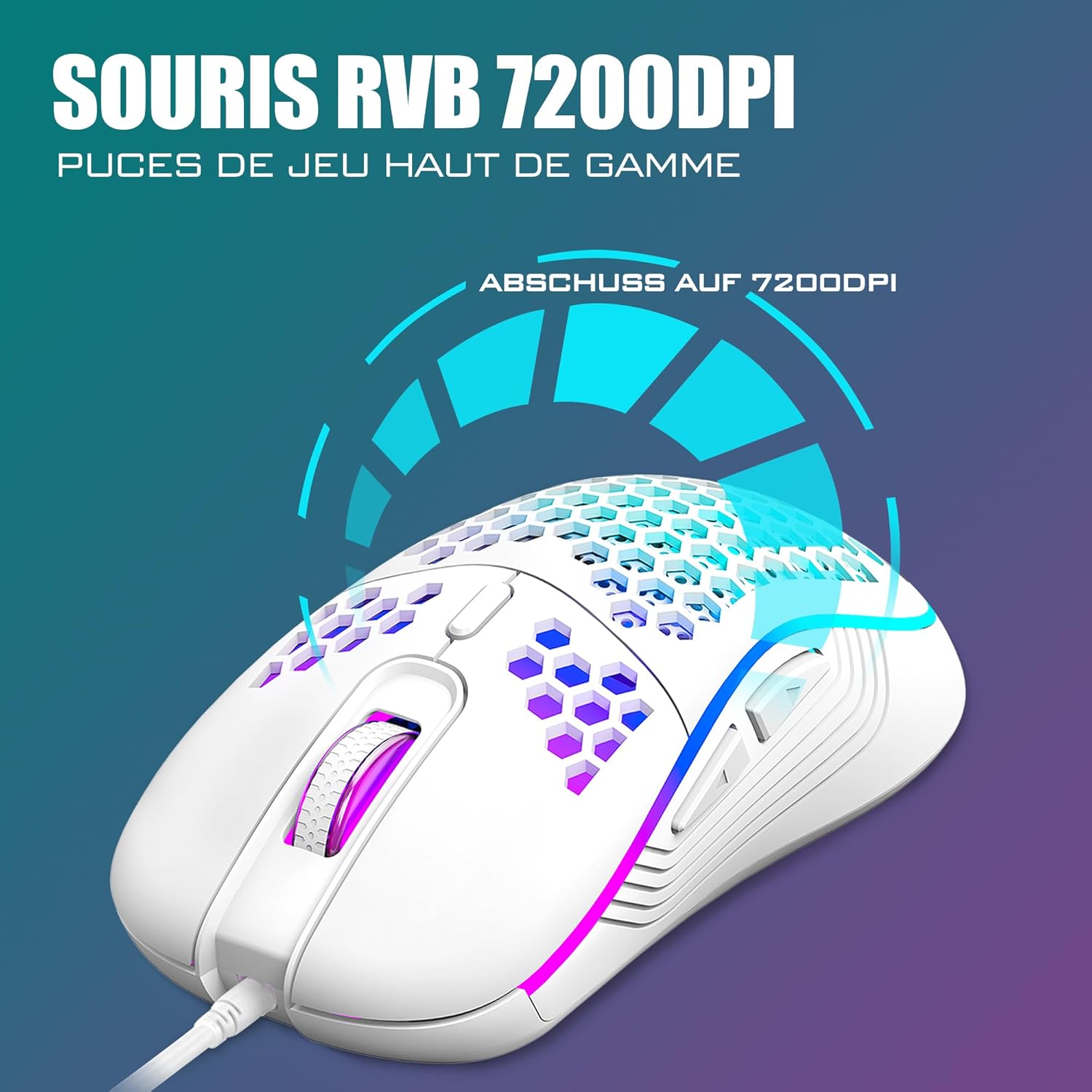
Abbildung: Eine Nahaufnahme der RedThunder Gaming-Maus, die ihren optischen 7200-DPI-Sensor veranschaulicht und ihre Präzisionsfähigkeiten für Spiele hervorhebt.
- Programmierbare Tasten:
Die Maus verfügt über 6 Tasten. Während grundlegende Funktionen vorbelegt sind, können einige Tasten mithilfe von Drittanbietersoftware (nicht im Lieferumfang enthalten) für benutzerdefinierte Makros oder Befehle programmiert werden.
- Leichtbauweise:
Durch die wabenförmige Gehäusekonstruktion wird das Gewicht der Maus auf etwa 65 Gramm reduziert, was schnellere und agilere Bewegungen ermöglicht und insbesondere beim Spielen von Vorteil ist.

Abbildung: Die RedThunder Gaming-Maus im Überblickasing sein ultraleichtes 65-Gramm-Design mit wabenförmiger Hülle und lebendiger RGB-Beleuchtung.
Wartung
Durch sachgemäße Wartung wird die Langlebigkeit und optimale Leistung Ihrer RedThunder-Gaming-Peripheriegeräte sichergestellt.
- Reinigung der Tastatur:
Wischen Sie die Tastenkappen und die Tastaturoberfläche mit einem weichen, trockenen Tuch ab. Für eine gründlichere Reinigung können Sie Druckluft verwenden, um Staub und Schmutz zwischen den Tasten zu entfernen. Die Tastatur ist wasserabweisend, vermeiden Sie jedoch das Eintauchen in Wasser oder den Kontakt mit größeren Mengen Flüssigkeit.

Abbildung: Nahaufnahme der RedThunder-Tastatur, bei der mehrere Tastenkappen abgenommen wurden. Die Abbildung zeigt, wie man die Schalter zum Reinigen oder Austauschen erreichen kann.
- Reinigung der Maus:
Wischen Sie die Mausoberfläche mit einem weichen, trockenen Tuch ab. Verwenden Sie dazu ein Wattestäbchen.ampReinigen Sie den Bereich des optischen Sensors mit Isopropylalkohol, falls Tracking-Probleme auftreten. Achten Sie darauf, dass keine Flüssigkeit in die Maus gelangt.
- Kabelpflege:
Um Beschädigungen der USB-Kabel zu vermeiden, sollten diese nicht stark geknickt oder abgeknickt werden. Bewahren Sie die Kabel ordentlich auf, wenn sie nicht verwendet werden.
Fehlerbehebung
Falls Sie Probleme mit Ihrer RedThunder Tastatur- und Mauskombination haben, beachten Sie die folgenden gängigen Lösungsansätze.
- Tastatur/Maus reagiert nicht:
- Stellen Sie sicher, dass beide USB-Kabel fest in die USB-Anschlüsse Ihres Geräts eingesteckt sind.
- Versuchen Sie, die Geräte an verschiedene USB-Anschlüsse Ihres Computers anzuschließen.
- Starten Sie Ihren Computer oder Ihre Spielekonsole neu.
- Testen Sie die Geräte an einem anderen Computer, um ein gerätespezifisches Problem auszuschließen.
- RGB-Beleuchtung funktioniert nicht oder ist fehlerhaft:
- Stellen Sie sicher, dass die Tastatur ordnungsgemäß angeschlossen ist.
- Verwenden Sie die Fn + K Und fn+m Kombinationen zum Durchschalten der Beleuchtungsmodi und Farben.
- Passen Sie die Helligkeit an mit Fn + O / L.
- Probleme mit der Mausverfolgung:
- Stellen Sie sicher, dass der optische Sensor der Maus sauber und frei von Verunreinigungen ist.
- Verwenden Sie die Maus auf einer sauberen, ebenen Oberfläche oder einem hochwertigen Mauspad.
- Stellen Sie die DPI-Einstellung mithilfe der DPI-Taste ein, um zu sehen, ob eine andere Empfindlichkeit das Problem behebt.
- Schlüssel werden nicht registriert:
- Reinigen Sie die betroffene(n) Taste(n), um sicherzustellen, dass keine Fremdkörper den Schalter blockieren.
- Wenn eine bestimmte Taste wiederholt nicht funktioniert, könnte dies auf ein Hardwareproblem hindeuten.
Technische Daten
| Besonderheit | Detail |
|---|---|
| Marke | Roter Donner |
| Modell | B0D4QDYCCQ |
| Farbe | Weiß |
| Konnektivitätstechnologie | USB verkabelt |
| Tastaturlayout | 60% Kompakt, AZERTY (62 Tasten) |
| Tastatur Hintergrundbeleuchtung | RGB (7 Modi, 4 Helligkeitsstufen) |
| Tastatur-Sonderfunktionen | Ergonomisch, wasserabweisend, 26-Tasten-Anti-Ghosting |
| Maus-DPI | Bis zu 7200 DPI (einstellbar) |
| Maustasten | 6 Tasten |
| Maus-Tracking-Technologie | Optischer Sensor |
| Mausgewicht | Ca. 65 Gramm (ultraleichte Wabenkonstruktion) |
| Kompatible Geräte | PC, Mac, PS5, Xbox, Laptop |
| Betriebssysteme | Windows, macOS, Linux |
| Artikelgewicht (Gesamt) | 580 Gramm |
Garantieinformationen
Spezifische Garantieinformationen zu diesem Produkt sind in den verfügbaren Daten nicht enthalten. Bitte beachten Sie die Rückgabebestimmungen des Händlers oder wenden Sie sich bei Garantiefragen an den RedThunder-Kundendienst.
Kundenservice
Für weitere Unterstützung, technischen Support oder Fragen zum Produkt wenden Sie sich bitte über die offizielle Website an den RedThunder-Kundendienst. webWebsite oder Plattform, auf der das Produkt gekauft wurde.
Besuchen Sie die RedThunder Store auf Amazon für weitere Informationen.


