1. Einleitung
Dieses Handbuch enthält wichtige Informationen zur Einrichtung, Bedienung, Wartung und Fehlerbehebung Ihrer DELTACO GAMING WM87 Gaming-Maus. Bitte lesen Sie diese Anweisungen sorgfältig durch, um eine korrekte Verwendung zu gewährleisten und Ihr Spielerlebnis zu optimieren.
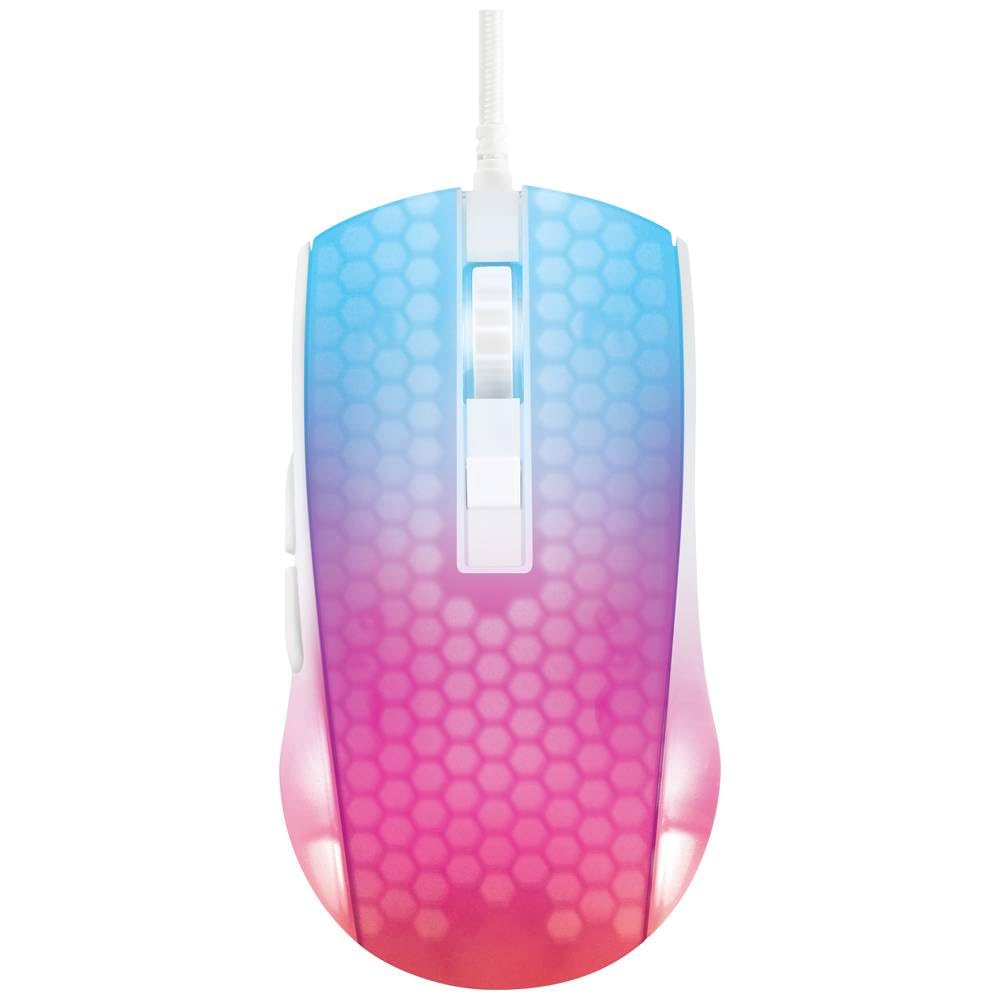
Ein Overhead view Die DELTACO GAMING WM87 Gaming-Maus besticht durch ihr durchscheinendes weißes Gehäuse mit einem beleuchteten Wabenmuster, das von Blau an der Vorderseite über Pink bis Rot an der Rückseite verläuft. Sie verfügt über ein Scrollrad und zwei Haupttasten sowie zwei seitliche Tasten auf der linken Seite.
2. Produktüberschreitungview
Die DELTACO GAMING WM87 ist eine leistungsstarke Gaming-Maus, die auf Präzision und Komfort ausgelegt ist. Sie zeichnet sich durch ein transparentes Design mit integrierter Beleuchtung, einen hochpräzisen optischen Sensor und sechs programmierbare Tasten aus.
Hauptmerkmale:
- Konnektivität: USB verkabelt
- Sensor: Optischer Sensor, bis zu 6200 DPI
- Tasten: 6 (Links, Rechts, Scrollen, Klicken, DPI-Zyklus, Vorwärts, Rückwärts)
- Design: Transparente Hülle mit beleuchtetem Wabenmuster
- Kompatibilität: Personalcomputer, Laptop
3. Einrichtungsanweisungen
- Maus auspacken: Nehmen Sie die DELTACO GAMING WM87 Maus vorsichtig aus der Verpackung.
- Mit Computer verbinden: Suchen Sie einen freien USB-Anschluss an Ihrem PC oder Laptop. Stecken Sie den USB-Stecker der Maus fest in den USB-Anschluss.
- Treiberinstallation: Die Maus ist sofort einsatzbereit (Plug-and-Play). Ihr Betriebssystem erkennt und installiert die benötigten Treiber automatisch. Für die grundlegende Funktionalität ist in der Regel keine zusätzliche Softwareinstallation erforderlich.
- Funktionalität überprüfen: Nach dem Anschließen bewegen Sie die Maus und klicken Sie auf die Tasten, um die korrekte Funktion zu überprüfen. Die integrierte Beleuchtung sollte aufleuchten.
4. Bedienungsanleitung
Grundfunktionen:
- Links Klick: Primäre Aktion, Auswahl.
- Rechtsklick: Kontextmenü, sekundäre Aktion.
- Scrollrad: Seiten nach oben/unten blättern. Das Drücken des Scrollrads entspricht in der Regel einem Mittelklick.
- Vorwärts-/Zurück-Tasten: Diese Tasten befinden sich auf der linken Seite der Maus und werden üblicherweise zur Navigation verwendet. web Browser bzw file Entdecker.
DPI-Anpassung:
Die DELTACO GAMING WM87 Maus verfügt über anpassbare DPI-Einstellungen (Dots Per Inch), mit denen Sie die Cursor-Empfindlichkeit im Handumdrehen ändern können. Eine separate DPI-Taste (oft hinter dem Scrollrad) ermöglicht das Durchschalten voreingestellter DPI-Stufen bis zu 6200 DPI. Drücken Sie diese Taste, um die Empfindlichkeit Ihren Wünschen anzupassen.
Beleuchtung:
Die Maus verfügt über eine integrierte Beleuchtung. Beleuchtungsmuster und Farben sind in der Regel vorprogrammiert und können sich je nach DPI-Einstellung ändern oder automatisch die Farben durchlaufen. Für erweiterte Anpassungsmöglichkeiten konsultieren Sie gegebenenfalls verfügbare Software.
5. Wartung
- Reinigung: Reinigen Sie die Außenseite der Maus mit einem weichen, trockenen und fusselfreien Tuch. Bei hartnäckigem Schmutz leicht andrücken.ampBefeuchten Sie das Tuch mit Wasser. Vermeiden Sie die Verwendung von scharfen Chemikalien, Lösungsmitteln oder scheuernden Materialien.
- Sensorreinigung: Gelegentlich kann sich Staub oder Schmutz um den optischen Sensor an der Unterseite der Maus ansammeln. Reinigen Sie den Sensorbereich vorsichtig mit einem Wattestäbchen oder Druckluft.
- Lagerung: Bewahren Sie die Maus bei Nichtgebrauch an einem sauberen, trockenen Ort fern von extremen Temperaturen und direkter Sonneneinstrahlung auf.
- Kabelpflege: Um Beschädigungen zu vermeiden, sollte das USB-Kabel nicht übermäßig gebogen oder verdreht werden.
6. Fehlerbehebung
- Maus reagiert nicht:
- Stellen Sie sicher, dass das USB-Kabel fest an einen funktionierenden USB-Anschluss angeschlossen ist.
- Versuchen Sie, die Maus an einen anderen USB-Anschluss Ihres Computers anzuschließen.
- Starten Sie Ihren Computer neu.
- Unregelmäßige Cursorbewegung:
- Reinigen Sie den optischen Sensor an der Unterseite der Maus.
- Verwenden Sie die Maus auf einer geeigneten Oberfläche (z. B. einem Mauspad). Vermeiden Sie stark reflektierende oder transparente Oberflächen.
- Beleuchtung funktioniert nicht:
- Überprüfen Sie die USB-Verbindung.
- Falls die Maus über eine separate Taste oder Software zur Steuerung der Beleuchtung verfügt, stellen Sie sicher, dass diese aktiviert ist.
7. Spezifikationen
| Besonderheit | Detail |
|---|---|
| Marke | DELTACO-SPIELE |
| Modellnummer | GAM-144-W (WM87) |
| Konnektivitätstechnologie | USB |
| Bewegungserkennungstechnologie | Optisch |
| Anzahl der Tasten | 6 |
| DPI | Bis zu 6200 |
| Handausrichtung | Rechts |
| Empfohlene Produktverwendung | Spiele |
| Kompatible Geräte | Laptop, Personalcomputer |
| Technische Daten | 180 x 0.07 x 0.12 cm (Hinweis: Diese Maße beziehen sich anscheinend auf das Kabel bzw. die Verpackung, nicht auf die Maus selbst. Die genauen Abmessungen der Maus entnehmen Sie bitte der Produktverpackung.) |
| Gewicht | Ungefähr 65 Gramm (Gewicht der Lithiumbatterie, wahrscheinlich bezogen auf das Gesamtgewicht der Maus ohne Batterie) |
| Erstes verfügbares Datum | 16. September 2023 |
8. Garantie und Support
Informationen zur Garantie, zum technischen Support oder zu Serviceanfragen bezüglich Ihrer DELTACO GAMING WM87 Gaming-Maus finden Sie in der Ihrem Produkt beiliegenden Garantiekarte oder auf der offiziellen DELTACO GAMING-Website. webBewahren Sie Ihren Kaufbeleg für Garantieansprüche auf.


