1. Einleitung
Vielen Dank, dass Sie sich für die mechanische Tastatur MageGee Cloud98 entschieden haben. Dieses Handbuch enthält detaillierte Anweisungen zur Einrichtung, Bedienung und Wartung Ihrer Tastatur. Die Cloud98 verfügt über ein 98-Tasten-Layout, dreifache Konnektivität (Bluetooth, 2.4-GHz-Funkverbindung und kabelgebundene USB-C-Verbindung), RGB-Hintergrundbeleuchtung, Hot-Swap-fähige Schalter und PBT-Tastenkappen für ein erstklassiges Tippgefühl.

Abbildung 1.1: MageGee Cloud98 Mechanische Tastaturview
2. Packungsinhalt
Bitte prüfen Sie das Paket auf folgende Artikel:
- Mechanische Tastatur MageGee Cloud98
- USB-C-Kabel
- 2.4-GHz-USB-Empfänger (normalerweise im unteren Fach der Tastatur aufbewahrt)
- Tastenkappenabzieher (falls enthalten)
- Schalterabzieher (falls enthalten)
3. Produktmerkmale
- 98-Tasten-Layout: Kompakt und dennoch funktional, mit allen wichtigen Funktionen.
- Dreifach-Konnektivität: Nahtloser Wechsel zwischen Bluetooth-, 2.4-GHz-Funk- und USB-C-Kabelverbindungen.
- RGB-Hintergrundbeleuchtung: Individuell anpassbare RGB-Hintergrundbeleuchtung für alle Tasten mit vielfältigen Effekten und einstellbarer Helligkeit.
- Dichtungsmontage: Verbessert das Tippgefühl und den Klang durch Reduzierung von Vibrationen und Hohlraumgeräuschen.
- Tastenkappen aus PBT-Material: Langlebige, im Dual-Spritzgussverfahren hergestellte Tastenkappen mit ASA-Höhe für klare Beschriftung und ergonomischen Komfort.
- Hot-Swap-fähige Schalter: Kompatibel mit den meisten mechanischen 3- und 5-poligen Schaltern, ermöglicht dies eine einfache Anpassung ohne Löten.
- 4000mAh Akku: Ermöglicht eine verlängerte drahtlose Nutzung von bis zu 200 Stunden bei ausgeschalteter Hintergrundbeleuchtung.
- N-Key-Rollover: Gewährleistet, dass jeder Tastendruck präzise registriert wird, selbst bei schnellem Tippen oder Spielen.
- Breite Kompatibilität: Unterstützt die Betriebssysteme Win2000, Win XP, Win ME, Vista, Win7, Win8, Win10, Android, Linux und Mac.
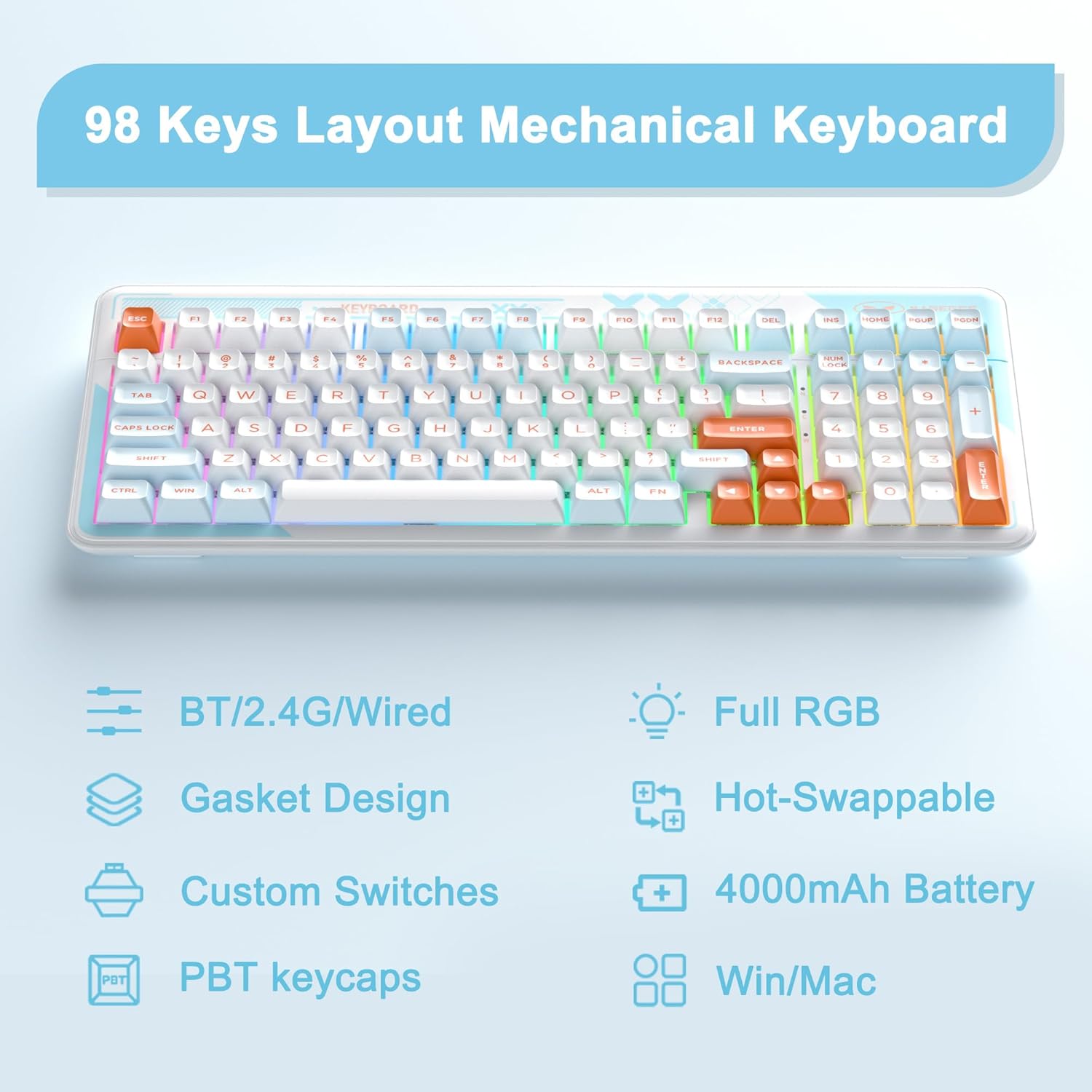
Abbildung 3.1: Hauptmerkmale der Cloud98-Tastatur.

Abbildung 3.2: Explosionszeichnung view Abbildung der Dichtungsmontage und der internen Komponenten.

Bild 3.3: Nahaufnahme view eines mechanischen Schalters von Blue Whale.

Abbildung 3.4: Detail der zweifarbigen PBT-Spritzguss-Tastenkappen.
4. Einrichtung und Verbindung
4.1. Kabelgebundener Modus (USB-C)
- Suchen Sie den USB-C-Anschluss an der Tastatur (normalerweise an der Oberkante).
- Verbinden Sie ein Ende des mitgelieferten USB-C-Kabels mit der Tastatur.
- Verbinden Sie das andere Ende des USB-C-Kabels mit einem freien USB-Anschluss an Ihrem Computer.
- Die Tastatur wird automatisch erkannt und ist sofort einsatzbereit.
- Drücken Fn + 5 Halten Sie die Tastatur 3 Sekunden lang gedrückt, um sicherzustellen, dass sie im kabelgebundenen Modus ist.

Abbildung 4.1: Anschließen des USB-C-Kabels an die Tastatur.
4.2. 2.4-GHz-Funkmodus
- Suchen Sie den 2.4-GHz-USB-Empfänger, der sich normalerweise in einem Fach an der Unterseite der Tastatur befindet.
- Stecken Sie den 2.4-GHz-USB-Empfänger in einen freien USB-Anschluss Ihres Computers.
- Schalten Sie die Tastatur mit dem Netzschalter ein (sofern vorhanden, befindet er sich normalerweise auf der Rückseite oder an der Seite).
- Drücken und halten Fn + 4 Warten Sie 3 Sekunden, um in den 2.4-GHz-Kopplungsmodus zu wechseln. Die Kontrollleuchte blinkt.
- Sobald die Verbindung hergestellt ist, hört die Anzeigeleuchte auf zu blinken und leuchtet konstant.

Abbildung 4.2: Der 2.4-GHz-USB-Empfänger.
4.3. Bluetooth-Modus
- Stellen Sie sicher, dass die Tastatur eingeschaltet ist.
- Drücken und halten Fn + 1, Fn + 2, oder Fn + 3 Halten Sie den Finger 3 Sekunden lang gedrückt, um den Bluetooth-Kopplungsmodus für das jeweilige Gerät zu aktivieren.fileDie Kontrollleuchte blinkt schnell.
- Aktivieren Sie auf Ihrem Gerät (Computer, Tablet, Smartphone) Bluetooth und suchen Sie nach neuen Geräten.
- Wählen Sie aus der Liste der verfügbaren Geräte „MageGee Cloud98“ (oder einen ähnlichen Namen) zum Koppeln aus.
- Nach erfolgreicher Kopplung blinkt die Kontrollleuchte beim erneuten Verbinden langsam und leuchtet dann dauerhaft.
- Zum Umschalten zwischen gekoppelten Bluetooth-Geräten kurz drücken Fn + 1, Fn + 2, oder Fn + 3.

Abbildung 4.3: Visuelle Anleitung für die Dreifachmodus-Verbindung.
5. Bedienungsanleitung
5.1. RGB-Hintergrundbeleuchtungssteuerung
Die Cloud98-Tastatur verfügt über eine vollständige RGB-Hintergrundbeleuchtung mit 19 RGB-Modi, 9 monochromen Modi und einem benutzerdefinierten Modus. Verwenden Sie die folgenden Tastenkombinationen, um die Beleuchtung zu steuern:
- Fn + ← (Linkspfeil): Richtung der Hintergrundbeleuchtung ändern.
- Fn + → (Rechtspfeil): Hintergrundbeleuchtungsfarbe umschalten (Einzelfarbmodus).
- Fn + - (Minus): Die Hintergrundbeleuchtungsgeschwindigkeit verringern.
- Fn + = (Gleich): Erhöhen Sie die Hintergrundbeleuchtungsgeschwindigkeit.
- Fn + Entf: Hintergrundbeleuchtung ein-/ausschalten.
- Fn + Leertaste: Hintergrundbeleuchtungsfarbe umschalten (RGB-Modus).
- Fn + Einfg: Hintergrundbeleuchtungsmodi wechseln.
- Fn + ↑ (Pfeil nach oben): Hintergrundbeleuchtungshelligkeit erhöhen.
- Fn + ↓ (Pfeil nach unten): Verringern Sie die Helligkeit der Hintergrundbeleuchtung.

Abbildung 5.1: Tastaturlayout mit Tastenkombinationen zur Steuerung der RGB-Hintergrundbeleuchtung.
5.2. Hot-Swap-fähige Schalter
Die Cloud98-Tastatur unterstützt Hot-Swap-fähige Schalter, sodass Sie die Schalter ohne Löten austauschen können. Diese Funktion ermöglicht die individuelle Anpassung von Tippgefühl und -klang.
- Tastenkappe entfernen: Verwenden Sie den mitgelieferten Tastenkappenabzieher, um die gewünschte Tastenkappe vorsichtig zu entfernen.
- Schalter entfernen: Verwenden Sie den mitgelieferten Schalterabzieher, um die oberen und unteren Halteklammern des Schalters vorsichtig zu greifen und ihn gerade nach oben zu ziehen.
- Neuen Schalter einfügen: Richten Sie die Pins des neuen Schalters an den Löchern auf der Platine aus. Achten Sie darauf, dass die Pins gerade sind. Drücken Sie den Schalter vorsichtig nach unten, bis er einrastet. Wenden Sie keine Gewalt an, um ein Verbiegen der Pins zu vermeiden.
- Tastenkappe austauschen: Drücken Sie die Tastenkappe auf den neuen Schalterschaft.
Notiz: Um versehentliche Eingaben oder Beschädigungen zu vermeiden, stellen Sie sicher, dass die Tastatur vom Stromnetz getrennt oder ausgeschaltet ist, bevor Sie die Schalter wechseln.
5.3. Windows-Tastensperrfunktion
Um versehentliches Drücken der Windows-Taste während des Spielens zu verhindern, können Sie diese sperren. Drücken Sie Fn + Gewinnen Zum Umschalten der WIN-Tastensperrfunktion. Eine Kontrollleuchte kann aufleuchten, wenn die WIN-Taste gesperrt ist.
5.4. N-Key-Rollover
Die Cloud98 unterstützt N-Key-Rollover, was bedeutet, dass alle gleichzeitig gedrückten Tasten registriert werden. Dies ist besonders vorteilhaft für Schnellschreiber und Gamer.

Abbildung 5.2: Illustration der N-Key-Rollover-Funktion.
6. Akku und Aufladen
Die Cloud98-Tastatur ist mit einem 4000-mAh-Akku ausgestattet, der eine längere Nutzung im drahtlosen Modus ermöglicht.
- Laden: Schließen Sie die Tastatur mithilfe des mitgelieferten USB-C-Kabels an eine USB-Stromquelle an. Die Ladeanzeigeleuchte zeigt den Ladestatus an.
- Akkulaufzeit: Die Tastatur kann bei ausgeschalteter Hintergrundbeleuchtung bis zu 200 Stunden lang mit Strom versorgt werden. Die Akkulaufzeit variiert je nach Nutzung der Hintergrundbeleuchtung und Verbindungsmodus.
- Anzeige für niedrigen Batteriestand: Die Tastatur kann einen niedrigen Akkustand durch eine blinkende Leuchte oder eingeschränkte Funktionalität anzeigen. Laden Sie die Tastatur in diesem Fall umgehend auf.

Abbildung 6.1: Informationen zur Akkukapazität von 4000 mAh.
7. Wartung
Durch sachgemäße Wartung wird die Langlebigkeit und Leistungsfähigkeit Ihrer Tastatur sichergestellt.
- Reinigung der Tastenkappen: Verwenden Sie einen Tastenkappenabzieher, um die Tastenkappen zu entfernen. Reinigen Sie sie mit einer milden Seifenlauge und einem weichen Tuch und trocknen Sie sie anschließend gründlich ab, bevor Sie sie wieder anbringen.
- Reinigung des Tastaturgehäuses: Verwenden Sie ein weiches, trockenes Tuch, um die Tastaturoberfläche abzuwischen. Bei hartnäckigem Schmutz kann ein leicht dämpfendes Tuch hilfreich sein.amp Ein Tuch kann verwendet werden, um sicherzustellen, dass keine Feuchtigkeit in die Tastatur eindringt.
- Staubentfernung: Verwenden Sie Druckluft, um Staub und Schmutz zwischen den Tastenkappen und Schaltern zu entfernen.
- Lagerung: Bewahren Sie die Tastatur an einem kühlen, trockenen Ort fern von direkter Sonneneinstrahlung und extremen Temperaturen auf.
8. Fehlerbehebung
Sollten Sie Probleme mit Ihrer MageGee Cloud98-Tastatur haben, beachten Sie bitte die folgenden gängigen Lösungsansätze:
| Problem | Lösung |
|---|---|
| Tastatur reagiert im Kabelmodus nicht. | Stellen Sie sicher, dass das USB-C-Kabel fest mit der Tastatur und dem Computer verbunden ist. Versuchen Sie es mit einem anderen USB-Anschluss oder Kabel. Prüfen Sie, ob die Tastatur im Kabelmodus ist (Fn + 5 für 3 Sekunden). |
| Die 2.4-GHz-Funkverbindung ist instabil oder stellt keine Verbindung her. | Stellen Sie sicher, dass der 2.4-GHz-USB-Empfänger angeschlossen ist. Halten Sie Fn + 4 drei Sekunden lang gedrückt, um die Kopplung zu erneuern. Bringen Sie den Empfänger näher an die Tastatur. Prüfen Sie, ob Störungen durch andere drahtlose Geräte auftreten. |
| Probleme mit der Bluetooth-Verbindung. | Stellen Sie sicher, dass Bluetooth auf Ihrem Gerät aktiviert ist. Halten Sie Fn + 1/2/3 drei Sekunden lang gedrückt, um in den Kopplungsmodus zu gelangen. Entfernen Sie zuvor verbundene Geräte und versuchen Sie es erneut. Vergewissern Sie sich, dass der Akku der Tastatur geladen ist. |
| Die Hintergrundbeleuchtung funktioniert nicht oder ist defekt. | Drücken Sie Fn + Entf, um die Hintergrundbeleuchtung ein- und auszuschalten. Passen Sie die Helligkeit mit Fn + ↑/↓ an. Versuchen Sie, die Beleuchtungsmodi mit Fn + Einfg zu wechseln. Stellen Sie sicher, dass der Akku der Tastatur geladen ist. |
| Bestimmte Tasten funktionieren nicht. | Falls die Tastenkappe und der Schalter im laufenden Betrieb austauschbar sind, entfernen Sie diese vorsichtig. Setzen Sie den Schalter wieder fest ein und achten Sie darauf, dass die Pins nicht verbogen sind. Sollte das Problem weiterhin bestehen, versuchen Sie, den Schalter auszutauschen. |
| Die Tastatur trennt willkürlich die Verbindung. | Stellen Sie sicher, dass der Akku ausreichend geladen ist. Im drahtlosen Modus muss sich der Empfänger/das Gerät in Reichweite befinden und störungsfrei sein. Aktualisieren Sie gegebenenfalls die Treiber. |
9. Spezifikationen
| Besonderheit | Detail |
|---|---|
| Modellnummer | Cloud98 |
| Konnektivität | Bluetooth, 2.4-GHz-Funkverbindung, USB-C-Kabelverbindung |
| Tastaturtyp | Mechanisch |
| Hintergrundbeleuchtung | Volles RGB |
| Tastenkappenmaterial | PBT (Polybutylenterephthalat) |
| Besonderheit | Ergonomisch, mit Dichtung montiert, im laufenden Betrieb austauschbar |
| Batteriekapazität | 4000 mAh |
| Technische Daten | 16.5 x 7.87 x 1.57 Zoll (41.9 x 19.99 x 3.99 cm) |
| Artikelgewicht | 2.66 Pfund (1.21 kg) |
| Kompatible Geräte | Laptop, PC, Android, Mac |
| Betriebssysteme | Windows 2000, Windows XP, Windows ME, Vista, Windows 7, Windows 8, Windows 10, Android, Linux, Mac |
10. Garantie und Support
MageGee-Produkte werden mit einer Standardgarantie geliefert. Genauere Garantiebedingungen finden Sie auf der Ihrem Produkt beiliegenden Garantiekarte oder auf der offiziellen MageGee-Website. webSollten Sie auf Probleme stoßen, die in diesem Handbuch nicht behandelt werden, oder weitere Unterstützung benötigen, wenden Sie sich bitte über die offiziellen Kanäle an den MageGee-Kundendienst.
Die Kontaktdaten des Kundendienstes finden Sie in der Regel auf der Website des Herstellers. webauf der Website oder auf der Produktverpackung.


