1. Einleitung
Die IPEVO VC-Z4K PTZ-Kamera ist eine leistungsstarke 4K-UHD-Kamera für vielfältige Anwendungen wie Bildung, Videokonferenzen, Gottesdienste und Live-Streaming. Ausgestattet mit einem 1/2.8"-HD-CMOS-Sensor und 12-fachem optischem Zoom liefert sie klare und detailreiche Videos. Dank fortschrittlicher KI-gestützter Auto-Tracking-Funktionen wird der manuelle Eingriff minimiert, wodurch sie sich ideal für dynamische Umgebungen eignet.
Dieses Handbuch enthält umfassende Anweisungen für die Einrichtung, den Betrieb und die Wartung Ihrer VC-Z4K-Kamera, um optimale Leistung und Langlebigkeit zu gewährleisten.

Abbildung 1: IPEVO VC-Z4K PTZ-Kamera und mitgelieferte Fernbedienung.
2. Lieferumfang
Bitte überprüfen Sie den Inhalt Ihres Pakets, um sicherzustellen, dass alle Artikel vorhanden sind:
- IPEVO VC-Z4K Kamera
- Netzteil (2.5 m)
- USB 3.0-Kabel (1.5 m)
- RS232-Kabel (6.5 Fuß / 2 m)
- Fernbedienung (Batterie nicht im Lieferumfang enthalten)
- Benutzerhandbuch (dieses Dokument)
3. Installationsanleitung
Befolgen Sie diese Schritte, um Ihre IPEVO VC-Z4K-Kamera einzurichten:
- Platzierung: Stellen Sie die Kamera auf eine stabile Oberfläche oder montieren Sie sie sicher an der gewünschten Stelle. Achten Sie darauf, dass sie freie Sicht auf den Bereich hat, den Sie aufnehmen möchten.
- Stromanschluss: Schließen Sie das Netzteil an den Stromeingang der Kamera an und stecken Sie es anschließend in eine Steckdose. Die Kamera schaltet sich automatisch ein.
- Videoausgangsanschluss:
- HDMI: Verbinden Sie den HDMI-Ausgang der Kamera über ein HDMI-Kabel mit einem HDMI-Eingang Ihres Anzeigegeräts oder Aufnahmegeräts.
- USB-C: Verbinden Sie das USB 3.0-Kabel vom USB-C-Anschluss der Kamera mit einem USB 3.0-Anschluss Ihres Computers für Videokonferenzen oder Streaming.
- LAN (PoE): Für Netzwerkverbindungen und Power over Ethernet (PoE) verbinden Sie ein Ethernet-Kabel vom LAN-Anschluss der Kamera mit einem PoE-fähigen Netzwerk-Switch oder -Injektor.
- SDI: Verbinden Sie den SDI-OUT-Anschluss der Kamera über ein SDI-Kabel mit einem SDI-Eingang Ihres professionellen Videoequipments.
- Steueranschluss (optional):
- RS232: Verwenden Sie das RS232-Kabel, um die Kamera für eine erweiterte PTZ-Steuerung an ein Steuerungssystem anzuschließen.
- Batterien der Fernbedienung: Legen Sie zwei AAA-Batterien (nicht im Lieferumfang enthalten) in die Fernbedienung ein.

Abbildung 2: Rückseite view Die Abbildung zeigt die VC-Z4K-Kamera mit ihren verschiedenen Anschlussmöglichkeiten, darunter USB 3.0, HDMI, LAN (PoE) und SDI. Kompatible Plattformen wie Zoom, OBS und Microsoft Teams werden ebenfalls gezeigt.
4. Bedienungsanleitung
4.1. Grundlegende Kamerasteuerung
Verwenden Sie die mitgelieferte Fernbedienung, um die Schwenk-, Neige- und Zoomfunktionen der Kamera zu bedienen.
- Pfanne: Mit den Pfeiltasten links/rechts kann die Kamera horizontal gedreht werden (bis zu 340°).
- Neigung: Verwenden Sie die Auf-/Ab-Pfeiltasten, um die Kamera vertikal einzustellen (von -30° bis +90°).
- Zoom: Verwenden Sie die Tasten "ZOOM +" und "ZOOM -", um den optischen Zoom einzustellen (12-facher optischer Zoom).
- Fokus: Verwenden Sie die Tasten „FOCUS +“ und „FOCUS -“, um den Fokus manuell anzupassen. Die Kamera unterstützt auch Autofokus.
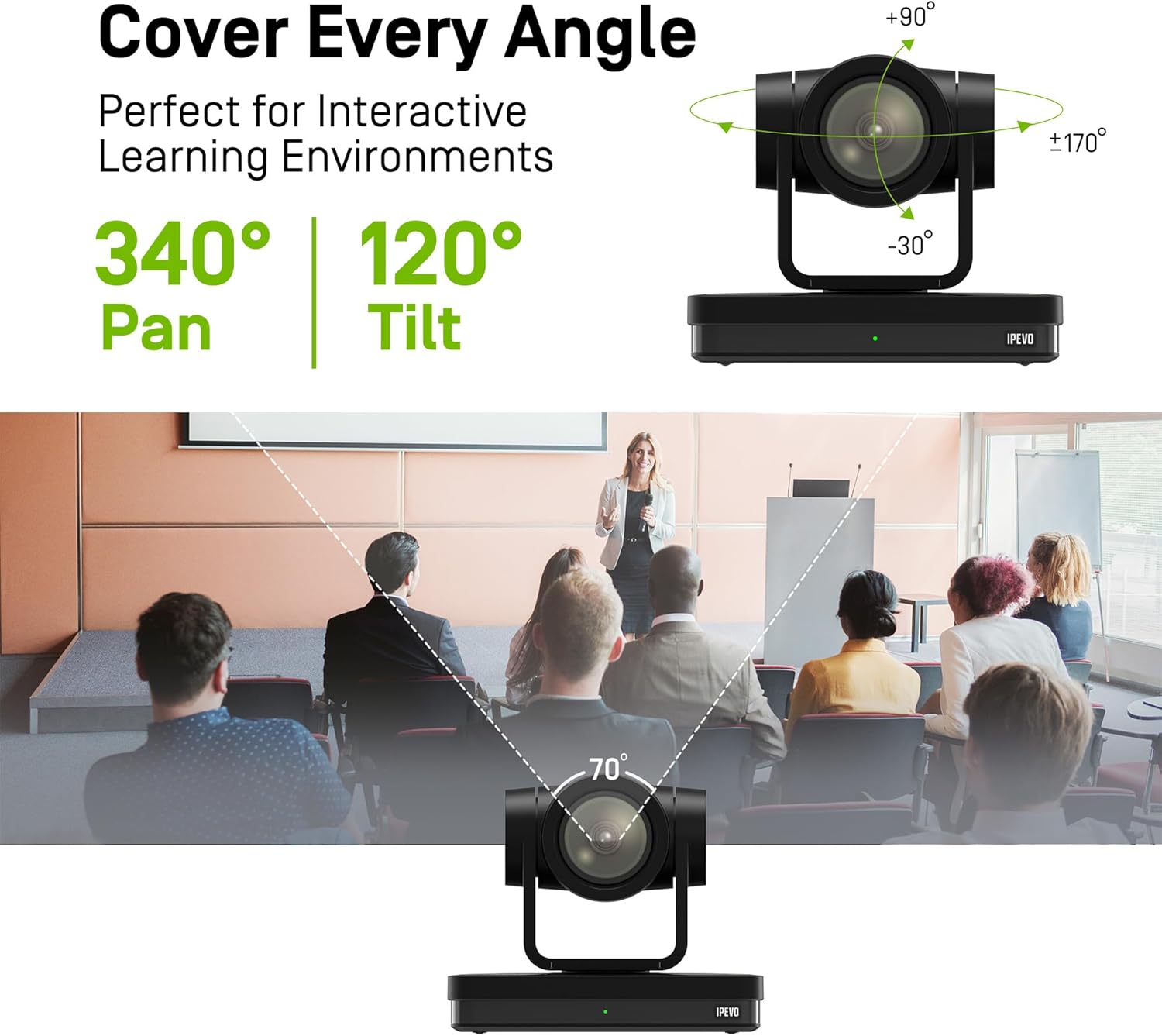
Abbildung 3: Illustration der Schwenk- (340°) und Neigefunktion (-30° bis +90°) der VC-Z4K-Kamera, die ihre Fähigkeit zur Abdeckung eines großen Bereichs demonstriert.
4.2. KI-gestützte automatische Verfolgung
Die VC-Z4K verfügt über eine fortschrittliche KI-Auto-Tracking-Funktion, die automatisch einem Moderator folgt oder innerhalb definierter Zonen verfolgt, wodurch der Bedarf an einem dedizierten Kameramann reduziert wird.
- Moderatorenverfolgung: Die Kamera kann einen Sprecher erkennen und ihm folgen, während er sich innerhalb des Bildausschnitts bewegt, sodass er stets zentriert und scharf abgebildet wird.
- Zonenverfolgung: Definieren Sie spezifische Bereiche (Zonen) innerhalb des Kamerabereichs viewDie Kamera kann automatisch zwischen diesen Zonen umschalten oder sich auf Aktivitäten innerhalb dieser Zonen konzentrieren.
Ausführliche Anweisungen zur Konfiguration der KI-Tracking-Modi und -Einstellungen finden Sie im vollständigen Benutzerhandbuch (online verfügbar).

Abbildung 4: Visuelle Darstellung der KI-gestützten Auto-Tracking- und Autofokus-Funktionen der Kamera, die einen Präsentator zeigt, der in einem Klassenzimmer an verschiedenen Positionen verfolgt wird.
4.3. Voreinstellungen
Die Kamera unterstützt bis zu 255 voreingestellte Positionen, sodass Sie bestimmte Schwenk-, Neige- und Zoom-Einstellungen schnell abrufen können. Zehn Voreinstellungen lassen sich bequem über die Fernbedienung steuern.
- Voreinstellung festlegen: Positionieren Sie die Kamera an der gewünschten Stelle viewDrücken Sie anschließend die Taste „SET“ auf der Fernbedienung, gefolgt von einer Zahl (1-10).
- Voreinstellung aufrufen: Drücken Sie die gewünschte Zahl (1-10) auf der Fernbedienung. Die Kamera fährt in die gespeicherte Position.
4.4. Plattformkompatibilität
Der VC-Z4K lässt sich nahtlos in gängige Videokonferenz- und Streaming-Plattformen integrieren, darunter:
- YouTube
- OBS Studio
- Zoom
- Microsoft Teams
- Skype
- Google Meet
- GoTo-Meeting
Stellen Sie sicher, dass die Einstellungen Ihrer gewählten Plattform so konfiguriert sind, dass der IPEVO VC-Z4K als Videoeingabegerät erkannt wird.
5. Wartung
Durch sachgemäße Wartung wird die Langlebigkeit und optimale Leistung Ihrer VC-Z4K-Kamera sichergestellt.
- Reinigung: Reinigen Sie das Kameragehäuse mit einem weichen, trockenen Tuch. Verwenden Sie für das Objektiv ein Objektivreinigungstuch und gegebenenfalls ein spezielles Objektivreinigungsmittel. Vermeiden Sie scheuernde Reiniger oder Lösungsmittel.
- Lagerung: Bei längerer Nichtbenutzung sollte die Kamera an einem kühlen, trockenen Ort, geschützt vor direkter Sonneneinstrahlung und extremen Temperaturen, aufbewahrt werden.
- Firmware-Updates: Überprüfen Sie regelmäßig die offizielle IPEVO-Website. webAuf dieser Website finden Sie alle verfügbaren Firmware-Updates, um sicherzustellen, dass Ihre Kamera über die neuesten Funktionen und Leistungsverbesserungen verfügt.

Abbildung 5: Die fortschrittlichen 2D/3D-Rauschunterdrückungsfunktionen der Kamera sorgen für eine verbesserte Bildschärfe bei schwachem Licht oder in lauten Umgebungen und sind in verschiedenen Bereichen wie Konzerten, Kirchen und Klassenzimmern anwendbar.
6. Fehlerbehebung
Sollten Sie Probleme mit Ihrer IPEVO VC-Z4K-Kamera haben, beachten Sie bitte die folgenden gängigen Schritte zur Fehlerbehebung:
- Kein Strom:
Stellen Sie sicher, dass das Netzteil fest mit der Kamera und einer funktionierenden Steckdose verbunden ist. Prüfen Sie, ob die Betriebsanzeigeleuchte an der Kamera leuchtet.
- Keine Videoausgabe:
Vergewissern Sie sich, dass die Videokabel (HDMI, USB-C, SDI, LAN) korrekt an die Kamera und Ihr Anzeigegerät/Ihren Computer/Ihr Aufnahmegerät angeschlossen sind. Stellen Sie außerdem sicher, dass die Eingangsquelle an Ihrem Anzeigegerät oder Ihrer Software auf den richtigen Eingang eingestellt ist, an dem die Kamera angeschlossen ist.
- KI-Tracking funktioniert nicht:
Stellen Sie sicher, dass sich keine Hindernisse im Sichtfeld der Kamera befinden. viewPrüfen Sie die Lichtverhältnisse; sehr schwaches oder sehr starkes Kontrastlicht kann die Tracking-Leistung beeinträchtigen. Spezifische Konfigurationsschritte finden Sie in der detaillierten Anleitung zur Einrichtung des KI-Trackings im vollständigen Benutzerhandbuch.
- Fernbedienung reagiert nicht:
Prüfen Sie, ob die Batterien richtig eingelegt sind und ausreichend geladen sind. Stellen Sie sicher, dass sich keine Hindernisse zwischen der Fernbedienung und dem Infrarotempfänger der Kamera befinden.
- Bildqualitätsprobleme (unscharf/körnig):
Überprüfen Sie die Fokuseinstellungen; versuchen Sie, den Fokus manuell anzupassen oder stellen Sie sicher, dass der Autofokus aktiviert ist. Bei körnigen Bildern achten Sie auf ausreichende Umgebungsbeleuchtung. Die Kamera verfügt über eine 2D/3D-Rauschunterdrückung für optimale Leistung unter verschiedenen Lichtverhältnissen.
Für detailliertere Fehlerbehebung oder bei anhaltenden Problemen wenden Sie sich bitte an den IPEVO-Kundendienst.
7. Spezifikationen
| Besonderheit | Detail |
|---|---|
| Technische Daten | 7.1 x 5.9 x 4.5 Zoll |
| Artikelgewicht | 2.64 Pfund |
| Modellnummer | CDCU-06IP |
| Fotosensor-Technologie | CMOS (1/2.8" HD CMOS-Sensor) |
| Auflösung der Videoaufnahme | 4K UHD |
| Videoaufnahmeformat | MP4 |
| Konnektivitätstechnologie | USB, HDMI, LAN (PoE), SDI, RS232 |
| Farbe | Weiß |
| Besondere Merkmale | 12-facher optischer + 15-facher digitaler Zoom, KI-Tracking und Autofokus, geringes Rauschen und hohes Signal-Rausch-Verhältnis, mehrere Voreinstellungen (bis zu 255) |
| Optischer Zoom | 12 x |
| Camcorder Typ | WebKamera / PTZ-Kamera |
8. Garantie und Support
Garantieinformationen: Ihre IPEVO VC-Z4K-Kamera verfügt über eine eingeschränkte Garantie. Bitte beachten Sie die mitgelieferte Garantiekarte oder besuchen Sie die offizielle IPEVO-Website. webAuf der Webseite finden Sie die detaillierten Garantiebedingungen.
Kundendienst: Für technische Unterstützung, Fehlerbehebung über dieses Handbuch hinaus oder sonstige Anfragen wenden Sie sich bitte an den IPEVO-Kundendienst. Kontaktinformationen und weitere Ressourcen finden Sie auf der offiziellen IPEVO-Website. webWebsite: www.ipevo.com.
Bitte halten Sie Ihre Produktmodellnummer (CDCU-06IP) und die Kaufdetails bereit, wenn Sie sich an den Support wenden.