Einführung
Dieses Handbuch enthält umfassende Anweisungen zur Installation, Einrichtung und zum Betrieb Ihrer BrosTrend AX1800 M.2 WiFi 6 und Bluetooth 5.2 Kombikarte. Diese interne Netzwerkkarte wurde entwickelt, um die drahtlosen Fähigkeiten Ihres Laptops zu verbessern und bietet schnelles WiFi 6 sowie erweiterte Bluetooth 5.2-Funktionen.
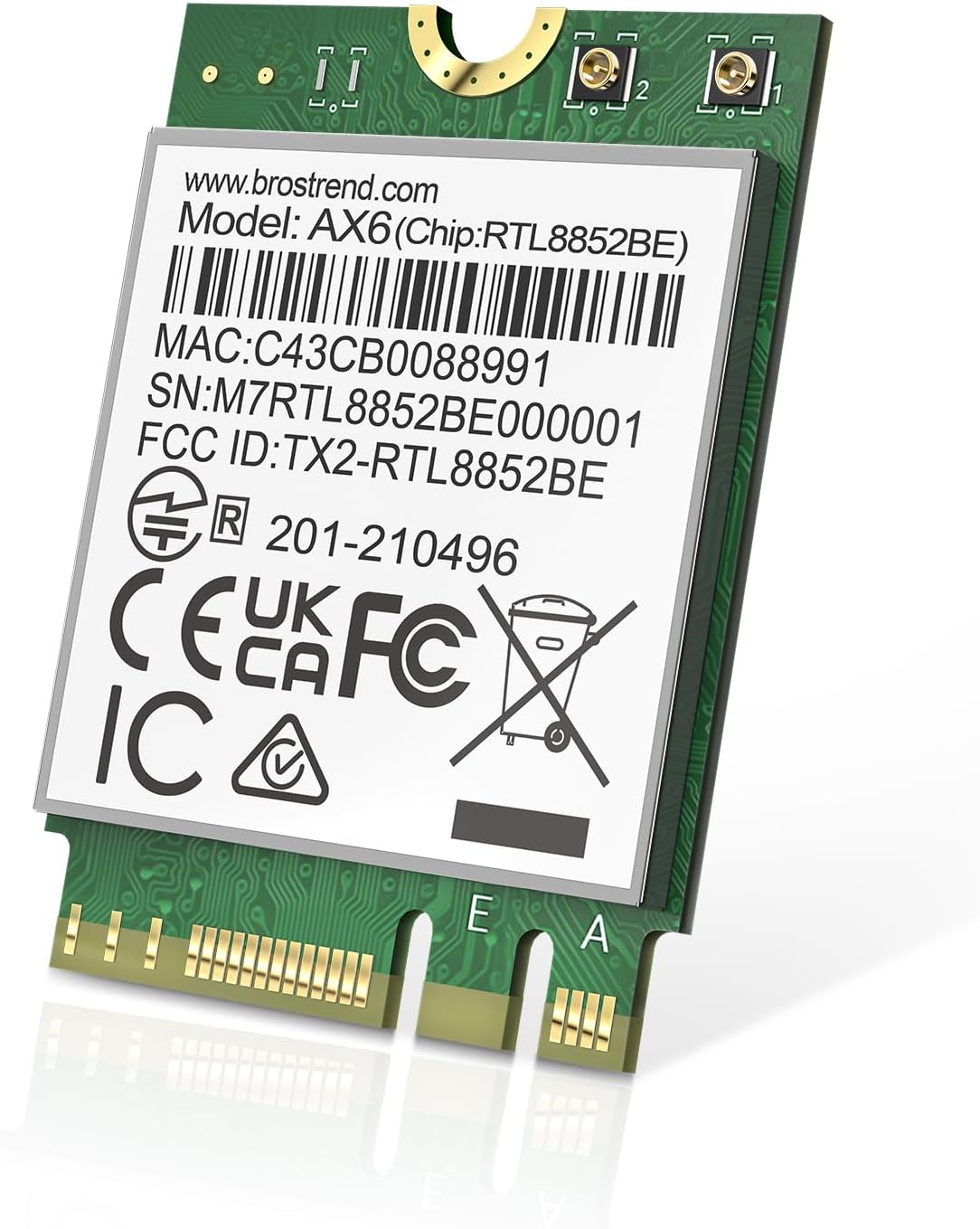
Abbildung: Die BrosTrend AX1800 M.2 WiFi 6 und Bluetooth 5.2 Combo Card, ein kompakter interner Netzwerkadapter.
Packungsinhalt
Überprüfen Sie, ob Ihr Paket die folgenden Artikel enthält:
- 1 x M.2 WiFi 6 / Bluetooth Kombikarte
- 1 x Schnellinstallationsanleitung
- 2 Schrauben (eine als Ersatz)
- 1 x Schraubendreher

Abbildung: Eine visuelle Darstellung der BrosTrend AX1800 M.2 WiFi 6 / Bluetooth Combo Card, einer Kurzanleitung zur Installation, zwei Schrauben und eines im Lieferumfang enthaltenen Schraubendrehers.
Aufstellen
1. Treiberinstallation (Vorinstallation)
Es wird empfohlen, die erforderlichen Treiber herunterzuladen und zu installieren, bevor Sie die M.2-Karte physisch einbauen. Dadurch wird sichergestellt, dass Ihr System die neue Hardware sofort nach dem Hochfahren erkennt.
- Besuchen Sie die offizielle BrosTrend-Website. webWebsite: www.brostrend.com.
- Navigieren Sie zum Support- oder Downloadbereich für die AX1800 M.2 WiFi 6 / Bluetooth Combo Card.
- Laden Sie die neuesten WiFi- und Bluetooth-Treiber herunter, die mit Ihrem Betriebssystem (Windows 10/11) kompatibel sind.
- Entpacken Sie die heruntergeladene .zip-Datei. fileFühren Sie anschließend die setup.exe-Datei für die WLAN- und Bluetooth-Treiber aus.
- Nach erfolgreicher Treiberinstallation schalten Sie Ihren Laptop vollständig aus, bevor Sie mit der physischen Installation fortfahren.
Video: Anleitung zum Herunterladen und Installieren des WLAN-Treibers für die M.2-WLAN-Karte von BrosTrend webWebsite.

Abbildung: Ein Laptop-Bildschirm, der BrosTrend anzeigt webWebsite, wobei der Abschnitt zum Herunterladen von Treibern für die M.2 WiFi 6 / Bluetooth Combo Card hervorgehoben wird.
2. Physische Installation
Führen Sie diese Schritte aus, um die M.2 WiFi 6 und Bluetooth Kombikarte physisch in Ihren Laptop einzubauen:
- Bereiten Sie Ihren Laptop vor: Stellen Sie sicher, dass Ihr Laptop vollständig ausgeschaltet und von jeglicher Stromquelle getrennt ist. Entfernen Sie die Bodenabdeckung Ihres Laptops, um Zugang zu den internen Komponenten zu erhalten.
- M.2-Steckplatz finden: Suchen Sie den M.2-Steckplatz auf dem Motherboard Ihres Laptops. Falls bereits eine M.2-Netzwerkkarte vorhanden ist, müssen Sie diese entfernen.
- Vorhandene Karte entfernen (falls vorhanden):
- Trennen Sie die Antennenkabel vorsichtig von der vorhandenen Netzwerkkarte.
- Lösen Sie die Halteschraube, mit der die Karte auf dem Motherboard befestigt ist.
- Die vorhandene Netzwerkkarte vorsichtig aus dem M.2-Steckplatz schieben und herausheben.
- Neue Karte installieren:
- Richten Sie die BrosTrend AX1800 M.2 WiFi 6 / Bluetooth Combo-Karte am M.2-Steckplatz aus. Die Karte entspricht dem NGFF M.2 2230 Formfaktor und ist mit den Steckplätzen Key A und Key E kompatibel.
- Schieben Sie die neue Karte vorsichtig in den Schlitz, bis sie vollständig eingerastet ist.
- Befestigen Sie die Karte mit der mitgelieferten Schraube.
- Schließen Sie die Antennenkabel wieder an die neue Netzwerkkarte an. Die MHF4-/IPEX4-Anschlüsse ermöglichen einen flexiblen Anschluss an jeden der beiden Antennenanschlüsse.
- Laptop wieder zusammenbauen: Bringen Sie die Bodenabdeckung Ihres Laptops vorsichtig wieder an und befestigen Sie sie mit allen Schrauben.
- Einschalten: Schließen Sie Ihren Laptop an die Stromversorgung an und schalten Sie ihn ein.
Video: Eine visuelle Anleitung, die den physischen Installationsprozess der M.2 AX1800 WiFi 6 und Bluetooth Combo Card in einem Laptop demonstriert.

Abbildung: Die BrosTrend AX1800 M.2 WiFi 6-Karte ist in einem Laptop installiert und veranschaulicht ihre kompakte Größe und Einbauposition.

Abbildung: Nahaufnahme der BrosTrend M.2 WiFi 6 Karte, die ihren NGFF M.2 2230 Formfaktor und ihre Kompatibilität mit Key A und Key E Steckplätzen verdeutlicht.

Abbildung: Die MHF4 / IPEX4 Antennenanschlüsse auf der BrosTrend WiFi-Karte, die zum Anschluss vorhandener Laptop-Antennen entwickelt wurden.
Bedienungsanleitung
1. Verbindung zu einem WLAN-Netzwerk herstellen
Nach erfolgreicher Installation und Treibereinrichtung sollte Ihr Laptop verfügbare WLAN-Netzwerke erkennen.
- Klicken Sie auf das Netzwerksymbol in Ihrer Taskleiste (normalerweise unten rechts).
- Wählen Sie das gewünschte WLAN-Netzwerk aus der Liste aus.
- Klicken Sie auf „Verbinden“.
- Geben Sie bei Aufforderung das WLAN-Passwort ein und klicken Sie auf „Weiter“.
- Nach kurzer Zeit ändert sich der Netzwerkstatus auf „Verbunden“.

Bild: Eine Person führt ein Videogespräch über einen Laptop und demonstriert damit die reibungslose Verbindung, die die BrosTrend WiFi-Karte bietet.
2. Bluetooth-Kopplung
Die BrosTrend AX1800-Karte unterstützt Bluetooth 5.2 und bietet damit höhere Geschwindigkeiten und eine größere Reichweite im Vergleich zu älteren Standards. So koppeln Sie ein Bluetooth-Gerät:
- Stellen Sie sicher, dass Bluetooth auf Ihrem Laptop aktiviert ist (überprüfen Sie Windows-Einstellungen > Geräte > Bluetooth & andere Geräte).
- Versetzen Sie Ihr Bluetooth-Gerät in den Kopplungsmodus.
- Klicken Sie auf Ihrem Laptop auf „Bluetooth- oder anderes Gerät hinzufügen“ und wählen Sie „Bluetooth“ aus.
- Wählen Sie Ihr Gerät aus der Liste aus und folgen Sie den Anweisungen auf dem Bildschirm, um die Kopplung abzuschließen.

Abbildung: Eine Illustration, die einen Laptop zeigt, der drahtlos mit mehreren Bluetooth 5.2-Geräten wie Maus, Kopfhörern, Lautsprecher, Tastatur, Smartphone, Tablet, Drucker und Gamecontroller verbunden ist.
Wartung
Um optimale Leistung und Sicherheit zu gewährleisten, sollten Sie regelmäßig prüfen, ob die neuesten Treiber für Ihre BrosTrend AX1800 M.2 WiFi 6 und Bluetooth 5.2 Combo-Karte verfügbar sind, und diese installieren. Die Treiber finden Sie auf der offiziellen BrosTrend-Website. webWebsite.
Halten Sie die internen Komponenten Ihres Laptops frei von Staub, um eine Überhitzung zu vermeiden, die die Leistung der Netzwerkkarte beeinträchtigen kann.
Fehlerbehebung
- Nach der Installation kein WLAN oder Bluetooth verfügbar:
- Stellen Sie sicher, dass die Treiber korrekt installiert sind. Laden Sie sie gegebenenfalls erneut herunter und installieren Sie sie.
- Prüfen Sie, ob die Karte korrekt im M.2-Steckplatz sitzt und die Halteschraube fest angezogen ist.
- Prüfen Sie, ob die Antennenkabel fest mit der Karte verbunden sind.
- Vergewissern Sie sich, dass die BIOS/UEFI-Einstellungen Ihres Laptops den M.2-Steckplatz oder die drahtlose Funktionalität nicht deaktivieren.
- Langsame WLAN-Geschwindigkeiten:
- Stellen Sie sicher, dass Sie mit einem WiFi 6-kompatiblen Router verbunden sind.
- Prüfen Sie, ob Störungen durch andere Geräte oder Netzwerke vorliegen.
- Aktualisieren Sie die Firmware Ihres Routers.
- Vergewissern Sie sich, dass die Energieeinstellungen Ihres Laptops die Leistung des WLAN-Adapters nicht einschränken.
- Bluetooth-Gerät kann nicht gekoppelt werden:
- Stellen Sie sicher, dass sich das Bluetooth-Gerät im Kopplungsmodus befindet und in Reichweite ist.
- Prüfen Sie, ob andere Bluetooth-Geräte Störungen verursachen.
- Starten Sie sowohl Ihren Laptop als auch das Bluetooth-Gerät neu.
Technische Daten
| Besonderheit | Detail |
|---|---|
| Modellnummer | AX1800 M.2 WiFi 6 / Bluetooth Kombikarte |
| Standard WiFi | WLAN 6 (IEEE 802.11ax) |
| Datenübertragungsrate | Bis zu 1800 Mbit/s (1201 Mbit/s auf 5 GHz, 574 Mbit/s auf 2.4 GHz) |
| Bluetooth-Version | Bluetooth 5.2 |
| Formfaktor | NGFF M.2 2230 (Key A- und Key E-Steckplätze) |
| Kompatible Betriebssysteme | Windows 10/11 (64-Bit), Linux (Kernel 6.5 oder höher) |
| Maße | 1.18 x 0.87 x 0.08 Zoll |
| Artikelgewicht | 0.882 Unzen (25 Gramm) |
| Schlüsseltechnologien | UL/DL MU-MIMO, OFDMA, 1024-QAM, WPA3, TWT |

Bild: Eine Person, die einen Laptop benutzt, um die Vorteile von WiFi 6-Technologien wie UL/DL MU-MIMO, OFDMA und 1024-QAM für Verbindungen mit geringer Latenz zu veranschaulichen.

Bild: Eine Nahaufnahme des Realtek-Chips, die seine Rolle bei der Steigerung der WiFi- und Bluetooth-Leistung und der Gewährleistung universeller Kompatibilität hervorhebt.

Abbildung: Eine Illustration, die WPA3, das neueste Sicherheitsprotokoll, darstellt, das einen verbesserten Schutz für persönliche Daten und öffentliche Netzwerke bietet.

Abbildung: Ein Diagramm, das veranschaulicht, wie die TWT-Technologie (Target Wake Time) dazu beiträgt, die Akkulaufzeit von Laptops zu verlängern, indem sie die Datenübertragung mit dem WLAN-Router optimiert.
Garantie
Die BrosTrend AX1800 M.2 WiFi 6 und Bluetooth 5.2 Kombikarte wird mit einer Lebenslanger SchutzDie detaillierten Garantiebedingungen finden Sie auf der offiziellen Website von BrosTrend. webWebsite oder wenden Sie sich an den Kundendienst.
Unterstützung
Für weitere Hilfe, technischen Support oder zum Herunterladen der neuesten Treiber und Firmware besuchen Sie bitte die offizielle BrosTrend-Website. webWebsite:
Häufig gestellte Fragen und weitere Ressourcen finden Sie auch auf den Supportseiten.


