1. Einleitung
Diese Bedienungsanleitung enthält detaillierte Anweisungen für den Hyperkin Pixel Art Bluetooth-Controller in der Miraculous Cat Noir Edition. Bitte lesen Sie diese Anleitung vor der Verwendung des Produkts sorgfältig durch, um eine einwandfreie Funktion zu gewährleisten und Ihr Spielerlebnis zu optimieren. Dieser Controller ist für die Verwendung mit verschiedenen Plattformen konzipiert und bietet kabellose Konnektivität sowie ein komfortables, ergonomisches Design.
2. Produktüberschreitungview
Der Hyperkin Pixel Art Bluetooth-Controller vereint Retro-Ästhetik mit moderner Funktionalität. Er besticht durch ein einzigartiges Miraculous Cat Noir-Design, kabellose Bluetooth-Verbindung und eine integrierte Turbofunktion.
2.1 Hauptmerkmale
- Drahtlose Bluetooth-Konnektivität: Genieße uneingeschränkte Spielfreiheit in bis zu 30 Metern Entfernung.
- Turbofunktion: Aktivieren Sie die Schnellfeuerfunktion für ein intensiveres Spielerlebnis.
- Retro-Design mit moderner Ergonomie: Klassisches Design kombiniert mit komfortabler Handhabung für ausgedehnte Spielsessions.
- Reisefreundlich: Das kompakte Design ermöglicht einen einfachen Transport.
- Hochwertige, symmetrische Stäbe: Entwickelt für Präzision und Reaktionsfähigkeit.
2.2 Regleraufbau

Bild 2.2.1: Front view Der Hyperkin Pixel Art Bluetooth-Controller, Miraculous Cat Noir Edition. Das Bild zeigt das Steuerkreuz, die linken und rechten Analogsticks mit Pfotenabdruck-Designs, die A/B/X/Y-Tasten, die Start/Select-Tasten und das Cat Noir-Charakterdesign.

Bild 2.2.2: Seite view Abbildung des Hyperkin Pixel Art Bluetooth-Controllers, Miraculous Cat Noir Edition. Die Abbildung zeigt die Schultertasten (L1, R1) und Trigger (L2, R2) sowie den USB-C-Ladeanschluss und den Modusschalter.

Bild 2.2.3: Nahaufnahme view Der Fokus liegt auf dem Retro-Design des Controllers in Kombination mit modernen ergonomischen Merkmalen für eine komfortable Handhabung.
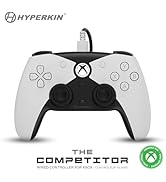
Bild 2.2.4: Nahaufnahme view showcasing die hochwertigen, symmetrischen Analogsticks, die für eine präzise Steuerung während des Spiels entwickelt wurden.
3. Einrichtung
3.1 Laden des Controllers
Der Controller verfügt über einen eingebauten Lithium-Polymer-Akku. Zum Aufladen verbinden Sie das mitgelieferte USB-C-Kabel mit dem Ladeanschluss des Controllers und das andere Ende mit einer USB-Stromquelle (z. B. einem USB-Anschluss am Computer oder einem USB-Netzteil). Die LED-Anzeige am Controller zeigt den Ladestatus an und erlischt, sobald der Akku vollständig geladen ist.
3.2 Kopplung über Bluetooth
So koppeln Sie den Controller mit Ihrem Gerät:
- Stellen Sie sicher, dass der Controller ausreichend geladen ist.
- Schalten Sie den Controller durch Drücken der Home-Taste ein.
- Versetzen Sie den Controller in den Kopplungsmodus (beachten Sie die spezifischen Anweisungen Ihres Geräts zur Bluetooth-Kopplung, da diese variieren können). In der Regel müssen Sie dazu eine kleine Kopplungstaste oder eine Tastenkombination gedrückt halten, bis die LED-Anzeige schnell blinkt.
- Navigieren Sie auf Ihrem Gerät (Nintendo Switch, PC, Mac, Android, iOS usw.) zu den Bluetooth-Einstellungen.
- Suchen nach Wählen Sie in der Liste der verfügbaren Geräte „Hyperkin Pixel Art Controller“ (oder einen ähnlichen Namen) aus.
- Sobald die Verbindung hergestellt ist, stabilisiert sich die LED-Anzeige am Controller.
Bei Nintendo Switch navigieren Sie zum Menü „Controller“ und anschließend zu „Griff/Reihenfolge ändern“, um den Kopplungsmodus der Konsole zu starten.
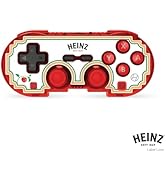
Bild 3.2.1: Abbildung des Controllers, der drahtlos via Bluetooth verbunden ist, was eine Reichweite von bis zu 30 Fuß anzeigt.
3.3 Kabelverbindung
Der Controller kann auch per Kabelverbindung verwendet werden. Verbinden Sie das USB-C-Kabel des Controllers mit einem kompatiblen USB-Anschluss Ihres Geräts. In diesem Modus ist in der Regel Plug-and-Play-fähig und erfordert keine zusätzliche Kopplung.
4. Bedienungsanleitung
4.1 Grundlegende Bedienelemente
Der Controller verfügt über Standard-Gaming-Tasten:
- D-Pad: Richtungseingang.
- Analogsticks: Links und rechts symmetrische Steuerknüppel für präzise Bewegungen und Kamerasteuerung.
- Aktionsschaltflächen (A, B, X, Y): Primäre Interaktionsschaltflächen.
- Schultertasten (L, R) und Trigger (ZL, ZR): Zusätzliche Eingabetasten, typischerweise für Aktionen wie Zielen, Schießen oder Menünavigation.
- Start-/Auswahltasten: Für In-Game-Menüs und -Optionen.
- Home "Button: Kehrt zum Startbildschirm des Systems zurück.
4.2 Turbo-Funktion
Die Turbofunktion ermöglicht schnelle, wiederholte Tastendrücke, ohne die Taste dauerhaft gedrückt halten zu müssen. So aktivieren oder deaktivieren Sie die Turbofunktion für eine bestimmte Taste:
- Halten Sie die Turbo Taste.
- Während Sie die Turbo-Taste gedrückt halten, drücken Sie einmal die gewünschte Aktionstaste (z. B. A, B, X, Y, L, R, ZL, ZR), um den Turbo für diese Taste zu aktivieren.
- Wiederholen Sie den Vorgang (Turbo gedrückt halten, dieselbe Aktionstaste drücken), um Turbo für diese Taste zu deaktivieren.
5. Kompatibilität
Der Hyperkin Pixel Art Bluetooth-Controller ist mit einer Vielzahl von Spieleplattformen kompatibel:
- Nintendo-Schalter
- Nintendo Switch OLED-Modell
- Nintendo Switch Lite
- Windows 10/11-PC
- Mac
- Chromebook
- Android-Geräte
- Apple iOS-Geräte
- Dampf
- Dampfdeck
- ROG Ally
- Himbeer-Pi
- Amazon Games/Amazon Luna
- Tesla
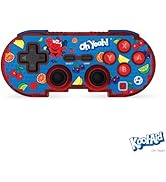
Bild 5.1: Visuelle Darstellung der breiten Kompatibilität des Controllers über verschiedene Spieleplattformen und Betriebssysteme hinweg.
6. Wartung
Um die Langlebigkeit und optimale Leistung Ihres Controllers zu gewährleisten, beachten Sie bitte folgende Wartungsrichtlinien:
- Reinigung: Verwenden Sie ein weiches, trockenes Tuch, um den Controller abzuwischen. Bei hartnäckigem Schmutz leicht andrücken.ampspülen Sie das Tuch mit Wasser aus. Vermeiden Sie aggressive Chemikalien oder Scheuermittel.
- Lagerung: Bewahren Sie den Controller an einem kühlen, trockenen Ort fern von direkter Sonneneinstrahlung und extremen Temperaturen auf.
- Batteriepflege: Vermeiden Sie häufiges vollständiges Entladen des Akkus. Laden Sie den Controller regelmäßig auf, auch wenn er längere Zeit nicht benutzt wird, um die Akkuleistung zu erhalten.
- Vermeiden Sie körperliche Einwirkungen: Der Controller darf nicht fallen gelassen oder starken Stößen ausgesetzt werden, da dies zu Schäden an den internen Bauteilen führen kann.
7. Fehlerbehebung
Sollten Sie Probleme mit Ihrem Hyperkin Pixel Art Bluetooth-Controller haben, beachten Sie bitte die folgenden häufig auftretenden Probleme und Lösungen:
| Problem | Mögliche Lösung |
|---|---|
| Der Controller lässt sich nicht einschalten. | Stellen Sie sicher, dass der Controller geladen ist. Verbinden Sie ihn mit dem USB-C-Kabel mit einer Stromquelle. |
| Der Controller verbindet sich nicht via Bluetooth. |
|
| Die Schaltflächen reagieren nicht oder verzögert. |
|
| Der USB-Ladeanschluss funktioniert nicht. |
|
| Die Vibration ist zu stark oder zu laut. | Manche Spiele oder Systeme bieten in ihren Einstellungen die Möglichkeit, die Vibrationsrückmeldung anzupassen oder zu deaktivieren. Schauen Sie im Optionsmenü Ihres Spiels oder Systems nach. |
8. Spezifikationen
| Besonderheit | Detail |
|---|---|
| Modellnummer | M01328-MTCN |
| Konnektivität | Bluetooth (drahtlos), USB Typ-C (kabelgebunden) |
| Drahtlose Reichweite | Bis zu 30 Fuß |
| Akku-Typ | 1 Lithium-Polymer-Akku (im Lieferumfang enthalten) |
| Verpackungsabmessungen | 7.4 x 5.2 x 2.4 Zoll |
| Artikelgewicht | 9.9 Unzen |
| Hersteller | Hyperkin |
9. Garantie und Support
Für dieses Produkt gilt die Standardgarantie des Herstellers. Die genauen Garantiebedingungen entnehmen Sie bitte der mitgelieferten Dokumentation oder besuchen Sie die offizielle Hyperkin-Website. webFür technischen Support oder weitere Hilfe wenden Sie sich bitte über die offiziellen Kanäle an den Hyperkin-Kundendienst.


