1. Einleitung
Dieses Handbuch enthält umfassende Anweisungen für die Installation, den Betrieb und die Wartung Ihres VPFET HDMI KVM USB Extenders, Modell CMST-US-EX709. Mit diesem Gerät können HDMI-Video- und USB-Tastatur-/Maussignale über ein einzelnes Cat5e/6/7-Ethernetkabel auf bis zu 120 Meter (394 Fuß) verlängert werden.
Der Extender unterstützt Full-HD-Auflösung (1080p) bei 60 Hz und verfügt über einen lokalen HDMI-Loop-Out-Anschluss am Sender (TX) für komfortables Monitoring. Er ist für Anwendungen konzipiert, die die Fernsteuerung eines Computers erfordern, wie z. B. Klassenzimmer, Konferenzräume und Heimkinos.
2. Packungsinhalt
Bitte überprüfen Sie, ob alle unten aufgeführten Artikel in Ihrem Paket enthalten sind:
- 1x HDMI KVM USB Extender Transmitter (TX) Einheit
- 1x HDMI KVM USB Extender Receiver (RX) Einheit
- 2x 5V DC-Netzteile
- 1x USB-AA-Kabel
- 1x Benutzerhandbuch

Abbildung: Inhalt der VPFET HDMI KVM USB Extender-Verpackung, einschließlich Sender- und Empfängereinheit, zwei Netzteilen, einem USB-AA-Kabel und der Bedienungsanleitung.
3. Produktüberschreitungview
Der VPFET HDMI KVM USB Extender besteht aus zwei Haupteinheiten: einem Sender (TX) und einem Empfänger (RX). Jede Einheit verfügt über spezifische Anschlüsse und Anzeigen für die korrekte Funktion.
3.1 Sendereinheit (TX)
- HDMI-IN: Wird an den HDMI-Ausgang Ihres Quellgeräts (z. B. PC) angeschlossen.
- HDMI-Ausgang (Loop-Ausgang): Verbindet sich mit einem lokalen Monitor zur direkten Überwachung des Quellsignals.
- USB-PC-Eingang: Wird für die KVM-Funktionalität an den USB-Anschluss Ihres Quell-PCs angeschlossen.
- CAT5e/6/7: Verbindet sich über ein Ethernet-Kabel mit der Empfängereinheit (RX).
- RST (Reset-Taste): Setzt das Gerät zurück.
- Gleichstrom 5V: Stromeingangsanschluss.
3.2 Empfängereinheit (RX)
- HDMI-AUSGANG: Verbindet sich mit dem entfernten Display.
- K/M (USB-Anschlüsse): Anschlussmöglichkeit für Ihre USB-Tastatur und -Maus. Hinweis: Unterstützt nur USB-1.1-Standardtastaturen und -mäuse.
- CAT5e/6/7: Verbindet sich über ein Ethernet-Kabel mit der Sendereinheit (TX).
- RST (Reset-Taste): Setzt das Gerät zurück.
- Gleichstrom 5V: Stromeingangsanschluss.

Bild: Vorderseite view der VPFET HDMI KVM USB Extender-Einheiten, wobei die verschiedenen Eingangs- und Ausgangsanschlüsse hervorgehoben werden.
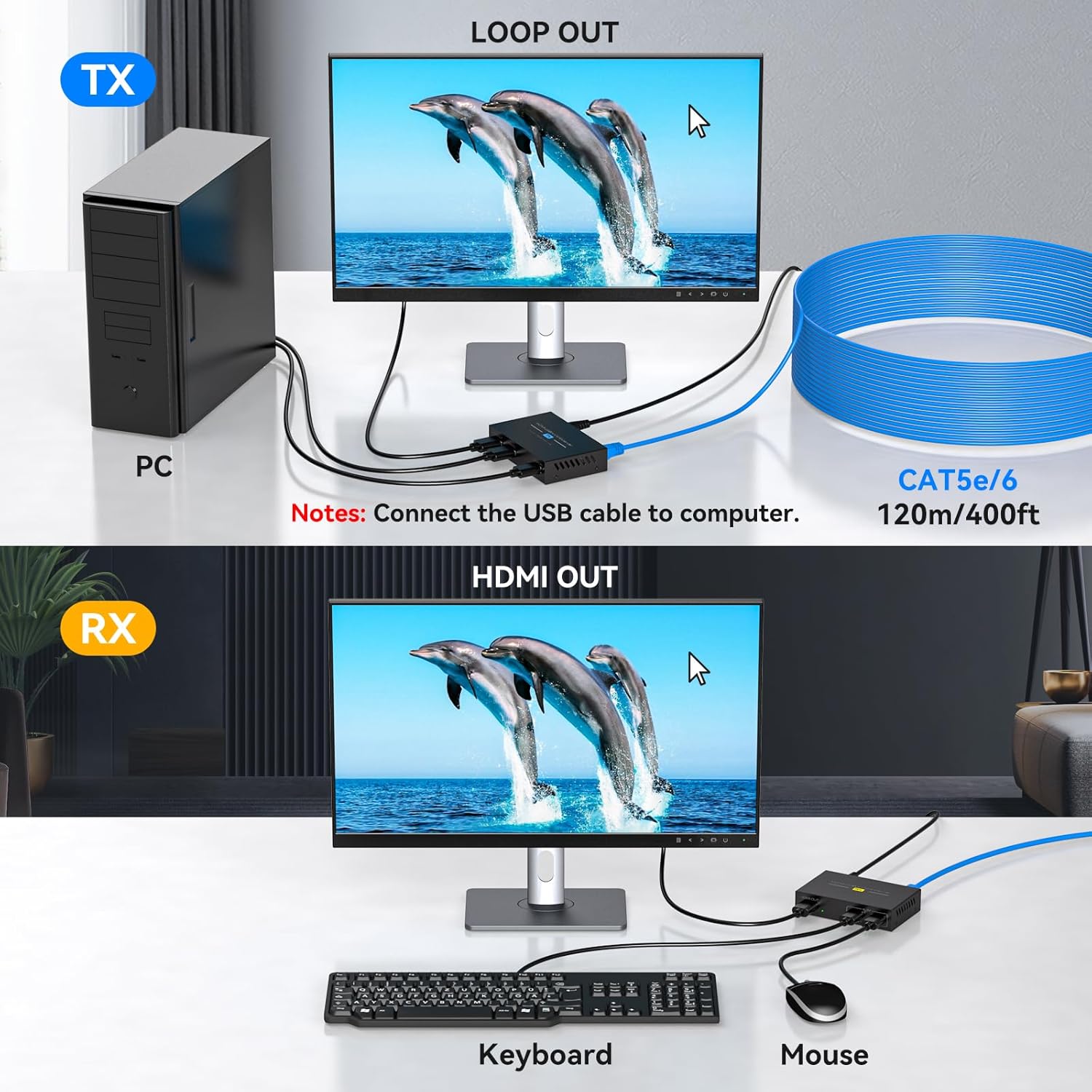
Abbildung: Nahaufnahme der VPFET-Extender-Anschlüsse, die die USB-Anschlüsse für Tastatur/Maus, den HDMI-Loop-Out und den DC 5V-Stromeingang zeigt.
4. Einrichtungsanweisungen
Befolgen Sie diese Schritte, um Ihren VPFET HDMI KVM USB Extender ordnungsgemäß einzurichten:
- Schließen Sie die Sendeeinheit (TX) an:
- Verbinden Sie Ihr Quellgerät (z. B. PC, DVR) über ein HDMI-Kabel mit dem HDMI IN Anschluss am TX-Gerät.
- (Optional) Schließen Sie ein HDMI-Kabel an das HDMI-Ausgang (Loop-Ausgang) Schließen Sie den Anschluss der TX-Einheit an einen lokalen Monitor an, falls gewünscht. view das Quellsignal lokal.
- Verbinden Sie das mitgelieferte USB-AA-Kabel mit einem USB-Anschluss Ihres Quell-PCs mit dem USB-PC-Eingang Anschluss am TX-Gerät.
- Schließen Sie eines der 5V-Gleichstromnetzteile an das/die/den Gleichstrom 5 V Schließen Sie den TX-Versorgungsanschluss an und stecken Sie ihn in eine Steckdose.
- Schließen Sie die Empfängereinheit (RX) an:
- Schließen Sie ein HDMI-Kabel vom HDMI-Ausgang Verbinden Sie den RX-Anschluss mit Ihrem entfernten Anzeigegerät (z. B. Monitor, Fernseher).
- Schließen Sie Ihre USB-Tastatur und -Maus an das Gerät an. K/M (USB) Anschlüsse am RX-Gerät. Stellen Sie sicher, dass es sich um Standard-USB-1.1-Geräte handelt.
- Schließen Sie das zweite 5V-Gleichstromnetzteil an das Gleichstrom 5 V Schließen Sie den RX-Anschluss an eine Steckdose an.
- Verbinden Sie die Sende- und Empfangseinheiten mit einem Ethernet-Kabel:
- Verwenden Sie ein einzelnes, hochwertiges Cat5e-, Cat6- oder Cat7-Ethernetkabel (UTP, sauerstofffreies Kupfer, gemäß IEEE-568B-Standard), um die Verbindung herzustellen. CAT5e/6/7 Anschluss an der TX-Einheit zum CAT5e/6/7 Anschluss am RX-Gerät.
- Die maximal empfohlene Kabellänge beträgt 120 Meter (394 Fuß).
- Einschalten: Stellen Sie sicher, dass sowohl die Sende- als auch die Empfangseinheit eingeschaltet sind. Die Kontrollleuchten sollten aufleuchten und damit eine normale Verbindung anzeigen.
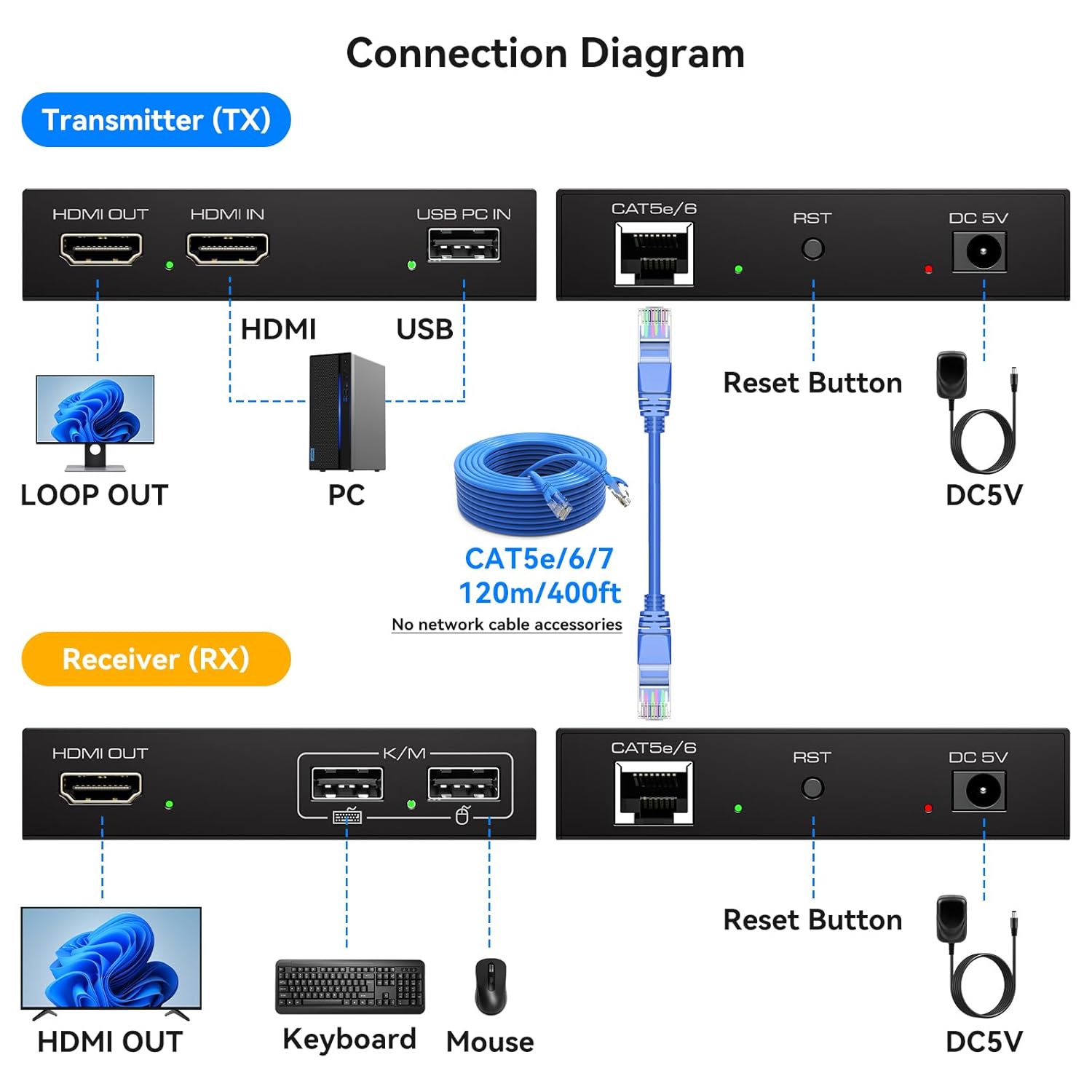
Abbildung: Detailliertes Anschlussdiagramm zur Veranschaulichung des Einrichtungsprozesses für den VPFET HDMI KVM USB Extender, einschließlich aller notwendigen Kabelverbindungen.

Abbildung: Eine visuelle Darstellung eines typischen Setups, die den Verbindungsablauf vom Quell-PC zu lokalen und entfernten Displays und Peripheriegeräten veranschaulicht.
5. Bedienungsanleitung
Sobald alle Verbindungen hergestellt und beide Geräte mit Strom versorgt sind, sollte der Extender automatisch funktionieren.
- Videoübertragung: Das HDMI-Signal Ihrer Quelle wird an das entfernte Display und, falls angeschlossen, an das lokale Auslösedisplay übertragen. Das System unterstützt Full HD (1080p) bei 60 Hz.
- KVM-Steuerung: Ihre an die RX-Einheit angeschlossene Tastatur und Maus steuern den an die TX-Einheit angeschlossenen Quell-PC. Beachten Sie, dass nur Standard-USB-1.1-Tastaturen und -Mäuse unterstützt werden.
- Kontrollleuchten: Beobachten Sie die Kontrollleuchten an beiden Geräten. Ein dauerhaft leuchtendes Licht signalisiert in der Regel eine erfolgreiche Verbindung und Signalübertragung.
- Reset-Funktion: Sollten Probleme mit der Video- oder KVM-Steuerung auftreten, drücken Sie die Taste RST Drücken Sie die Taste an beiden Geräten (TX und RX), um sie neu zu starten.

Bild: Visuelle Bestätigung der 1080P 60Hz Full HD-Videoqualität, die die Fähigkeit des Extenders zur synchronen Audio- und Videoübertragung demonstriert.
6. Wartung
Um die Langlebigkeit und optimale Leistung Ihres VPFET HDMI KVM USB Extenders zu gewährleisten, befolgen Sie bitte diese Wartungsrichtlinien:
- Reinigung: Reinigen Sie die Geräte mit einem weichen, trockenen Tuch. Verwenden Sie keine flüssigen oder Aerosol-Reinigungsmittel.
- Umfeld: Bewahren Sie den Extender an einem kühlen, trockenen Ort auf, fern von direkter Sonneneinstrahlung, Wärmequellen und übermäßiger Feuchtigkeit.
- Kabelmanagement: Achten Sie darauf, dass alle Kabel ordnungsgemäß verlegt sind und nicht unter Spannung stehen, um Beschädigungen der Anschlüsse oder der Kabel selbst zu vermeiden.
- Leistung: Verwenden Sie stets die mitgelieferten 5-V-Gleichstrom-Netzteile. Trennen Sie das Gerät bei Gewittern oder längerer Nichtbenutzung vom Stromnetz.
7. Fehlerbehebung
Sollten Sie Probleme mit Ihrem Repeater haben, beachten Sie bitte die folgenden häufig auftretenden Probleme und Lösungen:
- Kein Videosignal auf dem entfernten Bildschirm:
- Vergewissern Sie sich, dass sowohl die TX- als auch die RX-Einheit eingeschaltet sind und ihre Kontrollleuchten leuchten.
- Überprüfen Sie alle HDMI-Kabelverbindungen zwischen Quelle, Sender (TX), Empfänger (RX) und Display.
- Stellen Sie sicher, dass das Ethernet-Kabel, das die Sende- und Empfangseinheiten verbindet, fest angeschlossen und unbeschädigt ist. Versuchen Sie gegebenenfalls ein anderes Cat5e/6/7-Kabel.
- Bitte prüfen Sie, ob die Länge des Ethernet-Kabels 120 Meter (394 Fuß) nicht überschreitet.
- Drücken Sie die RST Drücken Sie die Taste an beiden Einheiten (Sender und Empfänger), um sie zurückzusetzen.
- Stellen Sie sicher, dass Ihr Bildschirm eine Auflösung von 1080p unterstützt.
- KVM (Tastatur/Maus) reagiert nicht:
- Stellen Sie sicher, dass das USB-AA-Kabel korrekt von Ihrem PC an die TX-Einheit angeschlossen ist.
- Vergewissern Sie sich, dass Ihre Tastatur und Maus Standard-USB-1.1-Geräte sind. Gaming-Peripheriegeräte oder Geräte, die höhere USB-Versionen benötigen, werden nicht unterstützt.
- Um zu überprüfen, ob Tastatur und Maus funktionieren, schließen Sie sie bitte direkt an den PC an.
- Setzen Sie sowohl die TX- als auch die RX-Einheit mithilfe des folgenden Befehls zurück: RST Taste.
- Zeitweises oder schlechtes Signal:
- Überprüfen Sie die Qualität und Integrität Ihres Cat5e/6/7-Ethernetkabels. Ein hochwertiges, sauerstofffreies Kupferkabel gemäß IEEE-568B-Standard wird empfohlen.
- Stellen Sie sicher, dass sich keine starken elektromagnetischen Störquellen in der Nähe des Ethernet-Kabels befinden.
- Prüfen Sie, ob sowohl die Sende- als auch die Empfangseinheit mit stabiler Stromversorgung versorgt werden.
Sollten die Probleme nach Anwendung dieser Lösungsansätze weiterhin bestehen, wenden Sie sich bitte an den Kundendienst.
8. Spezifikationen
| Modellnummer | CMST-US-EX709 |
| Marke | VPFET |
| HDMI-Auflösung | Bis zu 1080p bei 60 Hz (abwärtskompatibel mit 1080i/720p/720i/480p/480i) |
| Übertragungsdistanz | Bis zu 120 Meter (394 Fuß) über Cat5e/6/7-Ethernetkabel |
| USB-Standard | USB 1.1 (für Standardtastatur und -maus) |
| Stromversorgung | DC 5V (Doppelnetzteil für TX- und RX-Einheit erforderlich) |
| Kompatible Systeme | Windows 2000/XP/Vista/7/8/8.1/10, Mac OS 9.1 und höher, Linux 2.4 und höher |
| Technische Daten | 3.78 x 2.4 x 0.83 Zoll (pro Einheit) |
| Artikelgewicht | 1.26 Pfund (insgesamt) |
| Farbe | Schwarz |

Abbildung: Illustration, die die Fähigkeit des Extenders zur Übertragung von Signalen über extrem lange Distanzen bis zu 120 Metern (400 Fuß) hervorhebt.
9. Garantie und Support
VPFET bietet innerhalb der Garantiezeit einen einjährigen Austauschservice für Produkte, die beschädigt werden oder andere Mängel aufweisen. Sollten Sie während der Nutzung dieses Produkts auf Probleme stoßen, wenden Sie sich bitte an den VPFET-Kundendienst. Wir unterstützen Sie gerne, bis das Problem gelöst ist.
Bei Fragen zur Unterstützung nutzen Sie bitte die in der Verpackung oder auf der offiziellen VPFET-Website angegebenen Kontaktinformationen. webWebsite.


