Produkt überview
Das DYNAVIN D9-DMI Ultra Flex ist ein fortschrittliches Android-Autoradio mit Navigationssystem, das Ihr Entertainment- und Navigationserlebnis im Auto deutlich verbessert. Es verfügt über einen 6.5 Zoll großen, hochauflösenden und blendfreien Touchscreen, integrierte GPS-Navigation, kabelloses CarPlay und ist mit Android Auto kompatibel. Das Gerät integriert sich nahtlos in die vorhandenen Systeme Ihres Fahrzeugs, einschließlich Lenkradfernbedienung, Klimaanlage und Parksensoren, und sorgt so für ein optimales Benutzererlebnis.
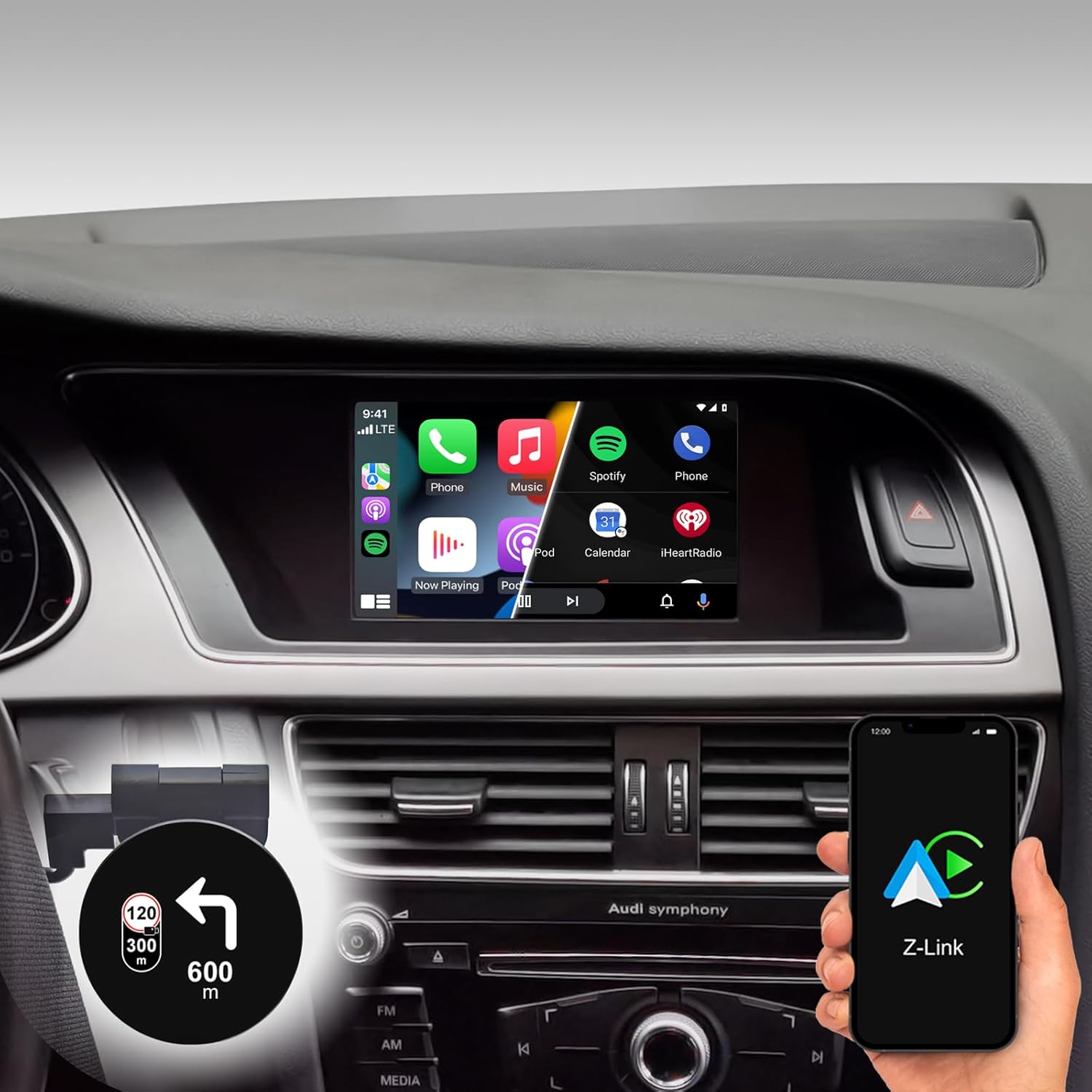
Abbildung 1: DYNAVIN D9-DMI Ultra Flex Autoradio-Navigationssystem, eingebaut in ein Audi-Armaturenbrett, zeigtasing seine CarPlay-Schnittstelle und die Integration mit Navigationsfunktionen.
Kompatibilität
Dieses Android-Navigationsradio ist speziell für Audi-Fahrzeuge mit Concert- oder Symphony-Radio konzipiert. Bitte überprüfen Sie vor dem Einbau den Radiotyp Ihres Fahrzeugs, um die Kompatibilität sicherzustellen.
- Audi A4: 2007 – 2015
- Audi A5: 2007 – 2016
- Audi Q5: 2008 – 2017
- Audi S4: 2009 – 2016
- Audi S5: 2009 – 2016
Das Gerät ist mit dem originalen AUDI-Soundsystem kompatibel und kann das AUDI-Fahrzeugmenü empfangen.

Abbildung 2: Kompatible Audi Concert und Symphony Radiogeräte.

Abbildung 3: So prüfen Sie die Kompatibilität der Systemversion Ihres Autos.
Hauptmerkmale
- Anzeige: 6.5-Zoll-Touchscreen mit hoher Auflösung (1024 x 600 Pixel) und Antireflexbeschichtung.
- Betriebssystem: Android 11 Betriebssystem mit Quad-Core-CPU und 4 GB RAM.
- Konnektivität: Kabelloses CarPlay, Android Auto und Smartphone-Spiegelung.
- Navigation: Integrierte GPS-Navigation mit Dynaway-App (31-tägige Testversion, Aktivierungscode erforderlich), inklusive Informationen zu Geschwindigkeitskameras.
- Audio: Hochempfindlicher FM-RDS-Tuner mit 15 Senderspeichern für klare, rauschfreie Wiedergabe. Unterstützt Audiostreaming via Smartphone/USB.
- Mikrofon: Kompaktes digitales Doppelmikrofon mit Rauschunterdrückung für hervorragende Gesprächsqualität.
- Integration: Integrierte CANBUS-Lösung für nahtlose Steuerung über Lenkrad, Klimaanlagenanzeige und Parksensoreninformationen.
- Head-up-Display (HUD): Das integrierte Head-up-Display zeigt Navigationsanweisungen, Fahrzeuggeschwindigkeit und Warnungen vor Geschwindigkeitskameras an.
- Dynapp-Paket: Zugriff auf den Google Playstore, Installation von Apps von Drittanbietern und Anzeige von Geschwindigkeitsbegrenzungen (31-tägige Testversion, Aktivierungscode erforderlich).

Abbildung 4: DYNAVINs Engagement für Qualität und Erfahrung.

Abbildung 5: Das innovative Dynavin Digital Dual-Mikrofon.

Abbildung 6: Rüsten Sie Ihr Audi-System mit dem DYNAVIN DMI Ultra Flex auf.
Setup und Installation
Die Installation des DYNAVIN D9-DMI Ultra Flex erfordert sorgfältige Beachtung der Details. Es wird empfohlen, die Installation von einem qualifizierten Fachmann durchführen zu lassen. Das Gerät integriert sich in die vorhandene Fahrzeugverkabelung und das CAN-Bus-System.
Enthaltene Komponenten:
Stellen Sie vor Beginn der Installation sicher, dass alle unten aufgeführten Komponenten in Ihrem Paket enthalten sind.

Abbildung 7: Vollständige Liste des im Lieferumfang enthaltenen Zubehörs.
- Dynavin Funkgerät
- Verbindungskabel
- DAB-Antenne
- DAB-/CAN-Schnittstelle
- Rückfahrkamerakabel
- GPS-Antenne
- USB-Verlängerungskabel
- Antennenadapter
- Mikrofon
- Klimasteuerungskabel
- HUD 150 (Head-up-Display)
- BT/Wi-Fi-Antenne
- Demontagewerkzeuge
- Kurzanleitung
Installationsschritte (Allgemein):
Die beiliegende Kurzanleitung enthält detaillierte, schrittweise Installationsanweisungen speziell für Ihr Audi-Modell. Eine professionelle Installation wird dringend empfohlen.
- Vorbereitung: Trennen Sie die Fahrzeugbatterie. Verwenden Sie das mitgelieferte Demontagewerkzeug, um das Originalradio und die Verkleidung vorsichtig zu entfernen.
- Verdrahtung: Schließen Sie das Dynavin-Radio mit den mitgelieferten Kabeln an und achten Sie auf einen sicheren Sitz aller Verbindungen. Integrieren Sie die DAB/CAN-Schnittstelle und schließen Sie die GPS-Antenne, die DAB-Antenne und die Bluetooth-/WLAN-Antenne an.
- Mikrofoninstallation: Installieren Sie das kompakte digitale Doppelmikrofon an einer geeigneten Stelle, typischerweise in der Nähe der Rückseite.view Spiegel oder Lenksäule, für optimale Gesprächsqualität.
- Installation des Head-up-Displays: Montieren Sie das HUD 150-Gerät gemäß der Anleitung an Ihrem Armaturenbrett oder Ihrer Windschutzscheibe und achten Sie darauf, dass es Ihre Sicht nicht behindert. view.
- CAN-BUS-Integration: Stellen Sie sicher, dass die CAN-BUS-Verbindungen korrekt hergestellt sind, um die Lenkradsteuerung, die Klimaanzeige und die Integration der Parksensoren zu ermöglichen.
- Testen: Schließen Sie die Fahrzeugbatterie wieder an. Schalten Sie das Gerät ein und führen Sie erste Funktionstests für Radio, Navigation, CarPlay/Android Auto und die Integration in das Fahrzeugsystem durch.
- Zusammenbau: Die Armaturenbrettkomponenten sorgfältig wieder zusammensetzen.
Bedienungsanleitung
Grundlegende Bedienung:
- Ein-/Ausschalten: Das Gerät schaltet sich üblicherweise mit der Zündung des Fahrzeugs ein und aus.
- Touchscreen-Steuerung: Navigieren Sie durch Menüs und wählen Sie Funktionen über den reaktionsschnellen 6.5-Zoll-Touchscreen aus.
- Lenkradsteuerung: Dank CAN-BUS-Integration können Sie die vorhandenen Lenkradbedienelemente Ihres Fahrzeugs für Lautstärkeregelung, Titelsprung und Anrufverwaltung nutzen.
Navigationssystem:
Das integrierte GPS-Navigationssystem nutzt die Dynaway-App. Eine 31-tägige Testphase ist inklusive, danach muss ein Aktivierungscode erworben werden.
- Zieleingabe: Geben Sie die Ziele über den Touchscreen ein.
- Sprachführung: Folgen Sie den klaren Sprachanweisungen für die Navigation mit Abbiegehinweisen.
- Routenführung: Wählen Sie Ihre bevorzugten Routenoptionen (z. B. schnellste, kürzeste).
- Warnungen vor Geschwindigkeitskameras: Die Navigationssoftware beinhaltet Warnungen vor Geschwindigkeitskameras.
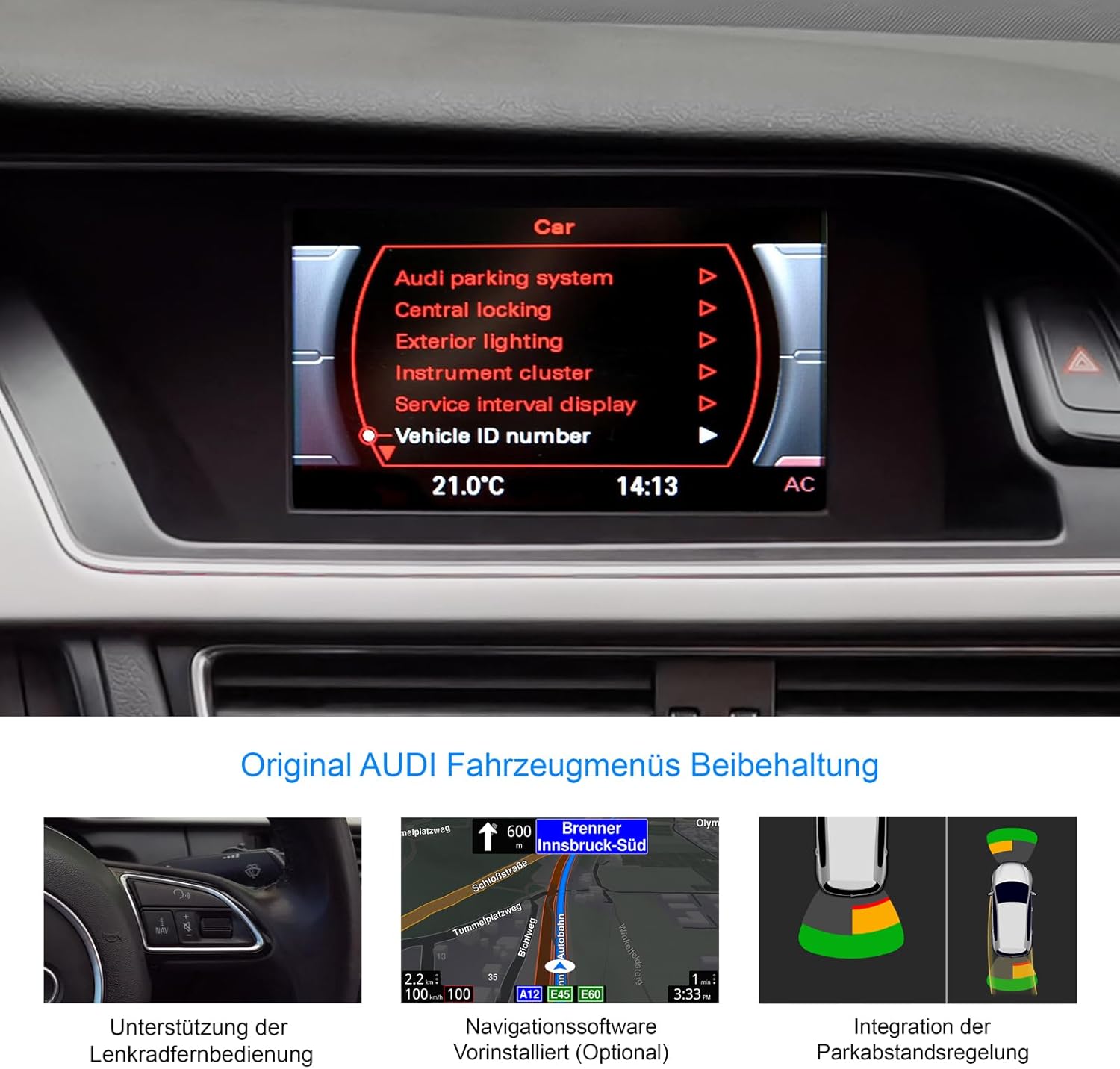
Abbildung 8: Beibehaltung der originalen Audi-Fahrzeugmenüs und integrierten Funktionen.
CarPlay und Android Auto:
Verbinden Sie Ihr Smartphone kabellos, um CarPlay (für iOS-Geräte) oder Android Auto (für Android-Geräte) zu nutzen. Eine 31-tägige Testphase ist inklusive; danach muss ein Aktivierungscode erworben werden.
- Drahtlose Verbindung: Koppeln Sie Ihr Telefon via Bluetooth und folgen Sie den Anweisungen auf dem Bildschirm, um eine drahtlose CarPlay- oder Android Auto-Verbindung herzustellen.
- App-Zugriff: Nutzen Sie kompatible Apps für Navigation (Apple Maps, Google Maps), Musikstreaming (Spotify, Apple Music), Nachrichten und Anrufe direkt über das Display des Geräts.
Head-up-Display (HUD):
Das mitgelieferte HUD 150 projiziert wichtige Informationen auf Ihre Windschutzscheibe, sodass Sie Ihre Augen auf die Straße richten können.
- Angezeigte Informationen: Navigationsanweisungen (von Dynaway, Apple Maps, Google Maps), Fahrzeuggeschwindigkeit und Blitzer.de-Blitzerinformationen.
- Platzierung: Positionieren Sie das HUD-Gerät so, dass es eine klare Sicht gewährleistet, ohne Ihre Fahrt zu behindern. view.

Abbildung 9: Head-up-Display in Aktion, Anzeige von Navigation und Zeit.
Wartung
Um die Langlebigkeit und optimale Leistung Ihres DYNAVIN D9-DMI Ultra Flex zu gewährleisten, beachten Sie bitte folgende Wartungsrichtlinien:
- Bildschirmreinigung: Verwenden Sie ein weiches, fusselfreies Tuch, das speziell für elektronische Bildschirme entwickelt wurde. Verwenden Sie keine Scheuermittel oder Lösungsmittel. Wischen Sie den Bildschirm vorsichtig ab, um Staub und Fingerabdrücke zu entfernen.
- Software-Updates: Prüfen Sie regelmäßig, ob Software-Updates von DYNAVIN verfügbar sind, um einen reibungslosen Systembetrieb und die neuesten Funktionen und Fehlerbehebungen zu gewährleisten. Updates können in der Regel per WLAN oder USB durchgeführt werden.
- Allgemeine Pflege: Vermeiden Sie es, das Gerät extremen Temperaturen, direkter Sonneneinstrahlung über längere Zeiträume oder übermäßiger Feuchtigkeit auszusetzen.
- Kabelverbindungen: Stellen Sie sicher, dass alle Kabel fest angeschlossen sind. Vermeiden Sie es, mit Gewalt an den Kabeln zu ziehen.
Fehlerbehebung
Dieser Abschnitt behandelt häufige Probleme, die bei Ihrem DYNAVIN D9-DMI Ultra Flex auftreten können. Bei komplexeren Problemen wenden Sie sich bitte an den Kundendienst.
| Problem | Mögliche Ursache | Lösung |
|---|---|---|
| Gerät lässt sich nicht einschalten. | Lose Stromverbindung, durchgebrannte Sicherung, Problem mit der Fahrzeugbatterie. | Prüfen Sie alle Stromkabel und Anschlüsse. Kontrollieren Sie die Fahrzeugsicherungen. Stellen Sie sicher, dass die Fahrzeugbatterie geladen ist. |
| Keine Audioausgabe. | Lautstärke zu niedrig, Stummschaltung aktiviert, falsche Audioquelle ausgewählt, Verkabelungsproblem. | Lautstärke erhöhen. Stummschaltung prüfen. Korrekte Audioquelle auswählen. Lautsprecheranschlüsse prüfen. |
| CarPlay/Android Auto verbindet sich nicht. | Bluetooth nicht gekoppelt, WLAN deaktiviert, Testzeitraum abgelaufen, Aktivierungscode nicht eingegeben. | Stellen Sie sicher, dass Bluetooth und WLAN auf beiden Geräten aktiviert sind. Koppeln Sie das Telefon erneut. Überprüfen Sie den Teststatus und geben Sie gegebenenfalls den Aktivierungscode ein. |
| GPS-Signal verloren oder ungenau. | GPS-Antenne blockiert oder nicht angeschlossen, schlechter Satellitenempfang. | Stellen Sie sicher, dass die GPS-Antenne ordnungsgemäß installiert ist und eine freie Sicht hat. view des Himmels. Antennenanschluss prüfen. In einen offenen Bereich gehen. |
| Die Lenkradbedienelemente funktionieren nicht. | CAN-BUS-Verbindungsproblem, falsche Fahrzeugkonfiguration. | Überprüfen Sie die CAN-BUS-Verkabelung. Prüfen Sie die Geräteeinstellungen auf korrekte Fahrzeugmodellkonfiguration. |
Technische Daten
| Besonderheit | Detail |
|---|---|
| Marke | DYNAVIN |
| Modell | D9-DMI Ultra Flex |
| Kompatible Fahrzeuge | Audi A4 (2007–2015), A5 (2007–2016), Q5 (2008–2017), S4 (2009–2016), S5 (2009–2016) mit Concert/Symphony-Radio |
| Bildschirmgröße | 6.5 Zoll |
| Anzeigetyp | LCD, entspiegelt |
| Auflösung | 1024 x 600 Pixel |
| Betriebssystem | Android 11 |
| CPU | Quad-Core-Prozessoren |
| RAM | 4 GB |
| Konnektivität | Kabelloses CarPlay, Android Auto, Bluetooth, USB |
| Audioausgabemodus | Stereo (2.0-Kanal) |
| Radio-Tuner | FM-RDS mit 15 Senderspeichern |
| Besondere Merkmale | Integriertes GPS-Navigationssystem, Head-up-Display (HUD), CAN-BUS-Integration (Lenkrad, Klimaanlage, Parksensoren), digitales Dual-Mikrofon |
| Verpackungsabmessungen | 28 x 23 x 10 cm |
| Artikelgewicht | 2 kg |
| ASIN | B0CS67GQKN |
Garantie und Support
Informationen zur Garantie finden Sie in der mit Ihrem Kauf gelieferten Dokumentation oder wenden Sie sich direkt an den DYNAVIN-Kundendienst. DYNAVIN bietet Kundensupport für Produktanfragen, technische Unterstützung und Fehlerbehebung.
Für das Dynapp-Paket sowie die Funktionen CarPlay und Android Auto ist eine 31-tägige Testphase enthalten. Um diese Funktionen nach Ablauf der Testphase weiterhin nutzen zu können, muss ein Aktivierungscode online erworben werden.
Bitte besuchen Sie die offizielle DYNAVIN-Website. webBesuchen Sie unsere Website oder wenden Sie sich an Ihren Händler, um die aktuellsten Supportinformationen und Kontaktdaten zu erhalten.


