1. Einleitung
Dieses Handbuch enthält detaillierte Anweisungen für die mechanische Gaming-Tastatur Rapoo V500Pro in voller Größe. Bitte lesen Sie dieses Handbuch sorgfältig durch, bevor Sie das Produkt verwenden, um eine einwandfreie Funktion zu gewährleisten und alle Funktionen optimal zu nutzen. Die V500Pro ist sowohl für Gaming als auch für den Bürogebrauch konzipiert und verfügt über langlebige mechanische Schalter, anpassbare RGB-Hintergrundbeleuchtung und programmierbare Tasten.

Abbildung 1: Rapoo V500Pro Mechanische Gaming-Tastatur in voller Größe (weiße Version).
2. Installationsanleitung
2.1 Packungsinhalt
- Rapoo V500Pro Mechanische Gaming-Tastatur
- USB-C-Kabel
- Benutzerhandbuch (dieses Dokument)
2.2 Anschließen der Tastatur
- Suchen Sie den USB-C-Anschluss auf der Rückseite der Tastatur.
- Verbinden Sie ein Ende des mitgelieferten USB-C-Kabels mit dem USB-C-Anschluss der Tastatur.
- Verbinden Sie das andere Ende des USB-C-Kabels (USB-A-Anschluss) mit einem freien USB-Anschluss an Ihrem Computer oder einem kompatiblen Gerät.
- Die Tastatur wird von Ihrem Betriebssystem automatisch erkannt. Für die grundlegende Funktionalität sind in der Regel keine zusätzlichen Treiber erforderlich.
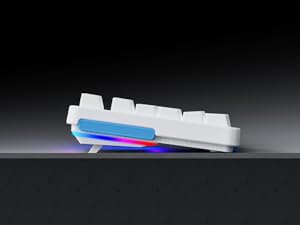
Abbildung 2: Anschließen des USB-C-Kabels an die Tastatur. Die Tastatur verfügt über ein optimiertes Kabelmanagementsystem, das die Kabelführung nach links, mittig oder rechts ermöglicht.
2.3 Kabelmanagement
Das V500Pro verfügt über ein optimiertes Kabelmanagementsystem an der Unterseite. Sie können das USB-C-Kabel je nach Schreibtischkonfiguration links, mittig oder rechts verlegen und so Kabelsalat vermeiden.

Abbildung 3: Unterseite der Tastatur mit den drei Kabelführungskanälen.
3. Bedienungsanleitung
3.1 Mechanische Schalter
Die Rapoo V500Pro verwendet braune mechanische Schalter, die im Vergleich zu blauen Schaltern ein taktiles Gefühl bei geringerem hörbarem Klick bieten und sich daher sowohl für Spiele als auch für das Tippen in verschiedenen Umgebungen eignen.

Abbildung 4: Detail des braunen mechanischen Schalters, der auf eine ausgewogene Leistung ausgelegt ist.
3.2 RGB-Hintergrundbeleuchtungsanpassung
Die Tastatur verfügt über eine anpassbare RGB-Hintergrundbeleuchtung in Regenbogenfarben mit 20 Beleuchtungsmodi. Helligkeit und Geschwindigkeit lassen sich direkt an der Tastatur einstellen.
- FN + Bild auf/Bild ab: Wechseln Sie zwischen verschiedenen Hintergrundbeleuchtungsmodi.
- FN + INS: Schalten Sie die Modi der Seitenbeleuchtung um (RGB/einfarbig/pulsierend/aus).
- FN + DEL: Seitenlichtfarbe wechseln (rot/orange/gelb/grün/cyan/blau/lila/weiß).
- FN + D: Helligkeitseinstellung (durch wiederholtes Drücken können die verschiedenen Stufen durchgeschaltet werden).
- FN + D: Einstellung der Atemfrequenz (durch wiederholtes Drücken können die Geschwindigkeiten durchgeschaltet werden).
- FN + ESC (kurzes Drücken): Hintergrundbeleuchtung ein-/ausschalten.
- FN + ESC (langes Drücken): Standard-Beleuchtungseinstellungen wiederherstellen.
- FN + V: Logobeleuchtung ein-/ausschalten (an/atmend/aus).
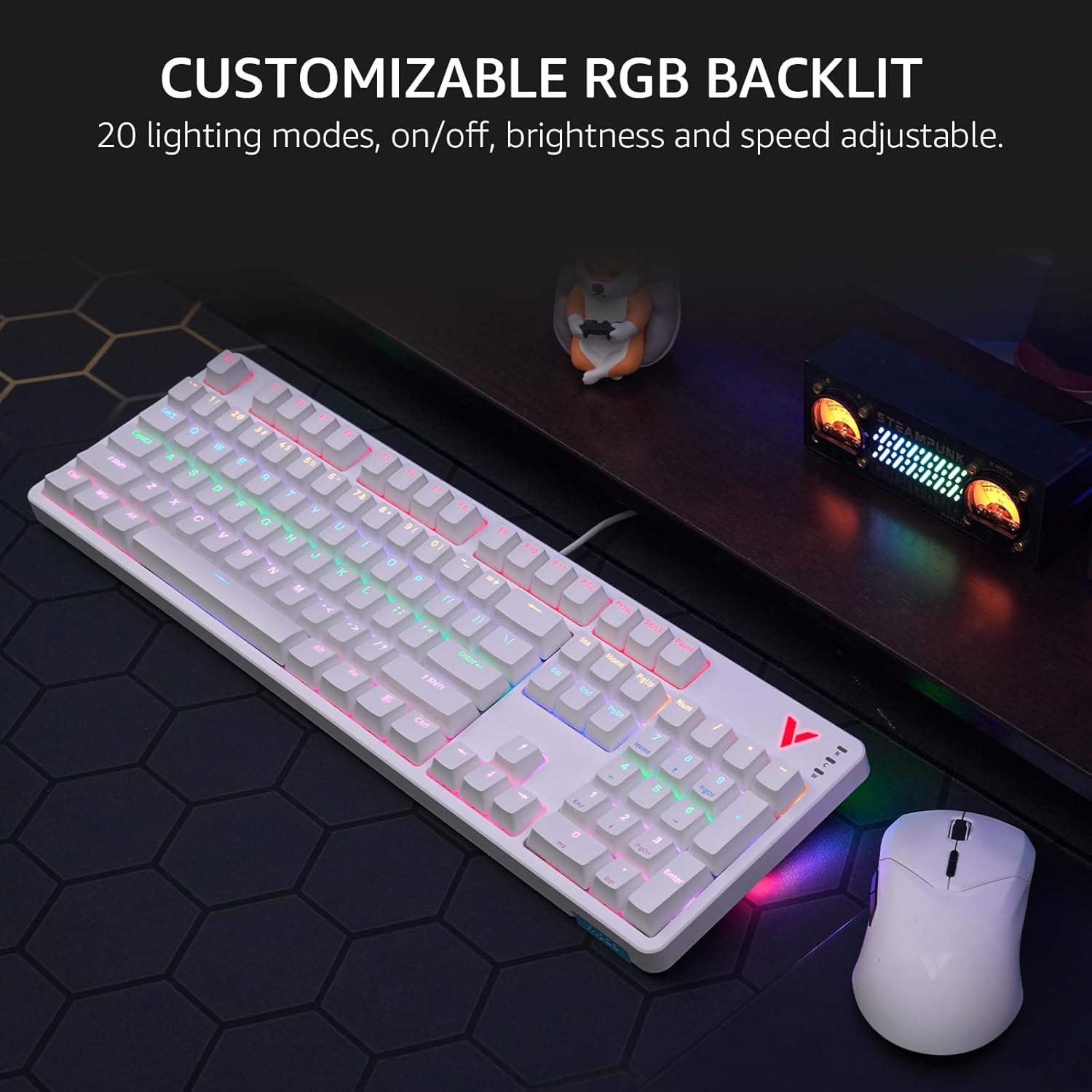
Abbildung 5: Die Tastatur mit ihrer individuell anpassbaren RGB-Hintergrundbeleuchtung in einem typischen Desktop-Setup.
Video 1: Ein überview der Rapoo V500Pro Tastatur, wobei ihre Funktionen wie RGB-Beleuchtung und mechanische Schalter demonstriert werden.
3.3 Multimedia-Hotkeys
Die Tastatur verfügt über 12 Multimedia-Schnelltasten, die durch Drücken der Taste aufgerufen werden können. FN Taste in Kombination mit der F1-F12 Tasten. Diese ermöglichen den schnellen Zugriff auf häufig genutzte Funktionen.
| Tastenkombination | Funktion |
|---|---|
| FN + F1 | Computer |
| FN + F2 | Kalkulator |
| FN + F3 | Briefkasten |
| FN + F4 | Homepage |
| FN + F5 | Suche |
| FN + F6 | Media Player |
| FN + F7 | Vorheriger Titel |
| FN + F8 | Nächster Titel |
| FN + F9 | Abspielen/Pause |
| FN + F10 | Lautstärke verringern |
| FN + F11 | Lautstärke erhöhen |
| FN + F12 | Stumm |
| FN + Sieg | Windows-Tastensperre |

Abbildung 6: Visuelle Darstellung der FN-Tastenkombinationen für Multimedia- und Systemsteuerung.
3.4 Programmierbare Tasten und integrierter Speicher
Die V500Pro ermöglicht die Programmierung von 103 Tasten (ohne die FN-Taste) zur Zuweisung von Befehlen und Makros. Diese Funktionalität wird über eine spezielle Software (verfügbar für Windows-Betriebssysteme) verwaltet und im internen Speicher der Tastatur gespeichert. Dadurch können Benutzer professionelle Befehle und Makros speichern.fileund können ohne erneute Konfiguration auf verschiedenen Geräten angewendet werden.

Abbildung 7: Die Softwareoberfläche zum Anpassen von Tastenfunktionen und Erstellen von Makros. Hinweis: Der Tastaturtreiber ist nur für Windows-Systeme verfügbar.
3.5 Anti-Ghosting
Die Tastatur unterstützt vollständiges 104-Tasten-Anti-Ghosting und gewährleistet so die präzise Erfassung aller gleichzeitig gedrückten Tasten. Dies ist besonders vorteilhaft für komplexe Tastenkombinationen in Spielen.
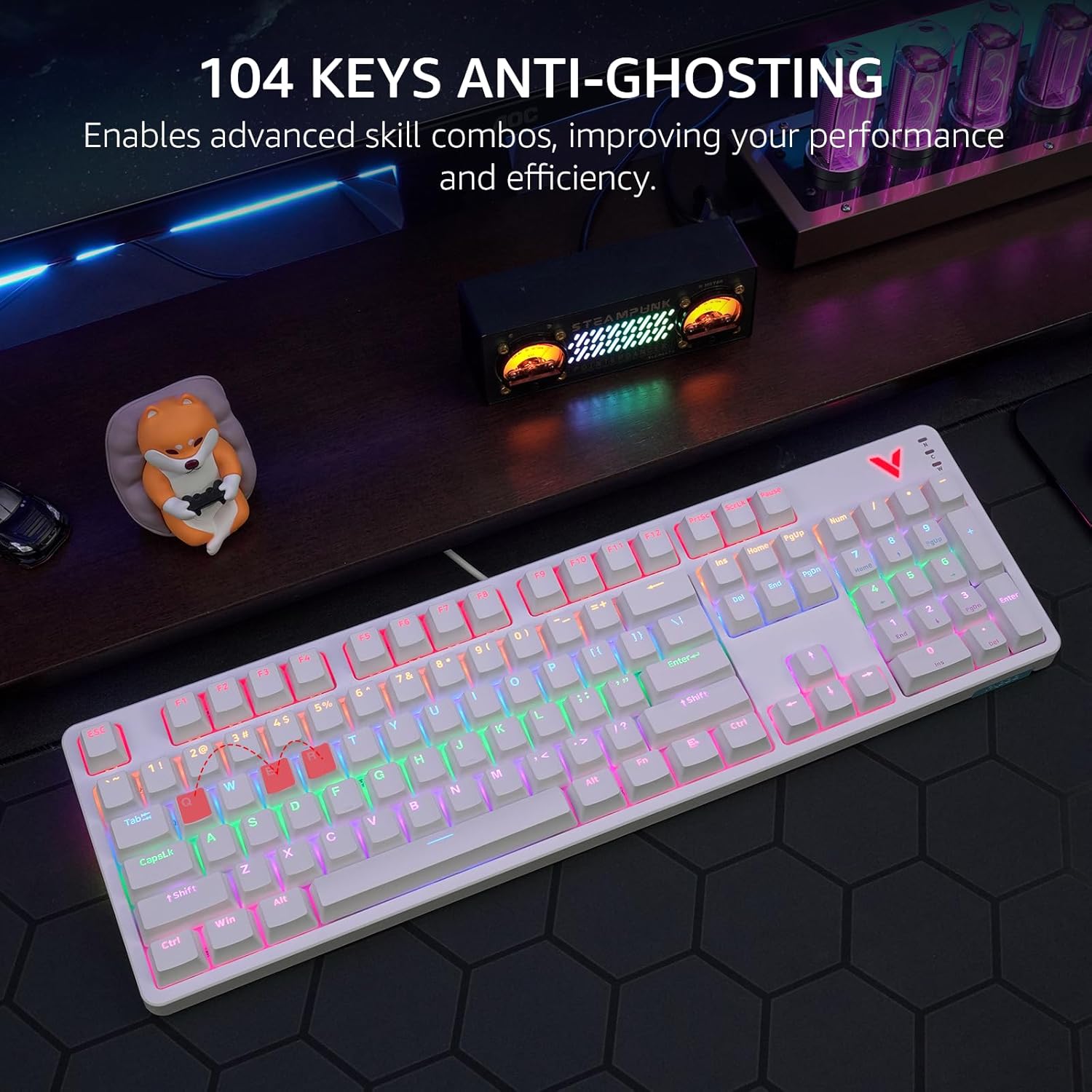
Abbildung 8: Visuelle Erklärung der Anti-Ghosting-Technologie, die zeigt, dass mehrere Tastendrücke gleichzeitig registriert werden.
4. Wartung
4.1 Reinigung der Tastatur
Um Ihre Rapoo V500Pro-Tastatur zu reinigen, befolgen Sie diese Schritte:
- Trennen Sie die Tastatur vor der Reinigung vom Computer.
- Mit einem weichen, fusselfreien Tuch leichtampAnschließend mit Wasser oder einer milden Reinigungslösung abwischen, um die Tastenkappen und das Gehäuse zu reinigen.
- Für eine gründlichere Reinigung lässt sich das obere Gehäuse der Tastatur abnehmen, wodurch die Schalter und die Abdeckung leichter zugänglich sind. Entfernen Sie das obere Gehäuse vorsichtig, wie in den Produktbildern gezeigt.
- Vermeiden Sie es, Flüssigkeiten direkt auf die Tastatur zu sprühen.
- Verwenden Sie Druckluft, um Staub und Schmutz zwischen den Tastenkappen zu entfernen.

Abbildung 9: Das abnehmbare Topcase erleichtert die Reinigung und ermöglicht den Wechsel zwischen hohem und niedrigem Profil.file Tastenkappenanordnungen.
4.2 Speicherung
Bewahren Sie die Tastatur an einem trockenen, kühlen Ort fern von direkter Sonneneinstrahlung und extremen Temperaturen auf, um Beschädigungen zu vermeiden.
5. Fehlerbehebung
| Problem | Mögliche Lösung |
|---|---|
| Tastatur reagiert nicht |
|
| Die Hintergrundbeleuchtung funktioniert nicht oder ist fehlerhaft |
|
| Tasten werden nicht registriert oder es werden Doppeleingaben gemacht |
|
6. Spezifikationen
| Besonderheit | Detail |
|---|---|
| Modell | V500Pro |
| Tastaturtyp | Mechanische Gaming-Tastatur in voller Größe |
| Anzahl der Schlüssel | 104 |
| Schaltertyp | Braune mechanische Schalter |
| Hintergrundbeleuchtung | Anpassbares Regenbogen-RGB (20 Modi) |
| Anti-Ghosting | Alle 104 Tasten |
| Programmierbare Tasten | 103 (ohne FN) mit Onboard-Speicher |
| Multimedia-Hotkeys | 12 (FN + F1-F12) |
| Konnektivität | USB-C (kabelgebunden) |
| Material | Rahmen aus Flugzeugaluminiumlegierung |
| Technische Daten | 17.4 x 5.29 x 1.58 Zoll (44.2 x 13.4 x 4 cm) |
| Artikelgewicht | 2.42 Pfund (1.1 kg) |
| Kompatible Geräte | PC, Laptop, Spielekonsole, Smart-TV |

Abbildung 10: Abmessungen und Gewicht der Rapoo V500Pro Tastatur.
7. Garantie und Support
Rapoo-Produkte sind auf Langlebigkeit und Leistung ausgelegt. Informationen zu Garantie, technischem Support oder Serviceanfragen finden Sie auf der offiziellen Rapoo-Website. webBesuchen Sie unsere Website oder wenden Sie sich an Ihren Händler vor Ort. Bewahren Sie Ihren Kaufbeleg für Garantieansprüche auf.
Online-Ressourcen und Software-Downloads (z. B. für programmierbare Tasten) finden Sie in der Regel auf der offiziellen Rapoo-Supportseite.


