Einführung
Dieses Handbuch enthält detaillierte Anweisungen für den GuliKit KK3 Funkcontroller. Es umfasst wichtige Informationen zu Produktmerkmalen, Einrichtung, Bedienung, Wartung und technischen Daten. Bitte lesen Sie dieses Handbuch sorgfältig durch, bevor Sie Ihren Controller verwenden, um optimale Leistung und Langlebigkeit zu gewährleisten.

Abbildung: Der GuliKit KK3 Wireless-Controller in Grau, abgebildet mit Ladekabel und zwei Sätzen Joystick-Kappen.
Lieferumfang
Überprüfen Sie, ob alle Artikel in Ihrem Paket vorhanden sind:
- GuliKit KK3 Wireless-Controller
- USB-C-Ladekabel
- Zusätzliche Joystick-Kappen (2 Sätze)
Hauptmerkmale
- TMR-Joystick: Bietet höchste Präzision auf 1000er-Niveau für präzise Steuerung.
- Analoge Trigger mit Hall-Effekt: Hohe Präzision und lange Lebensdauer.
- Reibungsarmer Metallstabring: Verbessert die Steuerungsleichtigkeit.
- Taktile Tasten der zweiten Generation: Bietet reaktionsschnelle Betätigung und verbesserte Zuverlässigkeit.
- Kontinuierliche Feuerunterstützung: Beinhaltet halbautomatische und vollautomatische Dauerfeuermodi.
- Motoren mit asymmetrischer Rotorschwingung: Unterstützt 3 einstellbare Vibrationsstufen.
- Sechs-Achsen-Gyroskop: Ermöglicht immersive Bewegungssteuerung.
- Breite Kompatibilität: Kompatibel mit Switch 2, Switch, Switch OLED, Switch Lite, Steam Deck, Android, iOS, macOS und Windows.

Bild: Eine Nahaufnahme view des TMR-Joysticks des GuliKit KK3-Controllers, wodurch dessen Präzision hervorgehoben wird.

Bild: Eine detaillierte view der Hall-Effekt-Trigger des GuliKit KK3-Controllers, wodurch deren hohe Präzision hervorgehoben wird.

Abbildung: Eine Illustration, die den reibungsarmen Metallring des Joysticks GuliKit KK3 zeigt, der für eine reibungslosere Steuerung entwickelt wurde.
Einrichtung und Anschluss
Der GuliKit KK3-Controller unterstützt sowohl kabelgebundene als auch drahtlose Verbindungen auf verschiedenen Plattformen. Die genauen Kopplungsanweisungen können je nach Gerät leicht variieren.
Allgemeine drahtlose Kopplung
- Stellen Sie sicher, dass der Controller ausreichend geladen ist.
- Schalten Sie den Controller durch Drücken der Home-Taste ein.
- Aktivieren Sie den Kopplungsmodus am Controller (die Tastenkombinationen finden Sie in den plattformspezifischen Anweisungen weiter unten).
- Navigieren Sie auf Ihrem Gerät (PC, Switch, Android, iOS) zu den Bluetooth-Einstellungen und wählen Sie den GuliKit KK3-Controller aus der Liste der verfügbaren Geräte aus.
- Prüfen Sie die Verbindung. Die Kontrollleuchten des Controllers zeigen eine stabile Verbindung an.
Kabelverbindung
Verbinden Sie den Controller mithilfe des mitgelieferten USB-C-Kabels mit Ihrem Gerät. Der Controller sollte automatisch erkannt werden und einsatzbereit sein.
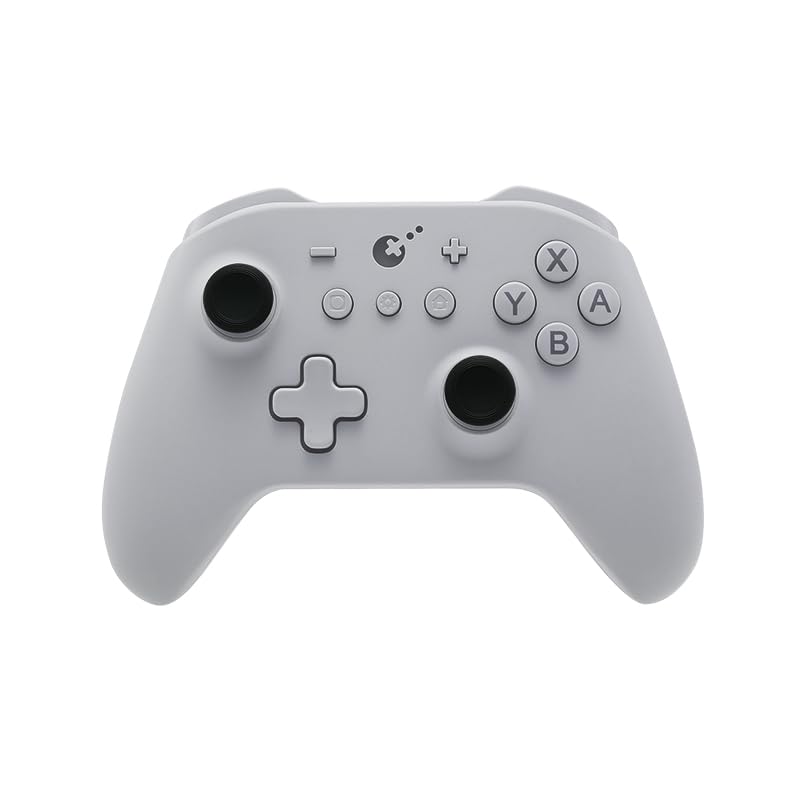
Abbildung: Eine Illustration, die die verschiedenen Modi des GuliKit KK3-Controllers und seine Kompatibilität mit Switch, PC X-input, iOS, Android und D-input zeigt.
Bedienungsanleitung
Joystick und Trigger
- Die TMR-Joysticks bieten eine präzise Steuerung mit 1000 Stufen.
- Analoge Hall-Effekt-Trigger liefern präzise und zuverlässige Eingangssignale.
Dauerfeuerfunktion
Der Controller unterstützt sowohl halbautomatisches als auch vollautomatisches Dauerfeuer. Weitere Informationen finden Sie im vollständigen Produkthandbuch oder auf der offiziellen Website von GuliKit. webWebseite mit spezifischen Tastenkombinationen zum Aktivieren und Konfigurieren dieser Modi.

Abbildung: Der GuliKit KK3-Controller im Einsatz mit exampweniger Dauerfeuer-Funktionalität in Spielszenarien.
Vibrations-Feedback
Die asymmetrischen Rotorvibrationsmotoren erzeugen haptisches Feedback. Die Vibrationsintensität ist in drei Stufen einstellbar. Eine Anleitung zum Ändern der Vibrationsstufen finden Sie in der vollständigen Produktanleitung.

Abbildung: Eine Illustration der asymmetrischen Rotorvibrationsmotoren des GuliKit KK3-Controllers und ihrer drei einstellbaren Stufen.
Sechs-Achsen-Gyroskop
Das integrierte Sechs-Achsen-Gyroskop ermöglicht eine immersive Bewegungssteuerung in kompatiblen Spielen. Dies steigert den Realismus Ihres Spielerlebnisses.

Abbildung: Der GuliKit KK3-Controller mit Pfeilen, die die Bewegungssteuerungsfunktionen des Sechs-Achsen-Gyroskops anzeigen.
Kompatibilität
Der drahtlose Controller GuliKit KK3 bietet breite Kompatibilität:
- Spielkonsolen: Nintendo Switch, Switch OLED, Switch Lite, Switch 2
- Handheld-Spiele: Dampfdeck
- Betriebssysteme: Windows, macOS, Android, iOS

Bild: Ein überview Der GuliKit KK3-Controller ist plattformübergreifend kompatibel mit Windows, Switch, Android und iOS und unterstützt sowohl kabelgebundene als auch drahtlose Verbindungen.
Wartung
Um die Langlebigkeit und optimale Leistung Ihres GuliKit KK3-Controllers zu gewährleisten, befolgen Sie bitte diese Wartungsrichtlinien:
- Reinigung: Verwenden Sie ein weiches, trockenes Tuch, um den Controller abzuwischen. Vermeiden Sie scheuernde Reiniger oder Lösungsmittel.
- Lagerung: Bewahren Sie den Controller an einem kühlen, trockenen Ort fern von direkter Sonneneinstrahlung und extremen Temperaturen auf.
- Laden: Verwenden Sie zum Laden ausschließlich das mitgelieferte USB-C-Kabel oder ein zertifiziertes gleichwertiges Kabel. Vermeiden Sie Überladung.
- Handhabung: Vermeiden Sie es, den Controller fallen zu lassen oder starken Stößen auszusetzen.
Fehlerbehebung
Sollten Sie Probleme mit Ihrem GuliKit KK3-Controller haben, ziehen Sie die folgenden gängigen Lösungsansätze in Betracht:
- Verbindungsprobleme: Stellen Sie sicher, dass der Controller aufgeladen ist. Versuchen Sie erneut, ihn mit Ihrem Gerät zu koppeln. Achten Sie bei drahtlosen Verbindungen darauf, dass sich keine starken Störquellen in der Nähe befinden. Versuchen Sie bei kabelgebundenen Verbindungen einen anderen USB-Anschluss oder ein anderes Kabel.
- Nicht reagierende Tasten/Joysticks: Prüfen Sie, ob physische Hindernisse vorhanden sind. Stellen Sie sicher, dass die Firmware des Controllers auf dem neuesten Stand ist (siehe die offizielle GuliKit-Website). webWebsite für Aktualisierungen).
- Vibration funktioniert nicht: Vergewissern Sie sich, dass die Vibration in den Spieleinstellungen und am Controller (sofern einstellbar) aktiviert ist. Überprüfen Sie die Einstellungen für die Vibrationsstärke.
- Controller lädt nicht: Stellen Sie sicher, dass das USB-C-Kabel fest mit dem Controller und einer Stromquelle verbunden ist. Versuchen Sie es mit einem anderen Ladekabel oder Netzteil.
Sollten die Probleme weiterhin bestehen, wenden Sie sich bitte an den GuliKit-Kundendienst, um weitere Unterstützung zu erhalten.
Technische Daten
| Besonderheit | Detail |
|---|---|
| Modellnummer | NS37 |
| Artikelgewicht | 1.55 Unzen |
| Verpackungsabmessungen | 6.18 x 5.75 x 2.83 Zoll |
| Hersteller | Gulikit |
| Zuerst verfügbar | 7. August 2022 |
Garantie und Support
Informationen zur Garantie und zum technischen Support finden Sie auf der offiziellen GuliKit-Website. webBesuchen Sie die Website oder kontaktieren Sie direkt den Kundenservice. Bewahren Sie Ihren Kaufbeleg als Kaufnachweis auf.
GuliKit hat sich der Entwicklung innovativer Gaming-Hardware verschrieben. Aktuelle Updates, Firmware und Support-Ressourcen finden Sie auf der offiziellen GuliKit-Website. webWebsite.


