1. Wichtige Sicherheitshinweise
Please read these safety instructions carefully before operating your TV and retain them for future reference. This manual provides important information regarding the safe installation, use, and maintenance of your Sharp 40FH2EA television.
- Energiequelle: Connect the TV only to an AC 220-240V, 50Hz power supply.
- Belüftung: Sorgen Sie für ausreichende Belüftung um den Fernseher herum. Blockieren Sie keine Lüftungsöffnungen.
- Wasser und Feuchtigkeit: Setzen Sie den Fernseher weder Regen noch Feuchtigkeit aus. Stellen Sie keine mit Flüssigkeiten gefüllten Gegenstände, wie z. B. Vasen, auf den Fernseher.
- Wärmequellen: Halten Sie den Fernseher von Wärmequellen wie Heizkörpern, Heizlüftern, Öfen oder anderen Geräten fern, die Wärme erzeugen.
- Reinigung: Ziehen Sie vor der Reinigung den Netzstecker des Fernsehers. Verwenden Sie ein weiches, trockenes Tuch. Verwenden Sie keine flüssigen oder Aerosol-Reinigungsmittel.
- Montage: Bei der Wandmontage ist darauf zu achten, dass die Wandhalterung für das Gewicht des Fernsehers geeignet ist und von qualifiziertem Fachpersonal installiert wird.
- Kinder: Beaufsichtigen Sie die Kinder, um sicherzustellen, dass sie nicht mit dem Fernseher spielen.
2. Packungsinhalt
Prüfen Sie, ob alle Artikel in der Verpackung vorhanden sind:
- Sharp 40FH2EA 40-inch Full HD LED Android TV
- Fernbedienung
- TV-Ständer (2x)
- Schrauben für TV-Ständer
- Stromkabel
- Kurzanleitung
- Safety Information Leaflet

Bild: Vorderseite view of the Sharp 40FH2EA television, showcasing sein schlankes Lünettendesign.
3. Einrichtung
3.1 Anbringen der TV-Ständer
- Legen Sie den Fernseher vorsichtig mit dem Bildschirm nach unten auf eine weiche, saubere Oberfläche, um Beschädigungen des Bildschirms zu vermeiden.
- Richten Sie jeden Standfuß an den entsprechenden Schlitzen an der Unterseite des Fernsehers aus.
- Befestigen Sie die Ständer mit den mitgelieferten Schrauben. Achten Sie darauf, dass diese fest angezogen sind.

Image: The Sharp 40FH2EA television viewed from an angle, showing the two attached stand feet supporting the unit.
3.2 Externe Geräte anschließen
The Sharp 40FH2EA offers various connection options for your external devices.
- HDMI: Connect Blu-ray players, game consoles, or set-top boxes to the HDMI ports. This model features 3 HDMI inputs.
- USB: Insert USB drives for media playback or software updates into the 2 USB ports.
- Antenne/Kabel: Schließen Sie Ihr Antennen- oder Kabelfernsehsignal an den HF-Eingang an.
- Ethernet (LAN): Für eine stabile Internetverbindung schließen Sie ein Ethernet-Kabel an den LAN-Anschluss an.
- Audio Ausgang: Use the optical digital audio output for connecting to a soundbar or home theater system.

Bild: Seitenansichtfile of the Sharp 40FH2EA TV, highlighting the accessible USB and HDMI ports on the left side.
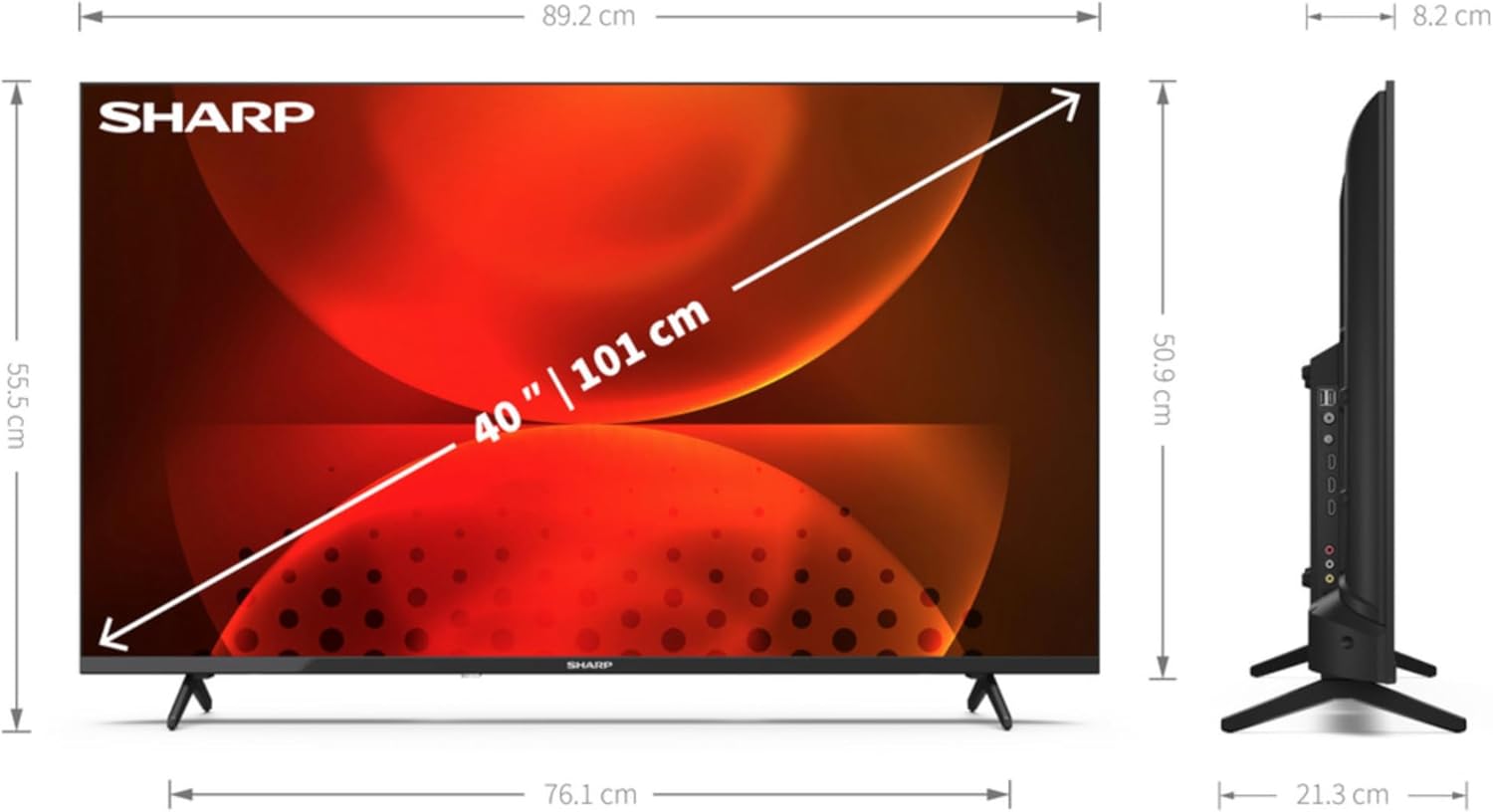
Bild: Rückseite view of the Sharp 40FH2EA TV, displaying the various input and output ports including HDMI, USB, and antenna connections.
3.3 Erstes Einschalten und Ersteinrichtung
- Schließen Sie das Netzkabel an den Fernseher und anschließend an eine Wandsteckdose an.
- Drücken Sie den Ein-/Ausschalter auf der Fernbedienung oder am Fernseher.
- Folgen Sie den Anweisungen auf dem Bildschirm, um Ihre Sprache, Ihr Land und Ihre Netzwerkeinstellungen (Wi-Fi oder Ethernet) auszuwählen.
- Perform a channel scan for DVB-T/T2/C/S/S2 signals to find available TV channels.
- Log in with your Google account to access Android TV features and download apps.
4. Bedienung des Fernsehers
4.1 Fernbedienungsfunktionen
Mit der Fernbedienung können Sie durch die Funktionen des Fernsehers navigieren. Machen Sie sich mit den wichtigsten Tasten vertraut:
- Ein-/Ausschalten (roter Knopf): Schaltet den Fernseher ein oder aus.
- Quelle: Wählt die Eingangsquellen aus (HDMI 1, HDMI 2, TV usw.).
- Zifferntasten (0-9): Direkte Kanalauswahl.
- Lautstärke (+/-): Regelt die Lautstärke.
- Kanal (CH +/-): Wechselt die Fernsehkanäle.
- Navigationsfeld (Oben/Unten/Links/Rechts/OK): Navigiert durch Menüs und bestätigt Auswahlen.
- Zurück: Kehrt zum vorherigen Bildschirm oder Menü zurück.
- Heim: Greift auf den Startbildschirm von Android TV zu.
- Netflix, Prime Video, YouTube, Google Play: Spezielle Tasten für den schnellen Zugriff auf Streaming-Dienste.

Image: The remote control for the Sharp 40FH2EA TV, showing its layout with navigation buttons and dedicated streaming service buttons.
4.2 Smart-TV-Funktionen (Android TV)
Your Sharp 40FH2EA TV runs on Android TV, providing access to a wide range of apps and services.
- Startbildschirm: The central hub for your apps, recommended content, and settings.
- Google Play Store: Laden Sie zusätzliche Apps, Spiele und Inhalte herunter.
- Sprachsteuerung: Use the built-in Google Assistant (if available on your remote) to search for content, control smart home devices, and more.
- Chromecast integriert: Übertragen Sie Inhalte von Ihrem Smartphone oder Tablet direkt auf den Fernseher.
- Streaming-Dienste: Access popular services like Netflix, YouTube, Amazon Prime Video, Hulu, Disney+, and more.

Image: The Android TV home screen displayed on the Sharp 40FH2EA, featuring various streaming app icons and content recommendations.
5. Wartung
5.1 Reinigung des Fernsehers
- Vor der Reinigung immer den Netzstecker des Fernsehers ziehen.
- Verwenden Sie ein weiches, trockenes, fusselfreies Tuch, um den Bildschirm und das Gehäuse abzuwischen.
- Bei hartnäckigen Flecken auf dem Bildschirm leicht dampen the cloth with water or a specialized screen cleaner (ensure it's safe for LED screens) and wipe gently.
- Never spray cleaners directly onto the screen or cabinet.
5.2 Softwareaktualisierungen
Your Android TV may receive software updates periodically. It is recommended to keep your TV's software updated for optimal performance and security. Updates can usually be found in the TV's settings menu under 'About' or 'System Update'.
6. Fehlerbehebung
Sollten Sie Probleme mit Ihrem Fernseher haben, beachten Sie bitte die folgenden häufigen Probleme und Lösungen:
| Problem | Mögliche Ursache/Lösung |
|---|---|
| Kein Strom | Ensure the power cable is securely connected to the TV and the wall outlet. Check if the outlet is working. Try a different outlet. |
| Kein Bild, aber Ton ist vorhanden | Überprüfen Sie die Eingangsquelle. Stellen Sie sicher, dass externe Geräte eingeschaltet und korrekt angeschlossen sind. Versuchen Sie es mit einem anderen HDMI-Kabel. |
| Kein Ton, aber ein Bild ist vorhanden. | Check the volume level. Ensure the TV is not muted. Check audio settings and external audio device connections. |
| Fernbedienung funktioniert nicht | Tauschen Sie die Batterien aus. Stellen Sie sicher, dass sich keine Hindernisse zwischen der Fernbedienung und dem Infrarotsensor des Fernsehers befinden. |
| Keine Verbindung zum WLAN möglich | Stellen Sie sicher, dass Ihr WLAN-Router eingeschaltet und funktionsfähig ist. Geben Sie das WLAN-Passwort erneut ein. Versuchen Sie, Fernseher und Router neu zu starten. |
| Apps sind langsam oder stürzen ab | Close unused apps. Clear app cache (in TV settings). Restart the TV. Ensure sufficient internet speed. |
If the problem persists, consult the full user manual available on the Sharp support webWebsite oder wenden Sie sich an den Kundendienst.
7. Spezifikationen
Detailed technical specifications for the Sharp 40FH2EA 40-inch Full HD LED Android TV:
| Besonderheit | Spezifikation |
|---|---|
| Modellname | 40FH2EA |
| Interne Modellnummer | 2T-C40FHx |
| Bildschirmgröße | 40 Zoll (101.6 cm) |
| Bildschirmauflösung | 1920 x 1080 Pixel (Full-HD) |
| Display-Technologie | LED |
| Bildschirmform | Wohnung |
| Smart-TV-Plattform | Android TV |
| Motion Interpolation Technology | AMR (Active Motion Rate) 400 |
| Natives Seitenverhältnis | 16:9 |
| Digital Signal Format | DVB, DVB-C, DVB-S, DVB-S2, DVB-T, DVB-T2 |
| Kabellose Konnektivität | WLAN, Bluetooth |
| Kabelgebundene Konnektivität | Ethernet LAN |
| HDMI-Anschlüsse | 3 |
| USB-Anschlüsse | 2 |
| Farbe | Schwarz |
| Unterstützte Internetdienste | Netflix, YouTube, Amazon Prime Video, Hulu, Disney+, etc. |
8. Garantie und Support
Informationen zur Garantie finden Sie auf der Ihrem Produkt beiliegenden Garantiekarte oder auf der offiziellen Sharp-Website. website for your region. For technical support, product registration, or to download the full user manual, please visit the Sharp support portal or contact their customer service department.
Online-Hilfe: www.sharpconsumer.com


