1. Einleitung
Welcome to the user manual for your new SGIN 17 inch Laptop. This guide provides essential information to help you set up, operate, maintain, and troubleshoot your device. Please read this manual carefully before using your laptop to ensure proper function and safety.
1.1 Sicherheitshinweise
- Setzen Sie den Laptop keinen extremen Temperaturen, hoher Luftfeuchtigkeit oder direkter Sonneneinstrahlung aus.
- Vermeiden Sie es, schwere Gegenstände auf den Laptop zu stellen.
- Halten Sie Flüssigkeiten vom Gerät fern, um Stromschläge oder Beschädigungen zu vermeiden.
- Verwenden Sie ausschließlich das Original-Netzteil, das mit Ihrem Laptop geliefert wurde.
- Versuchen Sie nicht, den Laptop selbst zu zerlegen oder zu reparieren. Wenden Sie sich an qualifiziertes Servicepersonal.
- Sorgen Sie während des Gebrauchs für eine ausreichende Belüftung, um eine Überhitzung zu vermeiden.
2. Produktüberschreitungview
Familiarize yourself with the components and ports of your SGIN 17 inch Laptop.

Abbildung 2.1: Vorderseite view of the SGIN 17 inch Laptop, showcasing its large 17.3-inch display, full-size keyboard, and touchpad.
2.1 Komponenten und Anschlüsse
Your laptop is equipped with various ports for connectivity and expansion.
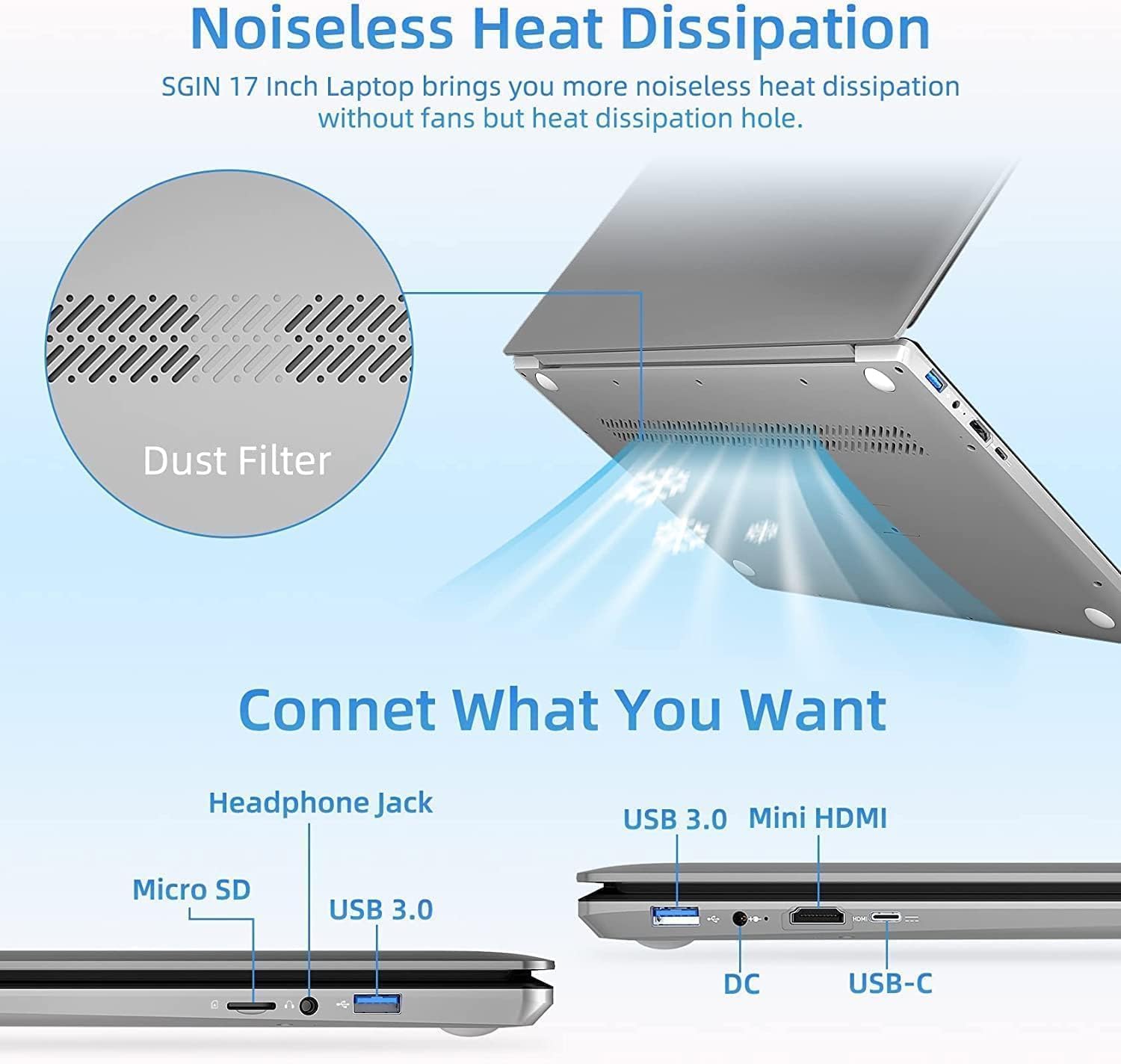
Abbildung 2.2: Seite view of the SGIN 17 inch Laptop highlighting the various input/output ports including USB 3.0, USB-C, Mini HDMI, Headphone Jack, Micro SD card slot, and DC power input.
- Anzeige: 17.3-inch Full HD (1920x1080) LED screen.
- WebNocken: Integriert webKamera für Videoanrufe und Konferenzen.
- Tastatur: Full-size keyboard with numeric keypad for comfortable typing.
- Touchpad: Multi-touch enabled touchpad for precise navigation.
- USB 3.2 Ports: Für Hochgeschwindigkeits-Datenübertragung und den Anschluss von Peripheriegeräten.
- Typ C-Anschluss: Versatile port for data, display, and power delivery.
- Mini-HDMI-Anschluss: Zum Anschluss an externe Displays oder Projektoren.
- Kopfhöreranschluss: Zur Audioausgabe an Kopfhörer oder externe Lautsprecher.
- Micro-SD-Kartensteckplatz: Zur Speichererweiterung oder Datenübertragung von Speicherkarten.
- DC-Eingangsanschluss: Zum Anschließen des Netzteils zum Laden des Laptops.
3. Einrichtung
3.1 Erstaufladung
Before first use, it is recommended to fully charge your laptop's battery. Connect the provided power adapter to the DC-in port on the laptop and then plug it into a power outlet. The charging indicator light will illuminate.
3.2 Erster Start und Einrichtung des Betriebssystems
- Drücken Sie den Netzschalter, um den Laptop einzuschalten.
- Follow the on-screen instructions to complete the initial setup of the Windows 8.1 operating system. This includes selecting your language, region, accepting terms, and setting up user accounts.
- Connect to a Wi-Fi network when prompted to enable internet access.
4. Bedienung Ihres Laptops
4.1 Energieverwaltung
- Einschalten: Drücken Sie den Netzschalter auf der Tastatur.
- Ausschalten: Klicken Sie auf die Start-Taste, dann auf Ein/Aus > Ausschalten.
- Schlafmodus: Klicken Sie auf die Schaltfläche „Start“, dann auf „Ein/Aus“ > „Ruhezustand“ oder schließen Sie den Laptopdeckel.
- Neustart: Klicken Sie auf die Schaltfläche „Start“, dann auf „Ein/Aus“ > „Neustart“.
4.2 Verwendung der Tastatur und des Touchpads

Abbildung 4.1: Nahaufnahme view of the SGIN 17 inch Laptop's full-size keyboard and integrated numeric keypad, designed for comfortable and efficient typing.
The laptop features a full-size keyboard for comfortable typing and a dedicated numeric keypad for data entry. The touchpad supports multi-touch gestures for intuitive navigation, including scrolling, zooming, and switching applications.
4.3 Verbindung zu Netzwerken
So stellen Sie eine Verbindung zu einem Wi-Fi-Netzwerk her:
- Klicken Sie auf das Wi-Fi-Symbol in der Taskleiste (unten rechts auf dem Bildschirm).
- Wählen Sie das gewünschte Netzwerk aus der Liste aus.
- Geben Sie gegebenenfalls den Netzwerksicherheitsschlüssel (das Passwort) ein und klicken Sie anschließend auf Verbinden.
4.4 Externer Displayanschluss
Use the Mini HDMI port to connect your laptop to an external monitor or projector. Connect one end of a Mini HDMI cable to your laptop and the other end to the display device. You may need to adjust display settings in Windows to extend or duplicate your screen.
4.5 Datenübertragung
Utilize the USB 3.2 ports for connecting external hard drives, USB flash drives, and other peripherals for fast data transfer. The Micro SD card slot allows for easy access to data on compatible memory cards.
5. Wartung
5.1 Reinigung des Laptops
- Mit einem weichen, fusselfreien Tuch leichtampAnschließend mit Wasser oder einem Bildschirmreiniger säubern, um das Display zu reinigen.
- For the keyboard and chassis, use a soft, dry cloth. Avoid abrasive cleaners.
- Um eine optimale Kühlung zu gewährleisten, sollte regelmäßig Druckluft verwendet werden, um Staub aus den Lüftungsschlitzen zu entfernen.
5.2 Batteriepflege

Figure 5.1: Illustration of the SGIN 17 inch Laptop's battery capacity (7.6V 8000mAh, 38Wh) and estimated usage time (up to 8 hours of video playback).
- Um die Lebensdauer des Akkus zu verlängern, vermeiden Sie häufiges vollständiges Entladen des Akkus.
- Bewahren Sie den Laptop an einem kühlen, trockenen Ort auf, wenn er längere Zeit nicht benutzt wird.
- It is normal for battery capacity to decrease over time with usage.
5.3 Lagerung und Handhabung
When transporting your laptop, use a protective sleeve or bag to prevent scratches and impacts. Avoid exposing the laptop to strong magnetic fields.
6. Fehlerbehebung
In diesem Abschnitt werden häufig auftretende Probleme behandelt und grundlegende Lösungsansätze vorgestellt.
| Problem | Mögliche Ursache | Lösung |
|---|---|---|
| Der Laptop lässt sich nicht einschalten. | Die Batterie ist leer oder das Netzteil ist nicht richtig angeschlossen. | Schließen Sie das Netzteil an und vergewissern Sie sich, dass es an eine funktionierende Steckdose angeschlossen ist. Lassen Sie es einige Minuten aufladen, bevor Sie versuchen, es wieder einzuschalten. |
| Der Bildschirm ist leer oder flackert. | Incorrect display settings, loose cable (if external monitor), or driver issue. | Press Fn + F7 (or similar function key) to cycle through display modes. Restart the laptop. Update graphics drivers if possible. |
| Probleme mit der WLAN-Verbindung. | Wi-Fi adapter off, incorrect password, or router issue. | Ensure Wi-Fi is enabled (Fn + F5 or check settings). Re-enter Wi-Fi password. Restart your router and laptop. |
| Der Laptop läuft langsam. | Too many applications open, low storage space, or malware. | Schließen Sie unnötige Anwendungen. Geben Sie Speicherplatz frei. Führen Sie einen Virenscan durch. |
Wenn das Problem nach dem Ausprobieren dieser Lösungen weiterhin besteht, wenden Sie sich bitte an den Kundensupport.
7. Technische Daten
Detailed specifications for your SGIN 17 inch Laptop (SGIN-M17S).

Figure 7.1: Diagram illustrating the Intel Core i3-5005U Processor, which powers the SGIN 17 inch Laptop, providing efficient performance.
| Besonderheit | Spezifikation |
|---|---|
| Modellname | SGIN-M17S |
| Bildschirmgröße | 17.3 Zoll |
| Bildschirmauflösung | 1920 x 1080 Pixel (Full-HD) |
| Prozessor | Intel Core i3-5005U (2.4 GHz) |
| RAM | 4 GB DDR4 SDRAM |
| Festplatte | 128 GB SSD (NVMe interface) |
| Grafik-Coprozessor | Intel HD-Grafik 5500 |
| Betriebssystem | Windows 8.1 |
| Kabelloser Typ | 802.11b Wi-Fi |
| Batterie | 1 Lithium Ion battery (8000Wh, 38Wh, up to 8 hours video play) |
| Artikelgewicht | 6.34 Pfund |
| Technische Daten | 17.3 x 10 x 0.6 Zoll |
8. Garantie und Support
8.1 Garantieinformationen
Your SGIN 17 inch Laptop comes with a 1 Jahr Garantie Diese Garantie gilt ab Kaufdatum und deckt Herstellungsfehler und Funktionsstörungen bei normalem Gebrauch ab. Sie deckt keine Schäden ab, die durch Missbrauch, Unfälle, nicht autorisierte Reparaturen oder Naturkatastrophen verursacht wurden.
Bitte bewahren Sie Ihren Kaufbeleg für Garantieansprüche auf.
8.2 Kundendienst
For technical assistance, warranty claims, or any other inquiries, please contact SGIN customer support through the official channels provided at the time of purchase or on the SGIN official website. When contacting support, please have your laptop's model number (SGIN-M17S) and purchase details ready.


