1. Einleitung
Dieses Handbuch enthält umfassende Anweisungen für die Einrichtung, den Betrieb, die Wartung und die Fehlerbehebung Ihres interaktiven MAXHUB-Flachbildschirms (75 Zoll). Bitte lesen Sie dieses Handbuch sorgfältig durch, bevor Sie das Produkt verwenden, um die ordnungsgemäße Funktion und Sicherheit zu gewährleisten.

Abbildung 1.1: Vorderseite view des MAXHUB Interactive Flat Panel 75". Dieses Bild zeigt den großen Bildschirm mit Digitaluhr und Symbolen für Ordner, Einstellungen, Notizen und mehr und verdeutlicht so die interaktiven Funktionen.
2. Sicherheitshinweise
Beachten Sie stets die folgenden Sicherheitsrichtlinien, um Schäden am Produkt oder Verletzungen von Ihnen selbst und anderen zu vermeiden:
- Das Panel darf weder Wasser noch übermäßiger Feuchtigkeit ausgesetzt werden.
- Sorgen Sie für ausreichende Belüftung rund um das Panel.
- Verwenden Sie ausschließlich das mit dem Gerät gelieferte Netzteil.
- Vermeiden Sie es, schwere Gegenstände auf die Platte zu stellen.
- Vor der Reinigung oder Wartung die Stromzufuhr unterbrechen.
3. Produktkomponenten und -merkmale
Der interaktive Flachbildschirm MAXHUB 75" ist mit mehreren Schlüsselfunktionen für verbesserte Benutzerfreundlichkeit und Langlebigkeit ausgestattet.
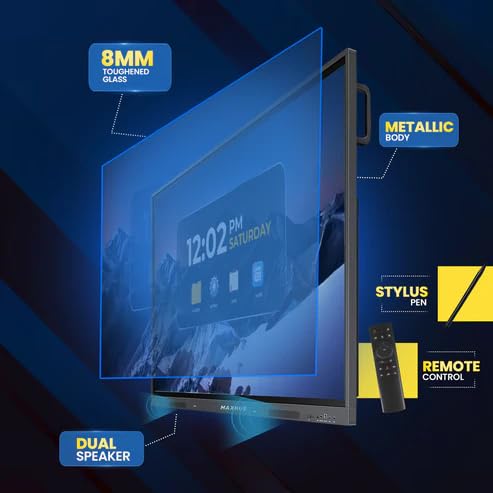
Abbildung 3.1: Explosionsdarstellung view Diagramm mit Hervorhebung der wichtigsten Komponenten. Diese Abbildung zeigt das 8 mm starke Sicherheitsglas, das Metallgehäuse, die beiden Lautsprecher, den Eingabestift und die Fernbedienung, die zum interaktiven Flachbildschirm gehören.
- 8 mm gehärtetes Glas: Bietet Langlebigkeit und Schutz für das Display.
- Metallkarosserie: Gewährleistet strukturelle Integrität und eine erstklassige Verarbeitung.
- Doppellautsprecher: Liefert eine klare Audioausgabe.
- Eingabestift: Für präzise Interaktion und Eingaben auf dem Bildschirm.
- Fernbedienung: Für die komfortable Bedienung aus der Ferne.
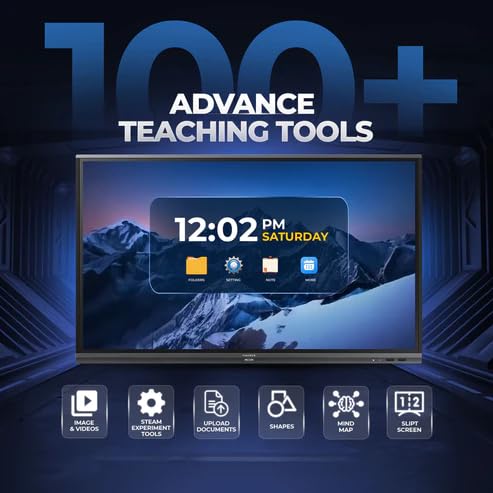
Abbildung 3.2: Seite view Die Abbildung zeigt die Anschlussmöglichkeiten im Detail. Dargestellt sind der Stromanschluss, der VGA-Anschluss, der OPS-Steckplatz, der Anschlussport und die Frontanschlüsse für einen einfachen Zugriff.
- OPS-Slot: Zur Integration eines optionalen OPS-Moduls (Open Pluggable Specification).
- VGA-Anschluss: Für herkömmliche Videoeingänge.
- Stromversorgung: Hauptstromanschluss.
- Frontanschlüsse: Leicht zugängliche Anschlüsse für Peripheriegeräte.
4. Einrichtung und Installation
Befolgen Sie diese Schritte für die ordnungsgemäße Installation Ihres interaktiven MAXHUB-Flachbildschirms:
- Auspacken: Nehmen Sie das Panel vorsichtig aus der Verpackung. Bewahren Sie sämtliches Verpackungsmaterial für späteren Transport oder Lagerung auf.
- Montage: Befestigen Sie das Panel sicher mit einer kompatiblen VESA-Wandhalterung oder einem Bodenständer (separat erhältlich). Stellen Sie sicher, dass die Montagefläche das Gewicht des Panels tragen kann.
- Strom anschließen: Schließen Sie das Netzkabel an den Stromeingang des Bedienfelds und anschließend an eine geerdete Steckdose an.
- Anschließen von Peripheriegeräten: Schließen Sie alle benötigten Peripheriegeräte wie Computer, Kameras oder externe Speichermedien an die entsprechenden Anschlüsse (HDMI, USB, USB Typ-C) an. Der vielseitige USB Typ-C-Anschluss vereint 65-Watt-Ladefunktion, Video-, Audio-, Touch- und Internetzugang in einer einzigen Schnittstelle.
- Erstes Einschalten: Drücken Sie den Netzschalter am Gerät oder auf der Fernbedienung, um das Gerät einzuschalten.
5. Bedienungsanleitung
Das interaktive Flachbildschirm-Display MAXHUB bietet eine benutzerfreundliche Oberfläche und fortschrittliche Funktionen für verschiedene Anwendungen.
5.1 Grundlegende Bedienung
- Ein-/Ausschalten: Verwenden Sie den Netzschalter am Bedienfeld oder auf der Fernbedienung.
- Quellenauswahl: Navigieren Sie mit der Eingangstaste auf der Fernbedienung oder im Bildschirmmenü durch die Eingangsquellen (HDMI, VGA, OPS).
- Berührungsinteraktion: Nutzen Sie Ihren Finger oder den mitgelieferten Stift zur direkten Interaktion mit dem Bildschirm. Das Panel bietet eine Eingabeverzögerung von unter 40 ms für ein natürliches Schreibgefühl.
5.2 Erweiterte Funktionen
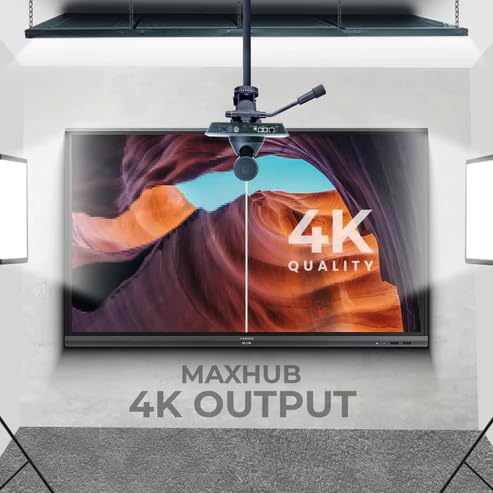
Abbildung 5.1: Darstellung verschiedener fortschrittlicher Lehrmittel. Diese Abbildung hebt Funktionen wie Bild- und Videointegration, STEAM-Experimentierwerkzeuge, Dokumentenupload, Formen, Mindmapping und Split-Screen-Funktionalität hervor.
- Professionelles 4K-Display: Erleben Sie eine hohe Farbgenauigkeit (AE≤2) und einen NTSC-Farbraum von 72 % für lebendige Bilder.
- Vorinstallierte Apps zur Kursbereitstellung: Nutzen Sie die integrierten Anwendungen und Widgets für produktiven Unterricht und Präsentationen.
- Augenpflegetechnologie: Ausgestattet mit TÜV Low Blue Light und TÜV Flicker-free, einem Umgebungslichtsensor und entspiegeltem Glas zur Reduzierung der Augenbelastung.
- Reaktionsschnelle Hardware: Ausgestattet mit einem leistungsstarken, integrierten 2.0-GHz-Quad-Core-Prozessor und 4 GB RAM sowie einem Hochgeschwindigkeits-1000Base-T-Netzwerkadapter für reibungslose Performance.
- Hygienisches Design: Enthält SGS-zertifizierte antibakterielle Komponenten für eine sauberere Umgebung.

Abbildung 5.2: Das interaktive Flachbildschirm-Display im Einsatz in einer hybriden Unterrichtsumgebung. Dieses Bild verdeutlicht seine Eignung für Präsenz- und Online-Lehrveranstaltungen.
6. Wartung und Pflege
Regelmäßige Wartung gewährleistet die Langlebigkeit und optimale Leistung Ihres interaktiven Flachbildschirms.
- Reinigen des Bildschirms: Mit einem weichen, fusselfreien Tuch leichtampMit einem nicht scheuernden, bildschirmverträglichen Reiniger reinigen. Reiniger nicht direkt auf den Bildschirm sprühen.
- Reinigung des Körpers: Die Außenseite mit einem trockenen, weichen Tuch abwischen. Scharfe Chemikalien vermeiden.
- Belüftung: Um eine Überhitzung zu vermeiden, achten Sie darauf, dass die Lüftungsschlitze frei von Staub und Schmutz sind.
- Software-Updates: Prüfen Sie regelmäßig, ob Software-Updates verfügbar sind, und installieren Sie diese, um optimale Leistung und Sicherheit zu gewährleisten.
7. Fehlerbehebung
In diesem Abschnitt werden häufig auftretende Probleme behandelt, die bei Ihrem interaktiven Flachbildschirm MAXHUB auftreten können.
| Problem | Mögliche Ursache | Lösung |
|---|---|---|
| Kein Strom | Stromkabel nicht angeschlossen; Problem mit der Steckdose. | Überprüfen Sie den Netzanschluss; versuchen Sie eine andere Steckdose. |
| Keine Anzeige | Falsche Eingangsquelle ausgewählt; Problem mit der Kabelverbindung. | Eingangsquelle prüfen; HDMI/VGA/USB-C-Kabelverbindungen prüfen. |
| Touchscreen reagiert nicht | Kalibrierung erforderlich; Softwarefehler. | Touchscreen über die Einstellungen neu kalibrieren; Bedienfeld neu starten. |
| Schlechte Bildqualität | Auflösungsfehler; Bildschirm verschmutzt. | Passen Sie die Bildschirmauflösung des angeschlossenen Geräts an; Reinigen Sie den Bildschirm. |
8. Technische Daten
| Besonderheit | Spezifikation |
|---|---|
| Marke | MAXHUB |
| Modellnummer | MaxHub Interactive Flat Panel 75" | OPS |
| Anzeigegröße | 75 Zoll |
| Display-Technologie | LCD |
| Bildschirmauflösung | 3840 x 2160 (4K UHD) |
| Ansprechzeit | 40 Millisekunden |
| CPU | 2.0 GHz Quad-Core |
| RAM | 4 GB |
| Konnektivität | Wi-Fi, USB Typ-C, HDMI, USB 3.0 |
| Besondere Merkmale | Ultrabreitbildschirm, TÜV-zertifizierter Blaulichtfilter, TÜV-zertifiziert flimmerfrei, entspiegeltes Glas, SGS-zertifizierte antibakterielle Komponenten |
| Verpackungsabmessungen | 180 x 114 x 20 cm |
9. Garantieinformationen
Der interaktive Flachbildschirm MAXHUB 75" wird mit einer Standard-Herstellergarantie geliefert. Die genauen Garantiebedingungen, einschließlich Dauer und Einschränkungen, entnehmen Sie bitte der Ihrem Produkt beiliegenden Garantiekarte.
Möglicherweise ist eine Garantieverlängerung verfügbar. Für weitere Informationen wenden Sie sich bitte an Ihren Händler oder besuchen Sie die offizielle MAXHUB-Website. webWebsite.
10. Kundendienst
Für technische Unterstützung, Service oder weitere Anfragen wenden Sie sich bitte über die folgenden Kanäle an den MAXHUB-Kundendienst:
- WebWebsite: Besuchen Sie den offiziellen MAXHUB webWebsite mit FAQs, Treibern und Support-Ressourcen.
- E-Mail: Die Support-E-Mail-Adresse finden Sie in der Dokumentation Ihres Produkts.
- Telefon: Wenden Sie sich an die Kundendienst-Hotline, die auf der Verpackung Ihres Produkts angegeben ist.
Bitte halten Sie bei Kontaktaufnahme mit dem Support Ihre Produktmodellnummer (MaxHub Interactive Flat Panel 75" | OPS) und die Seriennummer bereit.


