1. Einleitung
Die LTC GM022 ist eine ultraleichte, kabellose Gaming-Maus mit drei Modi, die für Präzision und Vielseitigkeit entwickelt wurde. Sie verfügt über einen leistungsstarken PAW3395-Sensor, vielfältige Anschlussmöglichkeiten und eine praktische RGB-Ladestation. Dieses Handbuch enthält Anweisungen zur Einrichtung, Bedienung, Wartung und Fehlerbehebung Ihrer GM022-Maus.
Packungsinhalt
- LTC GM022 Gaming-Maus
- RGB-Ladestation
- USB-C-Kabel
- 2.4-GHz-USB-Empfänger (in der Maus untergebracht)

LTC GM022 Kabellose Gaming-Maus mit RGB-Ladestation und 2.4-GHz-USB-Empfänger.
2. Einrichtung und Konnektivität
Die LTC GM022 Maus bietet drei Verbindungsmodi: 2.4-GHz-Funkverbindung, Bluetooth 5.0 und kabelgebundene USB-C-Verbindung. Wählen Sie den Modus, der Ihren Bedürfnissen am besten entspricht.

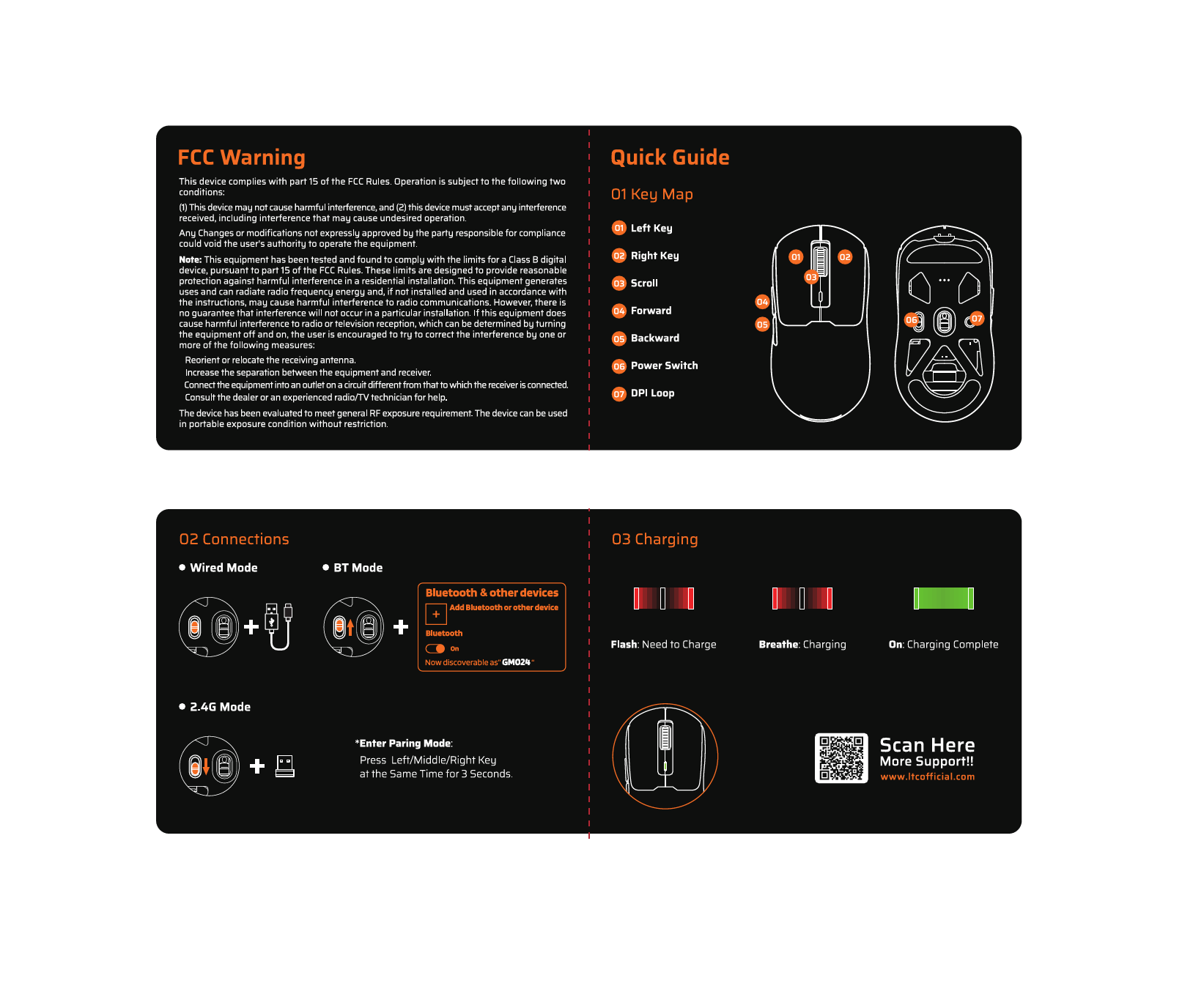
Diagramm zur Veranschaulichung der drei Verbindungsmodi: 2.4-GHz-Funkverbindung, Bluetooth 5.1 und kabelgebundene USB-C-Verbindung.
2.1. 2.4-GHz-Funkmodus
- Suchen Sie den 2.4-GHz-USB-Empfänger, der sich im Fach an der Unterseite der Maus befindet.
- Stecken Sie den USB-Empfänger in einen freien USB-Port Ihres Computers.
- Schieben Sie den Modusschalter an der Unterseite der Maus in die Position „2.4G“.
- Die Maus sollte sich automatisch mit Ihrem Computer verbinden.
2.2. Bluetooth 5.0-Modus
- Schieben Sie den Modusschalter an der Unterseite der Maus in die Position „BT“.
- Öffnen Sie auf Ihrem Computer oder Gerät die Bluetooth-Einstellungen und suchen Sie nach neuen Geräten.
- Wählen Sie "LTC GM022" aus der Liste der verfügbaren Geräte zum Koppeln aus.
2.3. Kabelgebundener USB-C-Modus
- Schließen Sie das mitgelieferte USB-C-Kabel an den vorderen Anschluss der Maus an.
- Verbinden Sie das andere Ende des USB-C-Kabels mit einem freien USB-Anschluss an Ihrem Computer.
- Die Maus funktioniert im kabelgebundenen Modus und wird gleichzeitig aufgeladen.

Unterseite der LTC GM022 Maus mit Beschriftungen für Modusschalter, Dongle-Aufbewahrung, PTFE-Füße und DPI-Schleifenknopf.
3. Bedienungsanleitung
3.1. Tastenfunktionen
Die Maus LTC GM022 verfügt über 5 programmierbare Tasten:
- Links Klick: Primäre Maßnahme.
- Rechtsklick: Sekundäres Aktions-/Kontextmenü.
- Mittlerer Klick (Scrollrad): Scrollen Sie nach oben/unten, klicken Sie für universelles Scrollen oder eine andere zugewiesene Funktion.
- Vorwärts-Taste: Navigiert vorwärts in web Browser bzw file Entdecker.
- Rückwärts-Taste: Navigiert rückwärts in web Browser bzw file Entdecker.

Abbildung der Maus LTC GM022 mit Hervorhebung der fünf programmierbaren Tasten und ihrer Standardbelegung.
3.2. DPI-Anpassung
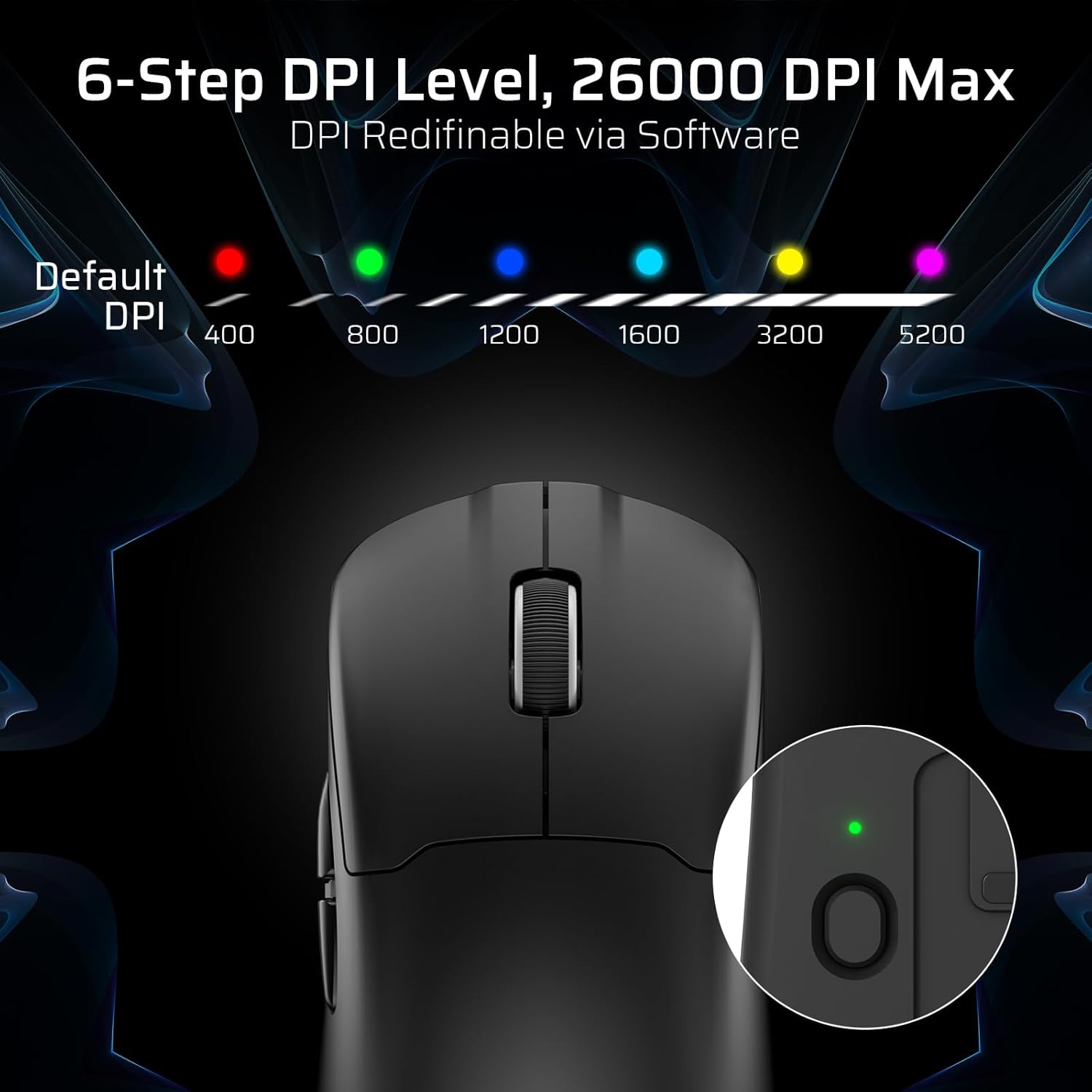
Die Maus verfügt an ihrer Unterseite über eine separate DPI-Taste, mit der Sie zwischen 6 voreingestellten DPI-Stufen umschalten können. Jede Stufe wird durch eine andere LED-Farbe angezeigt:
- 400 DPI (Rot)
- 800 DPI (Grün)
- 1200 DPI (Blau)
- 1600 DPI (Cyan)
- 3200 DPI (Gelb)
- 5200 DPI (Magenta)
Diese DPI-Stufen können mithilfe der LTC-Software weiter angepasst und bis zu 26000 DPI neu definiert werden.

Visuelle Darstellung der 6 DPI-Stufen (400, 800, 1200, 1600, 3200, 5200) und der entsprechenden LED-Anzeigefarben.
3.3. Softwareanpassung
Laden Sie die offizielle LTC-Software vom Hersteller herunter und installieren Sie sie. webWebsite, um alle Anpassungsoptionen freizuschalten. Die Software ermöglicht Ihnen Folgendes:
- Weisen Sie Schaltflächen Makros zu.
- Tastenfunktionen neu belegen.
- Neudefinition von 6 DPI-Stufen bis zu 26000 DPI.
- Abtastrate anpassen (bis zu 1000 Hz).
- Klick- und Scrollgeschwindigkeit anpassen.
- Batteriestatus überwachen.

Screenshot der LTC-Softwareoberfläche zur Anpassung der Mauseinstellungen, einschließlich Tastenbelegung, DPI, Abtastrate und Batterieüberwachung.
4. Aufladen der Maus
Die Maus LTC GM022 ist mit einem 400-mAh-Akku ausgestattet und kann über die mitgelieferte magnetische RGB-Ladestation oder direkt über das USB-C-Kabel aufgeladen werden.
4.1. Verwendung der magnetischen Ladestation
- Verbinden Sie das USB-C-Kabel mit der Ladestation und anschließend mit einer Stromquelle (z. B. USB-Anschluss am Computer, USB-Netzteil).
- Legen Sie die Maus auf die Ladestation. Die magnetische Verbindung fixiert sie, und der Ladevorgang startet automatisch.
- Die RGB-Beleuchtung an der Dockingstation zeigt den Ladestatus an.
4.2. Direktes Laden über USB-C
- Schließen Sie das USB-C-Kabel direkt an den vorderen Anschluss der Maus an.
- Verbinden Sie das andere Ende des USB-C-Kabels mit einer Stromquelle.
- Die Maus kann während des Ladevorgangs im kabelgebundenen Modus verwendet werden.

Die Maus LTC GM022 wird magnetisch auf ihrer RGB-beleuchteten Ladestation aufgeladen, was auf einen 400-mAh-Akku hinweist.
5. Wartung und Pflege
Um die Langlebigkeit und optimale Leistung Ihrer LTC GM022-Maus zu gewährleisten, beachten Sie bitte folgende Wartungshinweise:
- Reinigung: Wischen Sie die Mausoberfläche mit einem weichen, trockenen Tuch ab. Bei hartnäckigem Schmutz leicht andrücken.ampBefeuchten Sie das Tuch mit Wasser oder einer milden Reinigungslösung. Vermeiden Sie scharfe Chemikalien oder scheuernde Materialien.
- Sensorpflege: Um die Genauigkeit der Abtastung zu gewährleisten, halten Sie den optischen Sensor an der Unterseite der Maus sauber und frei von Staub und Schmutz.
- PTFE-Füße: Die Maus ist mit langlebigen PTFE-Füßen für ein reibungsloses Gleiten ausgestattet. Sollten diese deutliche Abnutzungserscheinungen aufweisen, sind Ersatzfüße möglicherweise beim Hersteller erhältlich.
- Lagerung: Bei längerer Nichtbenutzung sollte die Maus in einer sauberen, trockenen Umgebung aufbewahrt werden.
Nahaufnahme der Unterseite der Maus, die die PTFE-Füße für ein reibungsloses Gleiten und die mitgelieferten Ersatzfüße zeigt.
6. Fehlerbehebung
Sollten Sie Probleme mit Ihrer LTC GM022 Maus haben, beachten Sie bitte die folgenden häufig auftretenden Probleme und Lösungen:
| Problem | Mögliche Lösung |
|---|---|
| Maus reagiert nicht im 2.4-GHz-Funkmodus | Stellen Sie sicher, dass der USB-Empfänger fest eingesteckt ist. Prüfen Sie, ob der Mausmodus auf „2.4 GHz“ eingestellt ist. Versuchen Sie es mit einem anderen USB-Anschluss. Stellen Sie sicher, dass der Akku der Maus geladen ist. |
| Maus verbindet sich nicht über Bluetooth | Stellen Sie sicher, dass der Mausmodus auf „BT“ eingestellt ist. Vergewissern Sie sich, dass Bluetooth auf Ihrem Gerät aktiviert ist. Entfernen Sie vorherige Kopplungen und koppeln Sie die Maus erneut. Stellen Sie sicher, dass der Akku der Maus geladen ist. |
| Maus lädt nicht | Stellen Sie sicher, dass das USB-C-Kabel ordnungsgemäß an Dockingstation/Maus und an die Stromquelle angeschlossen ist. Prüfen Sie, ob die Stromquelle aktiv ist. Reinigen Sie die Ladekontakte an Maus und Dockingstation. |
| Ungenaue Verfolgung oder Cursorverzögerung | Reinigen Sie den optischen Sensor an der Unterseite der Maus. Stellen Sie sicher, dass Sie die Maus auf einer geeigneten Oberfläche (z. B. einem Mauspad) verwenden. Prüfen Sie im Funkmodus auf Störungen. Passen Sie die DPI-Einstellungen an. |
| Tasten reagieren nicht | Stellen Sie sicher, dass die Maus eingeschaltet und angeschlossen ist. Überprüfen Sie bei Verwendung einer Software die Tastenbelegung. Versuchen Sie, Ihren Computer neu zu starten. |
Sollte das Problem nach dem Ausprobieren dieser Lösungsansätze weiterhin bestehen, wenden Sie sich bitte an den LTC-Kundendienst, um weitere Unterstützung zu erhalten.
7. Spezifikationen
Wichtigste technische Spezifikationen für die LTC GM022 Ultralight 3-Mode Wireless Gaming Mouse:
- Modell: GM022
- Konnektivität: 2.4-GHz-Funk, Bluetooth 5.0, USB-C-Kabel
- Sensor: Optischer Sensor PixArt PAW3395
- Maximale DPI: 26000 DPI (6-stufig per Software neu definierbar)
- Abfragerate: 1000 Hz
- Tracking-Geschwindigkeit: 650 IPS
- Beschleunigung: 50 G
- Tasten: 5 programmierbare Tasten
- Lebensdauer des Schalters: 80 Millionen Klicks
- Batterie: 400 mAh Lithium-Polymer
- Gewicht: Ungefähr 55 Gramm (2.01 Unzen)
- Abmessungen: 4.7 x 2.44 x 0.04 Zoll
- Besondere Merkmale: RGB-Ladestation, ultraleichtes Design, PTFE-Füße

Detaillierte view Die Spezifikationen des PixArt PAW3395 Sensors umfassen 26K DPI Max, 1000Hz Abtastrate, 650 IPS Tracking-Geschwindigkeit und 50G Beschleunigung.

Illustration, die die langlebigen Schalter mit einer Lebensdauer von 80 Millionen Klicks hervorhebt.
8. Garantie und Support
LTC-Produkte werden nach höchsten Qualitätsstandards entwickelt und gefertigt. Informationen zu Garantiebedingungen, technischem Support sowie die neuesten Software- und Treiber-Downloads finden Sie auf der offiziellen LTC-Website. webWebsite oder wenden Sie sich an die Kundendienstabteilung.
Bewahren Sie Ihren Kaufbeleg als Kaufnachweis für Garantieansprüche auf.