1. Produktüberschreitungview
Die COCOCAM ZY-C3 ist eine fortschrittliche, kabellose 2K-Außenkamera für die umfassende Überwachung von Grundstücken. Sie verfügt über zwei Objektive, intelligente KI-Erkennung und flexible Stromversorgungsoptionen und gewährleistet so zuverlässige Überwachung und einfache Bedienung.

Abbildung 1.1: COCOCAM ZY-C3 Kamera und Solarpanel
Hauptmerkmale:
- Duale PIR- und intelligente Bewegungserkennung: Zwei PIR-Sensoren zur gleichzeitigen Überwachung verschiedener Winkel, wodurch Fehlalarme durch Personenerkennung und individuell anpassbare Alarmzonen reduziert werden.
- 2K 3MP Dual-Objektiv & Weitwinkel-Schwenk-Neigefunktion: Kristallklare 2K-Videoqualität mit 355° horizontalem Schwenkbereich und 90° vertikaler Neigung für Überwachung aus verschiedenen Winkeln.
- Intelligente KI-Analyse: Erkennt effektiv Personen, Autos, Tiere und Pakete (Premium-Funktion).
- 100 % kabellos & Zwei-Wege-Audio: Einfache Installation ohne Verkabelung und bidirektionale Fernkommunikation.
- Langanhaltende Leistung: Ausgestattet mit einem wiederaufladbaren 10000-mAh-Akku und einem 6-W-Solarpanel für den Dauerbetrieb.
- Bluetooth-Kopplungs- und Speicheroptionen: Schnelle Bluetooth-Einrichtung, unterstützt TF-Karten (bis zu 128 GB, nicht im Lieferumfang enthalten) und Cloud-Speicher.
- Farbnachtsicht: Klare Nachtsicht bis zu 25 m bei weißem Licht und 30 m im Infrarotbereich.
2. Installationsanleitung
2.1 Packungsinhalt
Vor der Installation sicherstellen, dass alle Komponenten vorhanden sind:
- COCOCAM ZY-C3 Kameraeinheit
- Sonnenkollektor (6 W)
- Montagehalterung und Schrauben
- USB-Ladekabel
- Bedienungsanleitung
2.2 Physische Installation
Die Kamera ist für den Außeneinsatz konzipiert und funktioniert kabellos, was die Installation flexibel gestaltet. Wählen Sie einen Standort mit gutem WLAN-Empfang und direkter Sonneneinstrahlung für das Solarpanel.
- Montage der Kamera: Befestigen Sie die Kamera mithilfe der mitgelieferten Halterung und Schrauben an einer Wand oder einer anderen geeigneten Oberfläche. Stellen Sie sicher, dass die Kamera freie Sicht hat. view des Bereichs, den Sie überwachen möchten.
- Montage des Solarpanels: Installieren Sie das Solarpanel an einem Ort, der den ganzen Tag über maximale direkte Sonneneinstrahlung erhält. Verbinden Sie das Kabel des Solarpanels mit dem Ladeanschluss der Kamera.

Abbildung 2.1: Installation von Kamera und Solarpanel (Beispiel)ample

Abbildung 2.2: Anschluss des Solarmoduls für kontinuierliche Stromversorgung
2.3 App-Kopplung und Konfiguration
Laden Sie die COCOCAM-App aus dem App Store Ihres Geräts herunter (kompatibel mit Android/iOS). Befolgen Sie diese Schritte, um Ihre Kamera zu koppeln:
- App herunterladen und installieren: Suchen nach Laden Sie „COCOCAM“ in den App Store oder Google Play Store herunter und installieren Sie die App.
- Benutzerkonto erstellen: Öffne die App und registriere ein neues Konto oder melde dich an, falls du bereits eines hast.
- Gerät hinzufügen: Tippen Sie in der App auf das Symbol „Gerät hinzufügen“ oder „+“. Wählen Sie „Kamera im Akkubetrieb“ oder den entsprechenden Kameratyp aus.
- Kamera einschalten: Stellen Sie sicher, dass Ihre Kamera eingeschaltet ist.
- Bluetooth-Pairing: Die Kamera unterstützt schnelles Bluetooth-Pairing. Folgen Sie den Anweisungen in der App, um die Verbindung via Bluetooth herzustellen.
- Wi-Fi-Konfiguration: Wählen Sie Ihr 2.4-GHz-WLAN-Netzwerk (5 GHz wird nicht unterstützt) und geben Sie das Passwort ein. Die Kamera verbindet sich dann mit Ihrem Netzwerk.
- Fertigstellung: Sobald die Verbindung hergestellt ist, können Sie Ihrer Kamera einen Namen geben und mit der Überwachung beginnen.

Abbildung 2.3: App-Kopplung Schritt 1 – Gerät hinzufügen
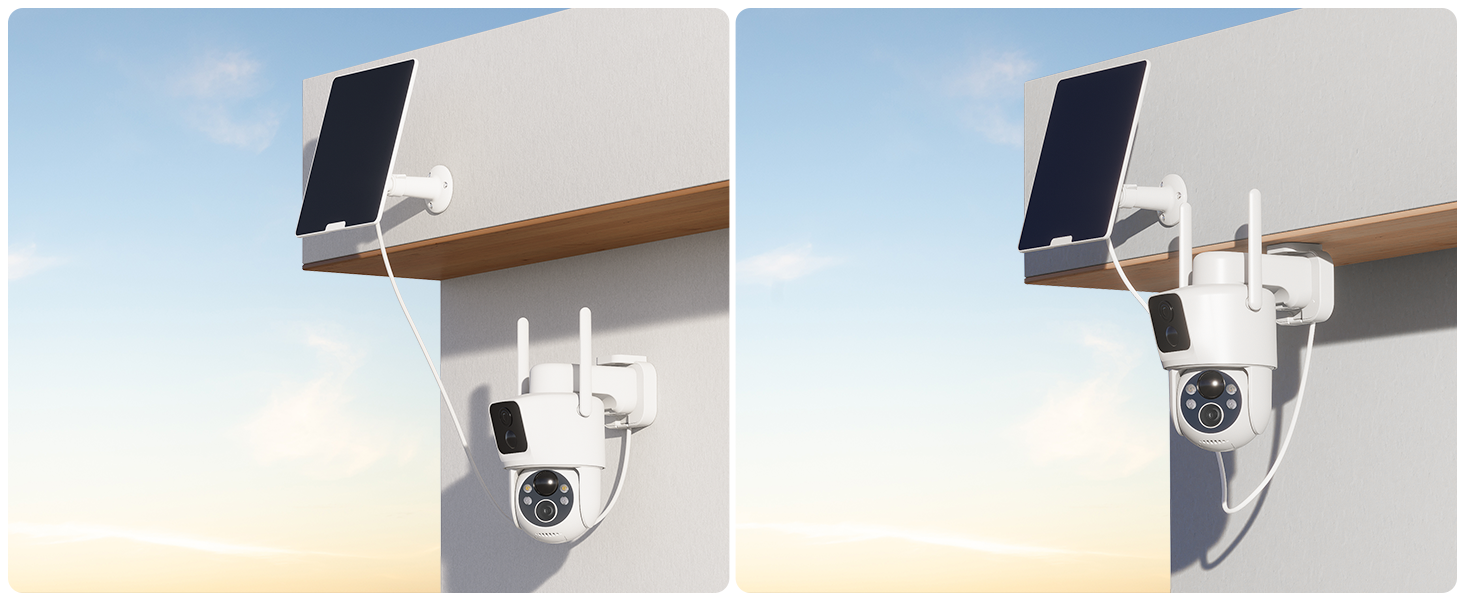
Abbildung 2.4: App-Kopplung Schritt 2 – Gerätetyp auswählen

Abbildung 2.5: App-Kopplungsschritt 3 – WLAN-Konfiguration
3. Bedienungsanleitung
3.1 Live View und Schwenk-Neige-Steuerung
Greifen Sie über die COCOCAM-App auf den Live-Feed Ihrer Kamera zu. Die Dual-Linse bietet ein weites Sichtfeld. viewDie Schwenk-Neige-Funktion ermöglicht es Ihnen, die Perspektive der Kamera ferngesteuert anzupassen.
- Schwenk-Neige-Steuerung: Verwenden Sie die Richtungssteuerung innerhalb der App, um die Kamera horizontal (355°) und vertikal (90°) zu drehen.
- Doppellinse View: Die App zeigt Bilder von beiden Objektiven an, sodass Sie zwei verschiedene Bereiche gleichzeitig überwachen oder sich einen umfassenderen Überblick verschaffen können.
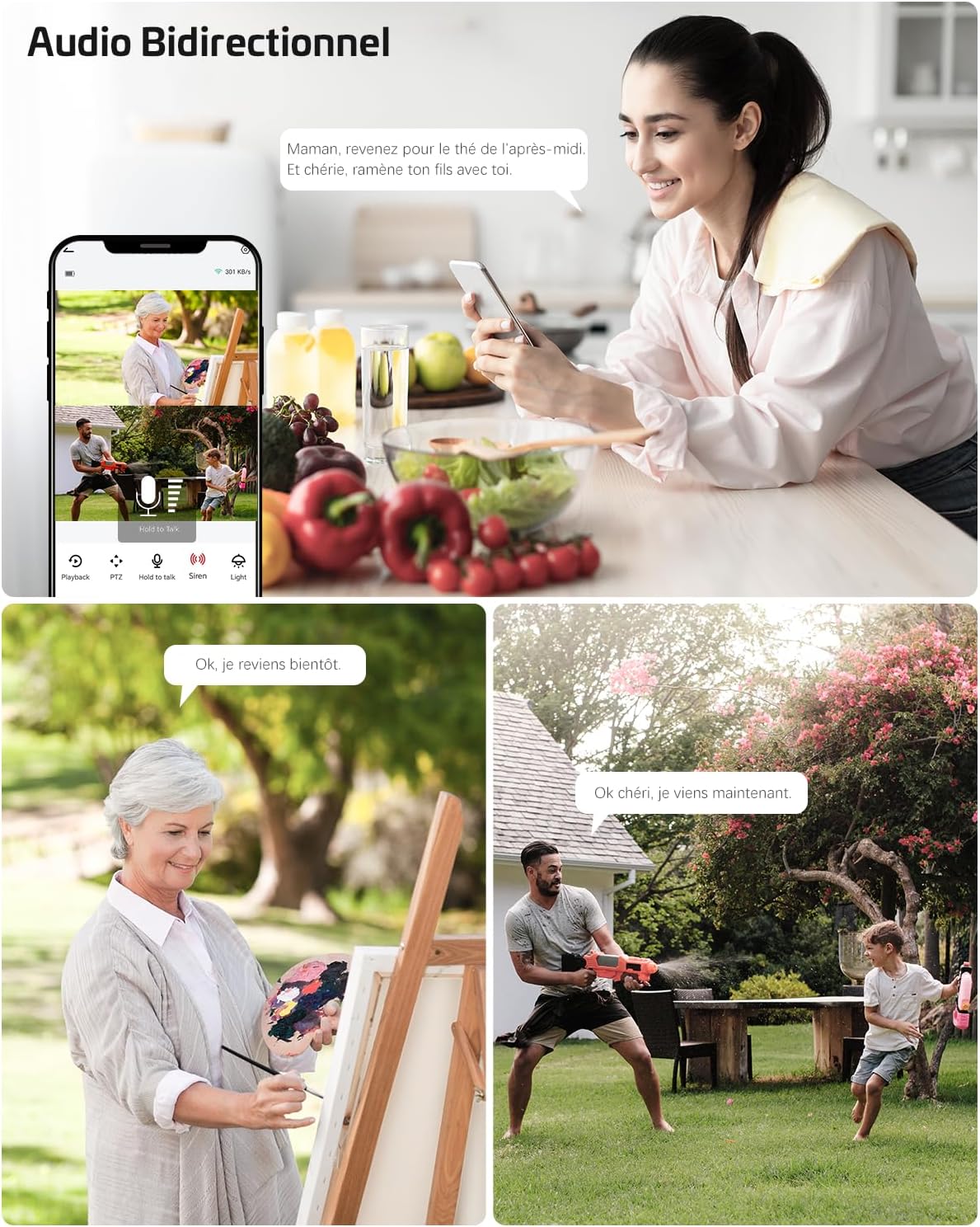
Abbildung 3.1: Schwenk-Neige-Funktionalität
Abbildung 3.2: Überwachung zweier Zonen
3.2 Intelligente Erkennung und Warnmeldungen
Die Kamera nutzt zwei PIR-Sensoren und KI-Analyse, um Bewegungen präzise zu erkennen und bestimmte Objekte zu identifizieren und sendet sofortige Benachrichtigungen an Ihr Gerät.
- Duale PIR-Erkennung: Ein fortschrittliches Bewegungserkennungssystem, das Aufnahmen und Alarme auf Basis von Wärme und Bewegung auslöst und so Fehlalarme durch Umwelteinflüsse reduziert.
- KI-Analyse: Die Kamera kann zwischen Personen, Fahrzeugen, Tieren und Paketen unterscheiden und liefert so relevantere Benachrichtigungen.
- Anpassbare Alarmzonen: Legen Sie bestimmte Bereiche innerhalb der Kamera fest view wo die Bewegungserkennung aktiv sein sollte.

Abbildung 3.3: KI-gestützte Objekterkennung

Abbildung 3.4: Intelligente PIR-Erkennung mit Alarmfunktion
3.3 Zwei-Wege-Audio
Kommunizieren Sie mit Besuchern oder schrecken Sie Eindringlinge mit dem eingebauten Mikrofon und Lautsprecher ab.
- Sprechen: Tippe in der App auf das Mikrofonsymbol, um über die Kamera zu sprechen.
- Hören: Das Mikrofon der Kamera nimmt Geräusche aus dem überwachten Bereich auf.

Abbildung 3.5: Zwei-Wege-Audiokommunikation
3.4 Nachtsicht
Die Kamera bietet dank ihrer fortschrittlichen Nachtsichtfunktion auch bei schwachen Lichtverhältnissen eine klare Überwachung.
- Farbnachtsicht: Bis zu 25 Meter mit weißer Lichtbeleuchtung.
- Infrarot Nachtsicht: Bis zu 30 Meter in völliger Dunkelheit.

Abbildung 3.6: 2K-Farbnachtsicht
3.5 Speichermöglichkeiten
Videomaterial aufnehmen und speicherntage entweder mithilfe einer lokalen TF-Karte oder Cloud-Speicherdiensten.
- TF-Kartenspeicher: Unterstützt TF-Karten bis zu 128 GB (nicht im Lieferumfang enthalten). Legen Sie die Karte in den dafür vorgesehenen Steckplatz der Kamera ein.
- Cloud-Speicher: Bietet eine 6-Sekunden-Ereignisaufzeichnung und eine 7-Tage-Schleifenaufzeichnung (für erweiterte Funktionen ist möglicherweise ein Abonnement erforderlich).

Abbildung 3.7: TF-Karte und Cloud-Speicheroptionen
4. Wartung
4.1 Energieverwaltung
Die Kamera ist auf geringen Stromverbrauch und Dauerbetrieb mit ihrem Solarpanel ausgelegt.
- Aufladen der Batterie: Der 10000-mAh-Akku wird über das 6-W-Solarpanel geladen. Achten Sie darauf, dass das Solarpanel sauber ist und ausreichend Sonnenlicht erhält.
- Manuelles Laden: Reicht die Solarladung nicht aus (z. B. bei längeren Bewölkungsperioden), kann die Kamera manuell mit einem 5V 2A Netzteil aufgeladen werden (8-10 Stunden für eine vollständige Ladung).
4.2 Witterungsbeständigkeit
Die Kamera ist nach IP66 wasserdicht und eignet sich daher für verschiedene Witterungsbedingungen im Freien.

Abbildung 4.1: IP66-Wasserschutz
4.3 TF-Kartenverwaltung
Für eine optimale Leistung wird empfohlen, die TF-Karte vor dem ersten Einsatz in der Kamera zu formatieren.
5. Fehlerbehebung
5.1 Verbindungsprobleme
- Kamera verbindet sich nicht mit WLAN: Stellen Sie sicher, dass Ihr WLAN-Netzwerk mit 2.4 GHz arbeitet. Die Kamera unterstützt kein 5-GHz-WLAN. Überprüfen Sie die WLAN-Signalstärke am Standort der Kamera.
- App findet Kamera während der Kopplung nicht: Stellen Sie sicher, dass Bluetooth auf Ihrem Telefon aktiviert ist und die Kamera eingeschaltet und im Kopplungsmodus ist.
5.2 Stromversorgungs- und Ladeprobleme
- Solarpanel lädt nicht: Vergewissern Sie sich, dass das Solarpanel sauber ist und so ausgerichtet ist, dass es direktes Sonnenlicht empfängt. Überprüfen Sie das Verbindungskabel zwischen dem Solarpanel und der Kamera.
- Batterie entlädt sich schnell: Reduzieren Sie die Häufigkeit von Bewegungserkennungsalarmen oder Live-Übertragungen. view Zugang. Stellen Sie sicher, dass das Solarpanel ausreichend geladen wird.
5.3 Probleme mit der Bild-/Videoqualität
- Unscharfe Bilder: Reinigen Sie die Kameralinsen. Stellen Sie sicher, dass sich keine Hindernisse vor der Kamera befinden.
- Schlechte Nachtsicht: Stellen Sie sicher, dass die Nachtsicht-LEDs nicht verdeckt sind. Prüfen Sie, ob nachts starke Lichtquellen direkt auf die Kamera gerichtet sind.
5.4 Fehlalarme
- Zu viele Benachrichtigungen: Passen Sie die Empfindlichkeit der Bewegungserkennung in der App an. Definieren Sie spezifische Alarmzonen, um Bereiche mit häufigen, irrelevanten Bewegungen (z. B. schwankende Bäume) auszuschließen.
- KI-Erkennung funktioniert nicht wie erwartet: Stellen Sie sicher, dass die Firmware der Kamera auf dem neuesten Stand ist.view die KI-Erkennungseinstellungen in der App.
6. Spezifikationen
| Besonderheit | Spezifikation |
|---|---|
| Marke | COCOCAM |
| Modellnummer | ZY-C3 |
| Bandtage | 5 Volt |
| Leistung | 6 Watt (Solarpanel) |
| Abmessungen (L x B x H) | 11 x 15 x 17.5 Zentimeter |
| Wasserbeständigkeit | IP66 (wasserdicht) |
| Konnektivitätstechnologie | Bluetooth, Wi-Fi (2.4 GHz) |
| Effektive Standbildauflösung | 3 Megapixel |
| Batteriezusammensetzung | Lithium |
| Wiederaufladbarer Akku | Ja (10000 mAh) |
| Auflösung der Videoaufzeichnung | 1296p (2K) |
| Anzahl der Kanäle | 2 (Doppellinse) |
| Material | Acrylnitril-Butadien-Styrol (ABS) |
7. Garantie und Support
COCOCAM bietet ein Lebenslange Garantie für dieses Produkt, um langfristige Zuverlässigkeit und Kundenzufriedenheit zu gewährleisten.
Für technischen Support, Hilfe bei der Fehlerbehebung oder Garantieansprüche wenden Sie sich bitte über die offizielle Website an den COCOCAM-Kundendienst. webDie Kontaktdaten finden Sie auf der Website oder Ihrer Einkaufsplattform. Diese finden Sie auf der Produktverpackung oder auf der COCOCAM-Markenshopseite.
Hinweis: Die bereitgestellten Produktdaten enthielten keine spezifischen Videos. URLDa die Dateien im Format 'creator_type' oder 'm3u8' vorliegen, konnten in diesem Handbuch keine Videos eingebettet werden.


