1. Einleitung
Dieses Handbuch enthält umfassende Anweisungen für die Installation, den Betrieb und die Wartung Ihres Intel Core i7-13700F Desktop-Prozessors und Ihres GIGABYTE Z790 Mainboards. Bitte lesen Sie dieses Handbuch sorgfältig durch, bevor Sie mit der Installation beginnen, um eine korrekte Einrichtung und optimale Leistung zu gewährleisten.

Abbildung 1.1: Verpackung des Intel Core i7-13700F Prozessors und des GIGABYTE Z790 Mainboards. Diese Abbildung zeigt die Verkaufsverpackung des Intel Core i7-13700F Prozessors zusammen mit dem GIGABYTE Z790 Mainboard und hebt die beiden Hauptkomponenten dieses Pakets hervor.
2. Produktüberschreitungview
Die Kombination aus Intel Core i7-13700F Prozessor und GIGABYTE Z790 Mainboard bietet eine solide Grundlage für leistungsstarkes Computing. Zu den wichtigsten Merkmalen gehören:
- Prozessor: 16 Kerne (8 Performance-Kerne + 8 Effizienz-Kerne) und 24 Threads mit einer maximalen Taktfrequenz von bis zu 5.2 GHz und 30 MB Cache. Verfügt über eine Hybridarchitektur für optimale Arbeitslastverteilung.
- Motherboard-Kompatibilität: Entwickelt für den Intel LGA 1700 Sockel, unterstützt Intel Core Prozessoren der 13. und 12. Generation.
- Speicherunterstützung: Dual-Channel-DDR5-Kompatibilität mit 4 DIMM-Steckplätzen.
- Leistungsdesign: Robustes digitales Leistungsdesign mit 16+1+1 zwei Hybridphasen und 60A DrMOS.
- Wärmemanagement: Umfassendes Wärmedesign inklusive vollständig abgedeckter MOSFET-Kühlkörper, M.2-Wärmeschutz, extrem robuster Schutzschicht und einer 6-lagigen Leiterplatte für effiziente Wärmeableitung.
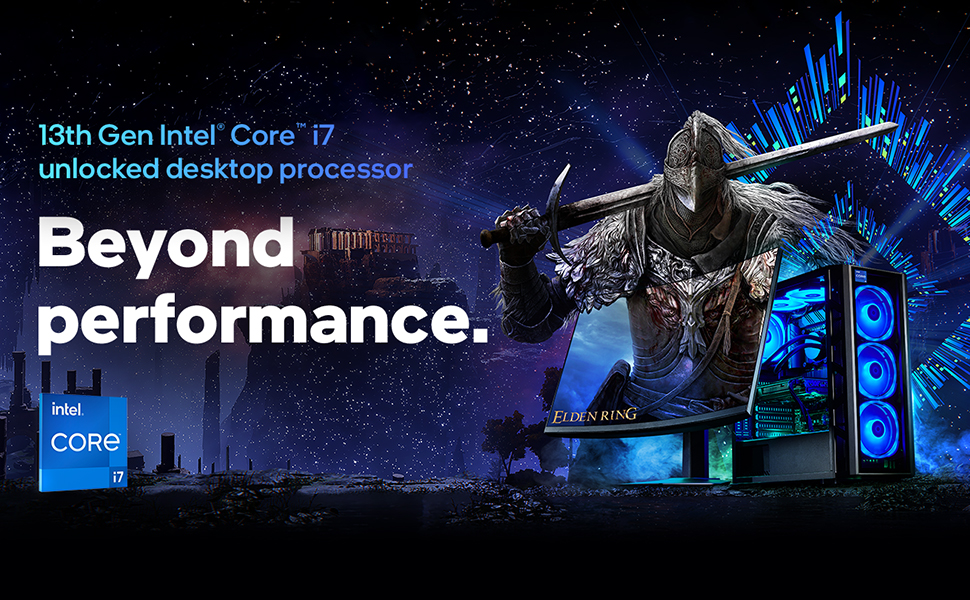
Bild 2.1: Überview Die Abbildung veranschaulicht die Leistungsfähigkeit des Intel Core i7 Prozessors der 13. Generation. Sie zeigt das Konzept der „überragenden Leistung“, das mit dem Intel Core i7 Desktop-Prozessor der 13. Generation verbunden ist, und hebt seine fortschrittlichen Fähigkeiten für anspruchsvolle Aufgaben hervor.

Abbildung 2.2: Visuelle Darstellung der Performance Hybrid Architecture von Intel. Diese Grafik veranschaulicht, wie die Performance Hybrid Architecture verschiedene Kernmikroarchitekturen integriert, um die Leistung durch intelligente Verteilung der Arbeitslasten zu optimieren.
3. Einrichtung und Installation
Dieser Abschnitt beschreibt die allgemeinen Schritte zur Installation des Intel Core i7-13700F Prozessors auf dem GIGABYTE Z790 Mainboard und dessen Integration in ein PC-System. Bei Unerfahrenheit mit dem Zusammenbau von PC-Komponenten wird die Installation durch einen Fachmann empfohlen.
3.1. Bevor Sie beginnen
- Stellen Sie sicher, dass Ihr Netzteil kompatibel ist und ausreichend Leistung liefert.tage für alle Komponenten.
- Halten Sie die benötigten Werkzeuge bereit: Kreuzschlitzschraubendreher, Antistatik-Armband, Wärmeleitpaste (falls nicht bereits auf dem Kühler aufgetragen).
- Machen Sie sich mit Ihrem PC-Gehäuse und den Befestigungspunkten für die Komponenten vertraut.
3.2. Prozessorinstallation (LGA 1700 Sockel)
- Öffnen Sie vorsichtig den Haltehebel für den CPU-Sockel auf dem Motherboard.
- Richten Sie die dreieckige Markierung auf dem Prozessor an der entsprechenden Markierung auf dem Sockel aus.
- Setzen Sie den Prozessor vorsichtig in den Sockel ein. Wenden Sie keine Gewalt an.
- Schließen Sie den Verriegelungshebel, um den Prozessor zu sichern.
- Installieren Sie den CPU-Kühler gemäß den Anweisungen des Herstellers und achten Sie auf die korrekte Anwendung der Wärmeleitpaste.
3.3. Motherboard-Installation
- Montieren Sie Abstandshalter in Ihrem PC-Gehäuse, die mit den Befestigungslöchern des GIGABYTE Z790-Motherboards übereinstimmen.
- Setzen Sie das Motherboard vorsichtig in das Gehäuse ein und richten Sie es an den Abstandshaltern und der I/O-Blende aus.
- Befestigen Sie das Motherboard mit Schrauben.
3.4. Installation des Arbeitsspeichers (RAM)
- Öffnen Sie die Clips an den DDR5-DIMM-Steckplätzen.
- Richten Sie die Kerbe am DDR5-Speichermodul an der entsprechenden Aussparung im DIMM-Steckplatz aus.
- Drücken Sie beide Enden des Speichermoduls fest nach unten, bis die Klammern einrasten.
- Für den Dual-Channel-Betrieb konsultieren Sie bitte das Handbuch Ihres GIGABYTE Z790-Motherboards, um die empfohlenen Steckplatzkonfigurationen zu erfahren.
3.5. Anschluss von Peripheriegeräten und Stromversorgung
- Verbinden Sie den 24-poligen ATX-Stromanschluss und den 8-poligen (oder 4+4-poligen) CPU-Stromanschluss Ihres Netzteils mit dem Motherboard.
- Installieren Sie Ihre Grafikkarte in den primären PCIe x16-Steckplatz.
- Schließen Sie Speichergeräte (SSDs/HDDs) über SATA- oder M.2-Steckplätze an.
- Schließen Sie die Frontpanel-Anschlüsse (Ein-/Ausschalter, Reset-Taste, USB-Anschlüsse, Audiobuchsen) gemäß dem Handbuch des Motherboards an.
4. Bedienungsanleitung
Sobald alle Komponenten installiert und angeschlossen sind, können Sie mit dem Hochfahren des Systems und der Installation des Betriebssystems fortfahren.
4.1. Erster Start und BIOS-Einrichtung
- Schließen Sie einen Monitor, eine Tastatur und eine Maus an.
- Schalten Sie Ihr System ein.
- Drücken Sie während des Hochfahrens wiederholt die angegebene Taste (normalerweise DEL oder F2), um das BIOS/UEFI-Setup-Dienstprogramm aufzurufen.
- Überprüfen Sie, ob alle Komponenten (CPU, RAM, Speicher) erkannt werden.
- Konfigurieren Sie die Bootreihenfolge, um Ihr Betriebssystem von einem USB-Laufwerk oder optischen Datenträger zu installieren.
- Änderungen speichern und BIOS verlassen.
4.2. Installation des Betriebssystems
Folgen Sie den Anweisungen auf dem Bildschirm, um Ihr bevorzugtes Betriebssystem (z. B. Windows, Linux) zu installieren. Laden Sie die neuesten Treiber für Ihr GIGABYTE Z790-Mainboard und Ihren Intel Core i7-13700F-Prozessor vom jeweiligen Hersteller herunter und installieren Sie diese. webStandorte für optimale Leistung und Stabilität.
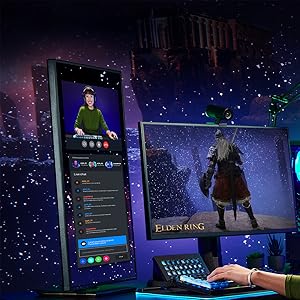
Abbildung 4.1: BeispielampBeispiel für die Systemauslastung beim Spielen und Streamen. Dieses Bild zeigt einen Nutzer, der gleichzeitig spielt und streamt, und demonstriert so die Multitasking-Fähigkeiten des Prozessors.
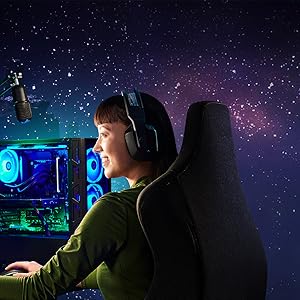
Abbildung 4.2: BeispielampBeispiel für die Systemnutzung bei der Inhaltserstellung. Dieses Bild veranschaulicht einen Benutzer, der das System für kreative Aufgaben nutzt und hebt die Eignung des Prozessors für anspruchsvolle Anwendungen wie Videobearbeitung oder Grafikdesign hervor.
5. Wartung
Durch sachgemäße Wartung wird die Langlebigkeit und stabile Leistung Ihres Prozessors und Motherboards gewährleistet.
- Staubentfernung: Reinigen Sie regelmäßig das Innere Ihres PC-Gehäuses, insbesondere die Kühlrippen des CPU-Kühlers und die Komponenten des Mainboards, mit Druckluft. Stellen Sie sicher, dass das System vor der Reinigung ausgeschaltet und vom Stromnetz getrennt ist.
- Treiber-Updates: Halten Sie die Treiber für Ihren Motherboard-Chipsatz, Ihre CPU-Treiber und Ihre BIOS/UEFI-Firmware auf dem neuesten Stand der von Intel und GIGABYTE offiziell verfügbaren Versionen. webStandorte.
- Thermische Überwachung: Verwenden Sie Überwachungssoftware, um die CPU-Temperaturen im Auge zu behalten. Zu hohe Temperaturen können auf unzureichende Kühlung oder Staubablagerungen hinweisen.
- BIOS/UEFI-Einstellungen: Nehmen Sie keine drastischen Änderungen an den BIOS/UEFI-Einstellungen vor, es sei denn, Sie verstehen deren Funktion. Falsche Einstellungen können zu Systeminstabilität führen.
6. Fehlerbehebung
Dieser Abschnitt bietet grundlegende Schritte zur Fehlerbehebung bei häufig auftretenden Problemen.
6.1. Das System lässt sich nicht einschalten.
- Prüfen Sie, ob das Netzteil eingeschaltet und ordnungsgemäß an die Steckdose und das Motherboard angeschlossen ist.
- Stellen Sie sicher, dass der Anschluss für den Netzschalter an der Vorderseite korrekt mit dem Motherboard verbunden ist.
- Testen Sie das Netzteil mit einem anderen System oder, falls vorhanden, mit einem Netzteiltester.
6.2. Keine Displayausgabe
- Vergewissern Sie sich, dass der Monitor an die Grafikkarte angeschlossen ist (nicht an die integrierten Grafikanschlüsse des Motherboards, da der i7-13700F keine integrierte Grafik besitzt).
- Setzen Sie die Grafikkarte und die Speichermodule neu ein.
- Prüfen Sie, ob die Grafikkarte zusätzliche PCIe-Stromanschlüsse vom Netzteil benötigt.
6.3. Systeminstabilität oder Abstürze
- Stellen Sie sicher, dass der CPU-Kühler ordnungsgemäß installiert ist und guten Kontakt zur CPU hat. Überwachen Sie die CPU-Temperaturen.
- Führen Sie Speicherdiagnosetools aus, um nach RAM-Fehlern zu suchen.
- Aktualisieren Sie alle Treiber und die BIOS/UEFI-Firmware auf die neuesten Versionen.
- Prüfen Sie, ob Strom- oder Datenkabel lose sind.
Für eine detailliertere Fehlerbehebung konsultieren Sie bitte das offizielle Handbuch des GIGABYTE Z790-Motherboards oder besuchen Sie die Supportbereiche von Intel und GIGABYTE. webStandorte.
7. Spezifikationen
| Besonderheit | Detail |
|---|---|
| Produktname | Intel Core i7-13700F Desktop-Prozessor + GIGABYTE Z790 Mainboard |
| Prozessormodell | Intel Core i7-13700F |
| Prozessorkerne | 16 (8 P-Kerne + 8 E-Kerne) |
| Prozessor-Threads | 24 |
| Maximale Turbofrequenz | Bis zu 5.2 GHz |
| Zwischenspeicher | 30 MB Intel Smart Cache |
| Prozessorsockel | LGA 1700 |
| Motherboard-Chipsatz | Intel Z790 |
| Unterstützter Speichertyp | DDR5 (Dual Channel) |
| DIMM-Steckplätze | 4 |
| Integrierte Grafik | Keine (separate Grafikkarte erforderlich) |
| Plattform | Windows |
| Erstes verfügbares Datum | 8. April 2024 |
8. Garantie und Support
Spezifische Garantieinformationen zu Ihrem Intel Core i7-13700F Prozessor und Ihrem GIGABYTE Z790 Mainboard finden Sie in der mit Ihrem Produkt gelieferten Dokumentation oder auf der offiziellen Website. webWebsites von Intel und GIGABYTE.
Intel-Support: Für Anfragen zu Prozessoren und Treibern besuchen Sie bitte die Intel-Unterstützung WebWebsite.
GIGABYTE-Support: Bei Fragen zu Motherboards, Treibern und BIOS-Updates besuchen Sie bitte die GIGABYTE-Unterstützung WebWebsite.
Besuchen Sie auch die Intel Store auf Amazon für zusätzliche Produktinformationen und Ressourcen.


