1. Einleitung
Vielen Dank, dass Sie sich für die COCOCAM 5MP Indoor-Überwachungskamera entschieden haben. Dieses Gerät bietet zuverlässige Überwachung Ihrer Innenräume mit hochauflösendem Video, fortschrittlicher Bewegungserkennung, Zwei-Wege-Audio und flexiblen Speicheroptionen. Diese Bedienungsanleitung führt Sie durch Installation, Bedienung und Wartung Ihrer neuen Überwachungskamera und sorgt so für optimale Leistung und absolute Sicherheit.
2. Packungsinhalt
Bitte prüfen Sie das Paket auf folgende Artikel:
- COCOCAM 5MP Indoor-Überwachungskamera (Modell: PK323)
- Netzteil
- USB-Kabel
- Montagezubehör (Schrauben, Dübel)
- Benutzerhandbuch (dieses Dokument)
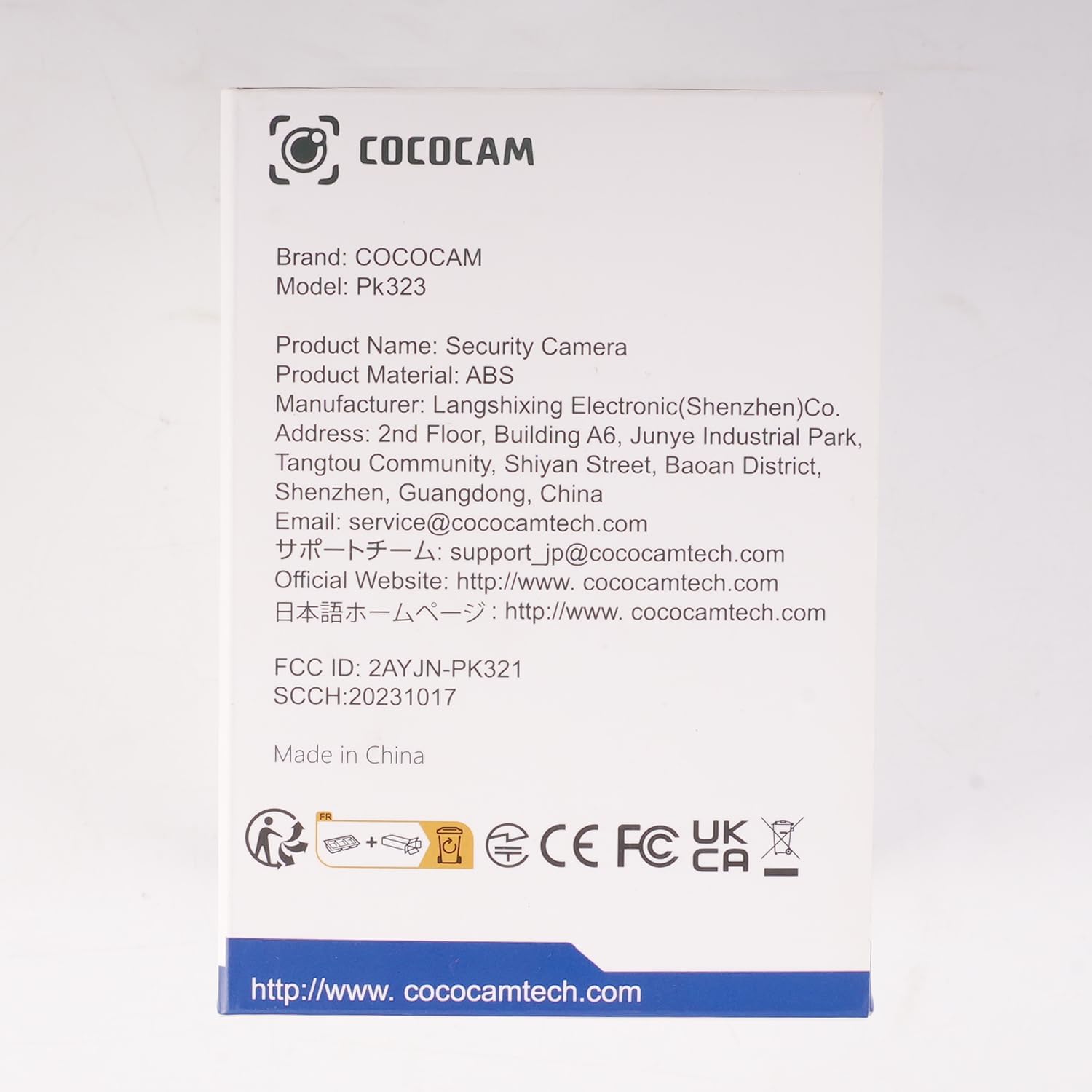
Bild: Vorderseite view der Verkaufsverpackung der COCOCAM Sicherheitskamera.
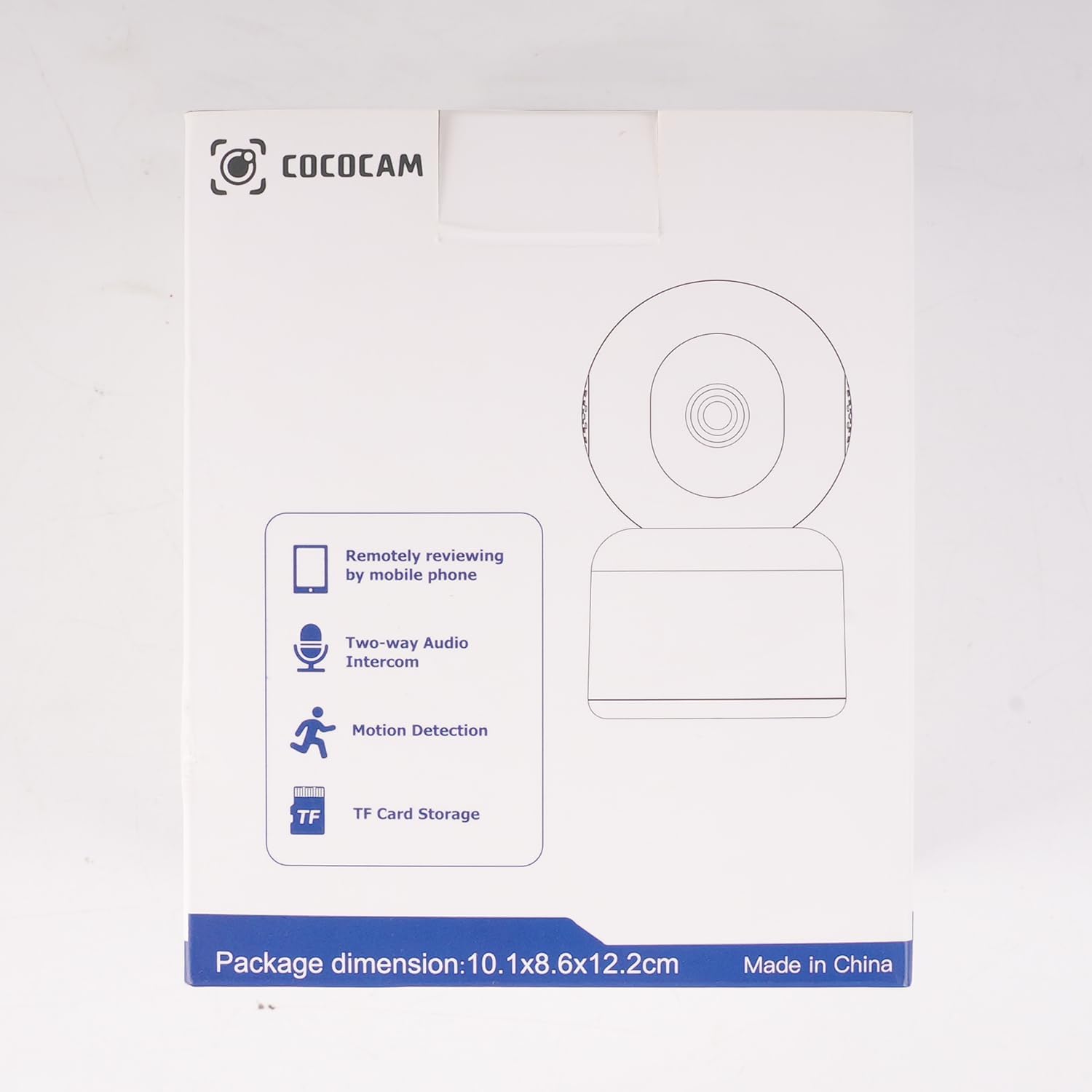
Abbildung: Seite view auf der Verkaufsverpackung der COCOCAM-Sicherheitskamera werden Funktionen wie die Fernbedienung hervorgehoben. viewing, Zwei-Wege-Audio, Bewegungserkennung und TF-Kartenspeicher.
3. Produktüberschreitungview
Die COCOCAM PK323 ist eine vielseitige Sicherheitskamera für den Innenbereich, die für umfassende Überwachung konzipiert wurde. Sie zeichnet sich durch ein kompaktes Design und robuste Leistungsfähigkeit aus.
Hauptmerkmale:
- 5 MP Auflösung: Erfasst klare und detaillierte Lebensmitteltage.
- Schwenken & Neigen: 355° horizontaler Schwenkbereich und 80° vertikale Neigung für eine breite Abdeckung.
- Dualband-WLAN: Unterstützt sowohl 2.4-GHz- als auch 5-GHz-WLAN-Netzwerke für eine stabile Verbindung.
- Zweiwege-Audio: Eingebautes Mikrofon und Lautsprecher für Echtzeitkommunikation.
- KI-Bewegungserkennung und automatische Verfolgung: Erkennt intelligent die Bewegungen von Menschen und Haustieren und verfolgt das jeweilige Objekt.
- HD-IR-Nachtsicht: Bietet auch bei schwachen Lichtverhältnissen eine klare Videoüberwachung mit einer Sichtweite von bis zu 15 Metern (50 Fuß).
- Flexible Lagerung: Unterstützt lokale TF-Kartenspeicherung (bis zu 128 GB) und Cloud-Speicheroptionen.
- Alexa-Integration: Funktioniert mit Amazon Alexa für Sprachsteuerung und Live-Übertragung. view auf kompatiblen Geräten.
Physikalische Komponenten:
- Kameraobjektiv: Hauptkomponente zur Videoaufnahme.
- IR-LEDs: Infrarotlichter für Nachtsicht.
- Mikrofon: Für Audioeingang.
- Lautsprecher: Für Audioausgabe (Zwei-Wege-Audio).
- Stromanschluss: Zum Anschluss des Netzteils.
- Reset-Taste: Wird verwendet, um die Kamera auf die Werkseinstellungen zurückzusetzen.
- TF-Karten-Slot: Zum Einlegen einer microSD-Karte für die lokale Speicherung.

Abbildung: Die COCOCAM 5MP Indoor-Kamera neben einem Smartphone, das den Live-Videostream anzeigt und die 5MP- und Dualband-WLAN-Funktionen hervorhebt.
4. Installationsanleitung
Befolgen Sie diese Schritte, um Ihre COCOCAM-Überwachungskamera einzurichten:
4.1 Laden Sie die App herunter
- Suchen nach Die "CloudEdge" Die App finden Sie im App Store Ihres Smartphones (App Store für iOS oder Google Play Store für Android).
- Laden Sie die App herunter und installieren Sie sie.
- Registrieren Sie sich für ein neues Konto oder melden Sie sich an, falls Sie bereits eines besitzen.
4.2 Schalten Sie die Kamera ein
- Verbinden Sie das mitgelieferte USB-Kabel mit dem Stromanschluss der Kamera und dem Netzteil.
- Stecken Sie das Netzteil in eine Wandsteckdose.
- Warten Sie, bis sich die Kamera eingeschaltet hat. Sie hören eine Ansage, die anzeigt, dass sie zur Einrichtung bereit ist.
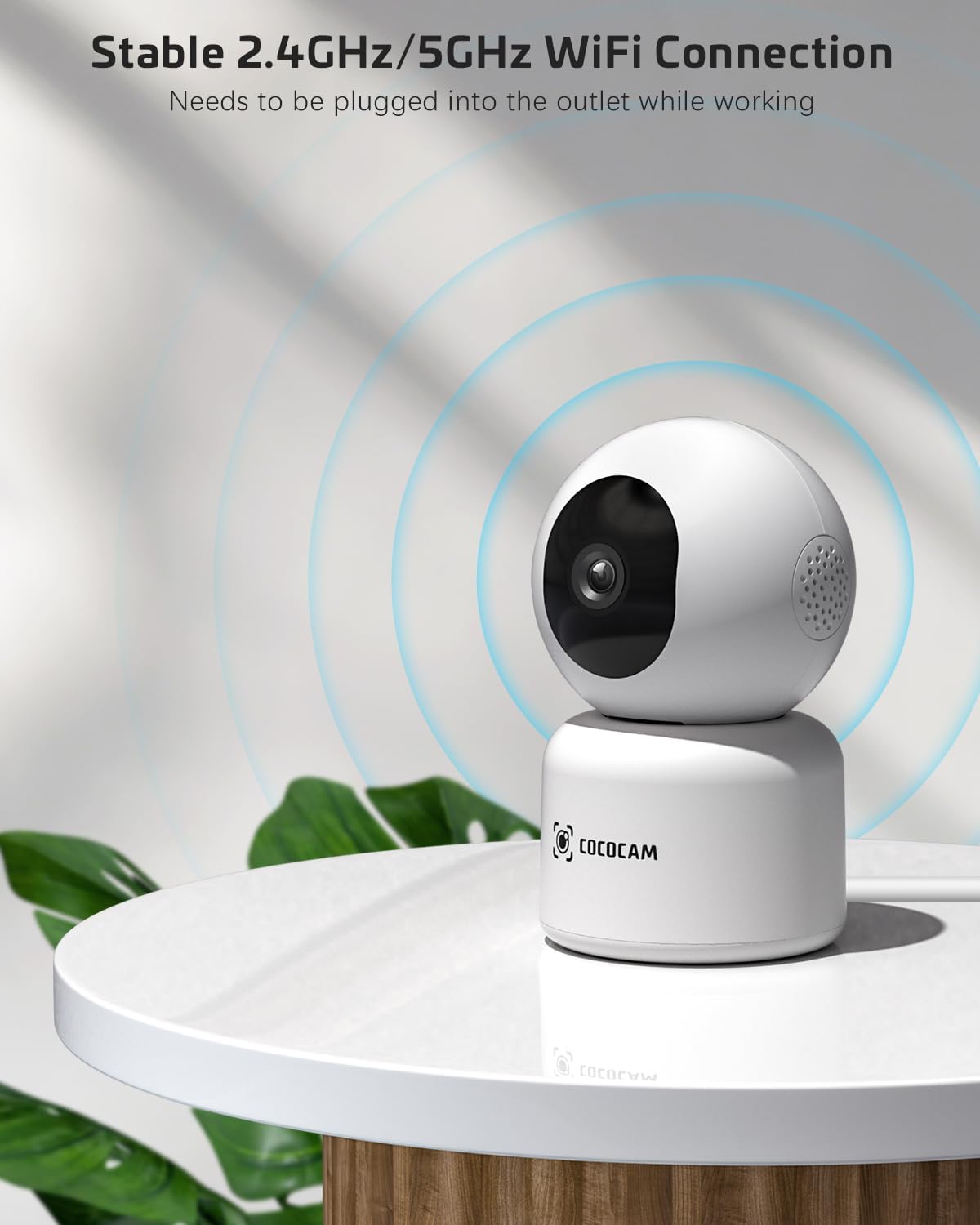
Abbildung: Die COCOCAM-Kamera ist an eine Steckdose angeschlossen und demonstriert ihre stabile 2.4-GHz/5-GHz-WLAN-Verbindungsfähigkeit.
4.3 Mit WLAN verbinden
- Öffnen Sie die CloudEdge-App.
- Tippen Sie auf das Symbol "+" oder auf "Gerät hinzufügen", um eine neue Kamera hinzuzufügen.
- Wählen Sie Ihr Kameramodell aus der Liste aus (z. B. Smart Camera oder PTZ Camera).
- Folgen Sie den Anweisungen auf dem Bildschirm, um die Kamera mit Ihrem WLAN-Netzwerk zu verbinden. Stellen Sie sicher, dass Ihr Telefon mit demselben WLAN-Netzwerk (2.4 GHz oder 5 GHz) verbunden ist.
- Die App zeigt einen QR-Code an. Halten Sie den Bildschirm Ihres Smartphones vor die Kameralinse (ca. 15–20 cm Abstand), bis Sie einen Bestätigungston von der Kamera hören.
- Sobald die Verbindung hergestellt ist, leuchtet die Kontrollleuchte der Kamera durchgehend blau, und Sie erhalten in der App die Meldung „Verbindung erfolgreich“.

Abbildung: Eine Reihe von Screenshots aus der CloudEdge-App, die den schrittweisen Prozess zum Einrichten und Verbinden der Kamera mit einem WLAN-Netzwerk demonstriert.
4.4 TF-Karte installieren (optional)
Wenn Sie den lokalen Speicher nutzen möchten, legen Sie eine TF-Karte (microSD-Karte, bis zu 128 GB) in den TF-Kartensteckplatz der Kamera ein. Stellen Sie sicher, dass die Kamera ausgeschaltet ist, bevor Sie die Karte einlegen oder entfernen. Formatieren Sie die Karte nach dem Einlegen über die App-Einstellungen, um die einwandfreie Funktion zu gewährleisten.
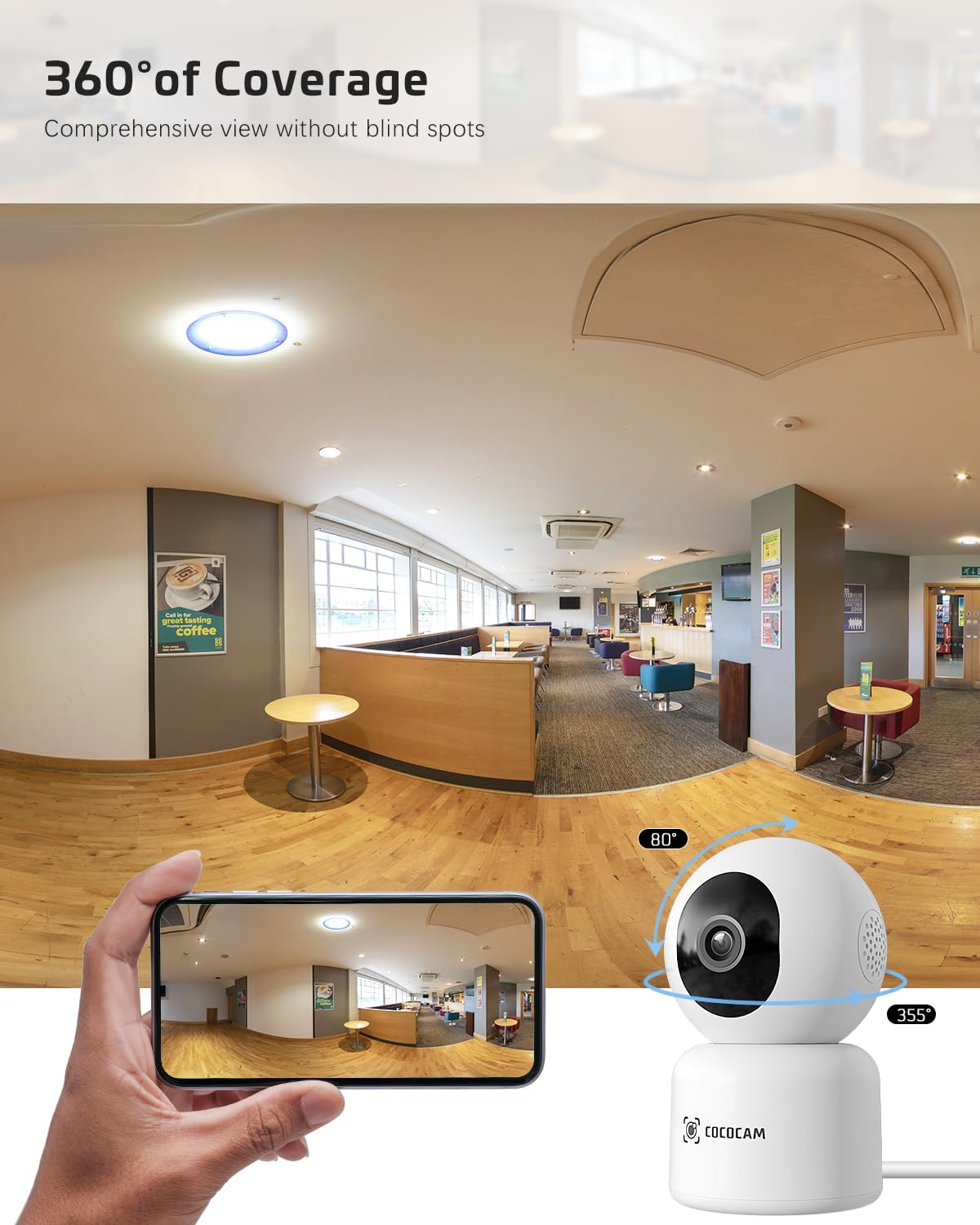
Abbildung: Die COCOCAM-Kamera mit Symbolen für Cloud-Speicher und TF-Kartenspeicher, wodurch die sicheren und stabilen Speichermöglichkeiten hervorgehoben werden.
5. Bedienungsanleitung
Nach der Einrichtung können Sie die Funktionen der Kamera über die CloudEdge-App nutzen.
5.1 Live View & Aufzeichnung
- Öffnen Sie die CloudEdge-App und wählen Sie Ihre Kamera aus der Geräteliste aus, um auf die Live-Übertragung zuzugreifen. view.
- Sie können Videos manuell aufzeichnen oder Screenshots direkt aus dem Live-Stream erstellen. view Schnittstelle.
- Die Kamera unterstützt die kontinuierliche Aufzeichnung rund um die Uhr auf einer TF-Karte oder in der Cloud (für erweiterte Cloud-Funktionen kann ein Abonnement erforderlich sein).
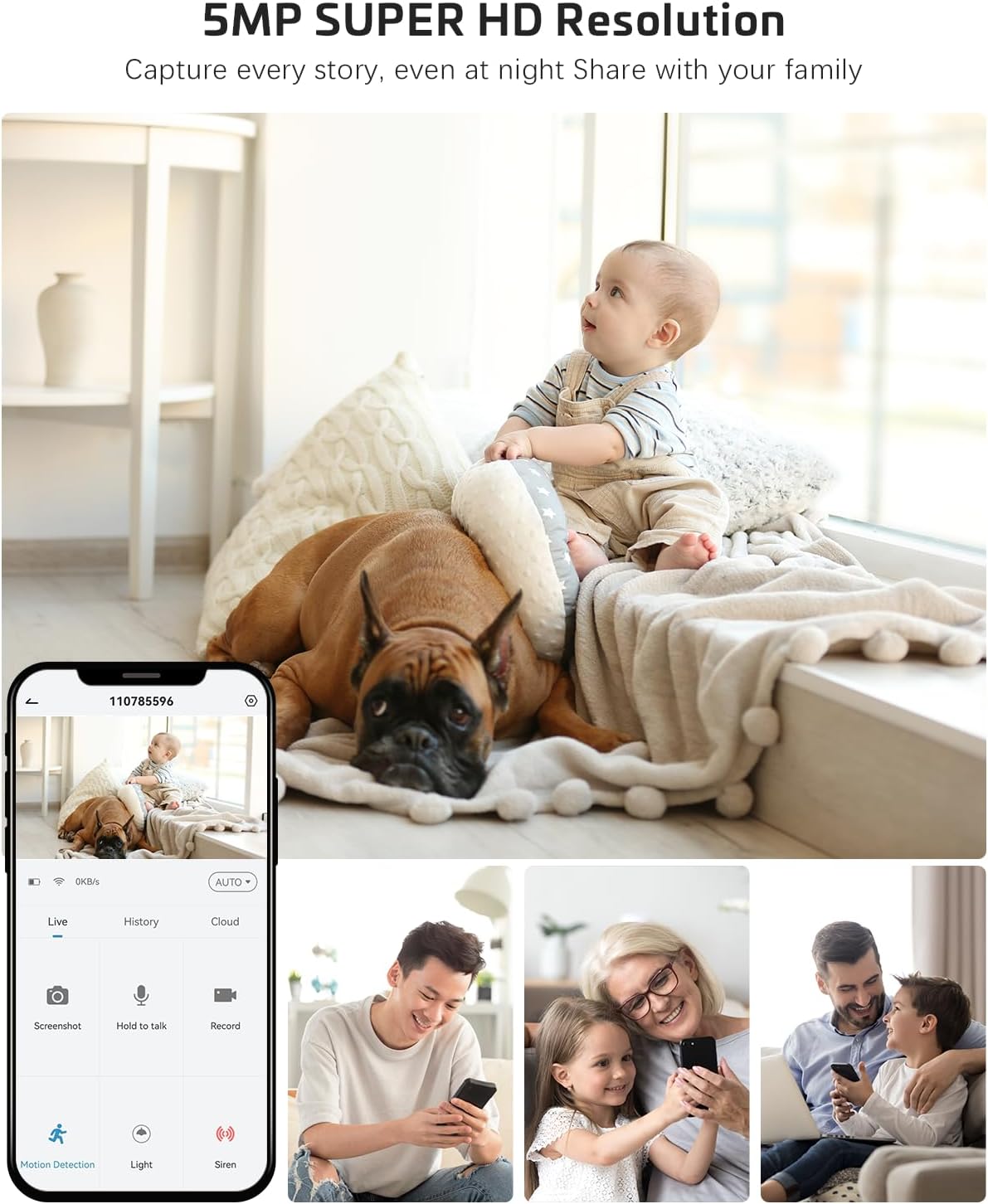
Abbildung: Die Benutzeroberfläche der COCOCAM-Kamera-App mit Live-Bild. view Bilder eines Babys und eines Hundes mit Optionen für Screenshot, Gedrückthalten zum Sprechen, Aufnahme und Bewegungserkennung sowie Bilder von Familienmitgliedern, die gemeinsam Zugriff haben.
5.2 Zwei-Wege-Audio
- Aus dem Leben viewTippen Sie auf das Mikrofonsymbol, um die Zwei-Wege-Audiofunktion zu aktivieren.
- Halten Sie die Sprechtaste gedrückt, um über den Kameralautsprecher zu sprechen. Lassen Sie die Taste los, um zuzuhören.
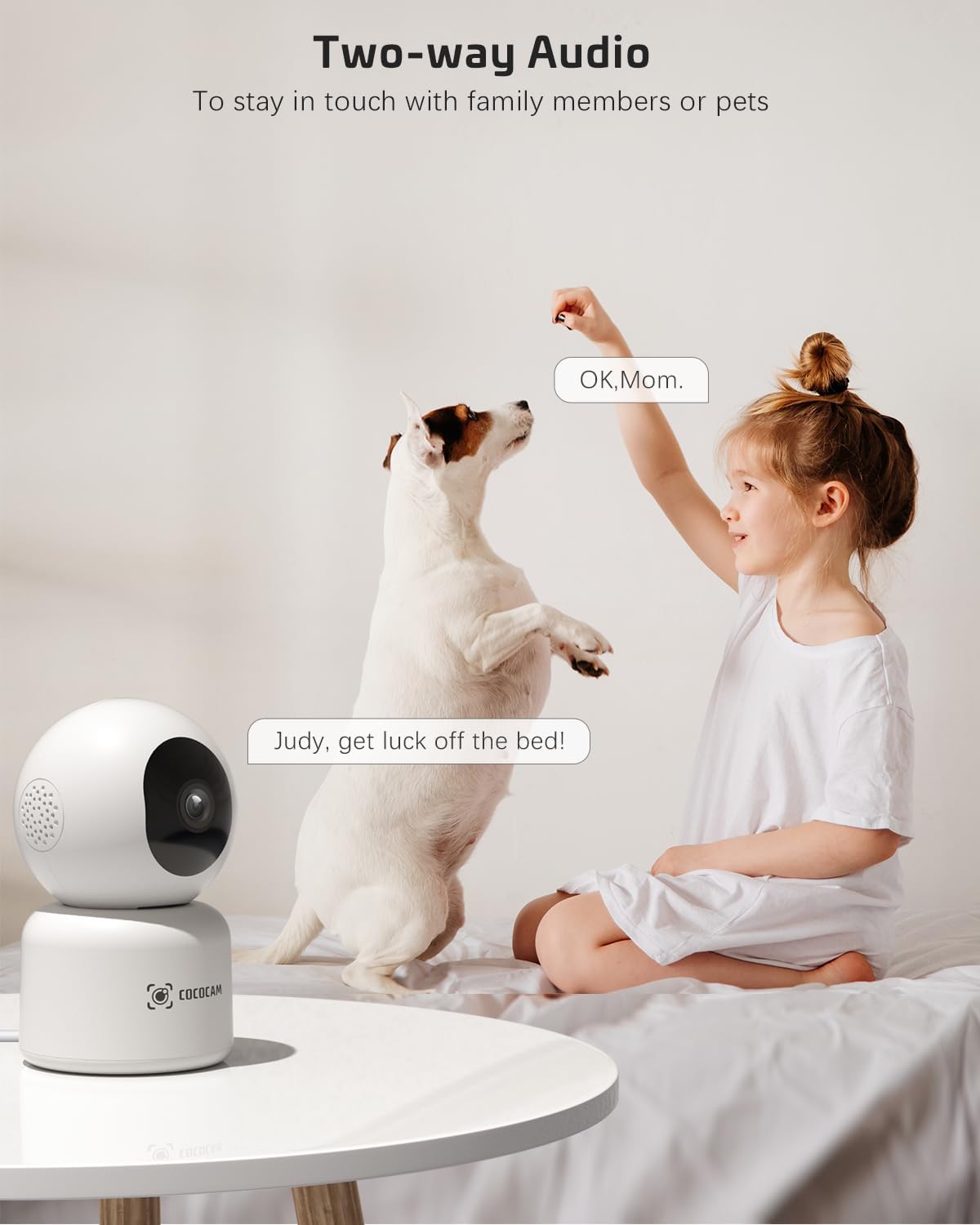
Bild: Ein Kind und ein Hund interagieren, um die Zwei-Wege-Audiofunktion der COCOCAM-Kamera zu veranschaulichen, die die Kommunikation mit Familienmitgliedern oder Haustieren ermöglicht.
5.3 Schwenken, Neigen und Zoomen (PTZ)
- Auf dem leben view Verwenden Sie die Richtungssteuerung, um die Kamera horizontal (355°) zu schwenken und vertikal (80°) zu neigen.
- Durch Zusammenziehen und Zusammenziehen der Finger können Sie in das Videobild hinein- oder herauszoomen.
Abbildung: Die COCOCAM-Kamera demonstriert ihre 360°-Abdeckungsfähigkeit und bietet eine umfassende view ohne tote Winkel, mit einem Smartphone, das das Panorama anzeigt view.
5.4 KI-Bewegungserkennung und automatische Verfolgung
- Aktivieren Sie die Bewegungserkennung in den App-Einstellungen. Sie können die Empfindlichkeit (niedrig, mittel, hoch) anpassen und bestimmte Erkennungszonen festlegen.
- Die Kamera sendet bei Bewegungserkennung Echtzeit-Benachrichtigungen an Ihr Telefon.
- Bei aktivierter automatischer Bewegungsverfolgung folgt die Kamera automatisch erkannten Bewegungen innerhalb ihres Sichtfelds. view.
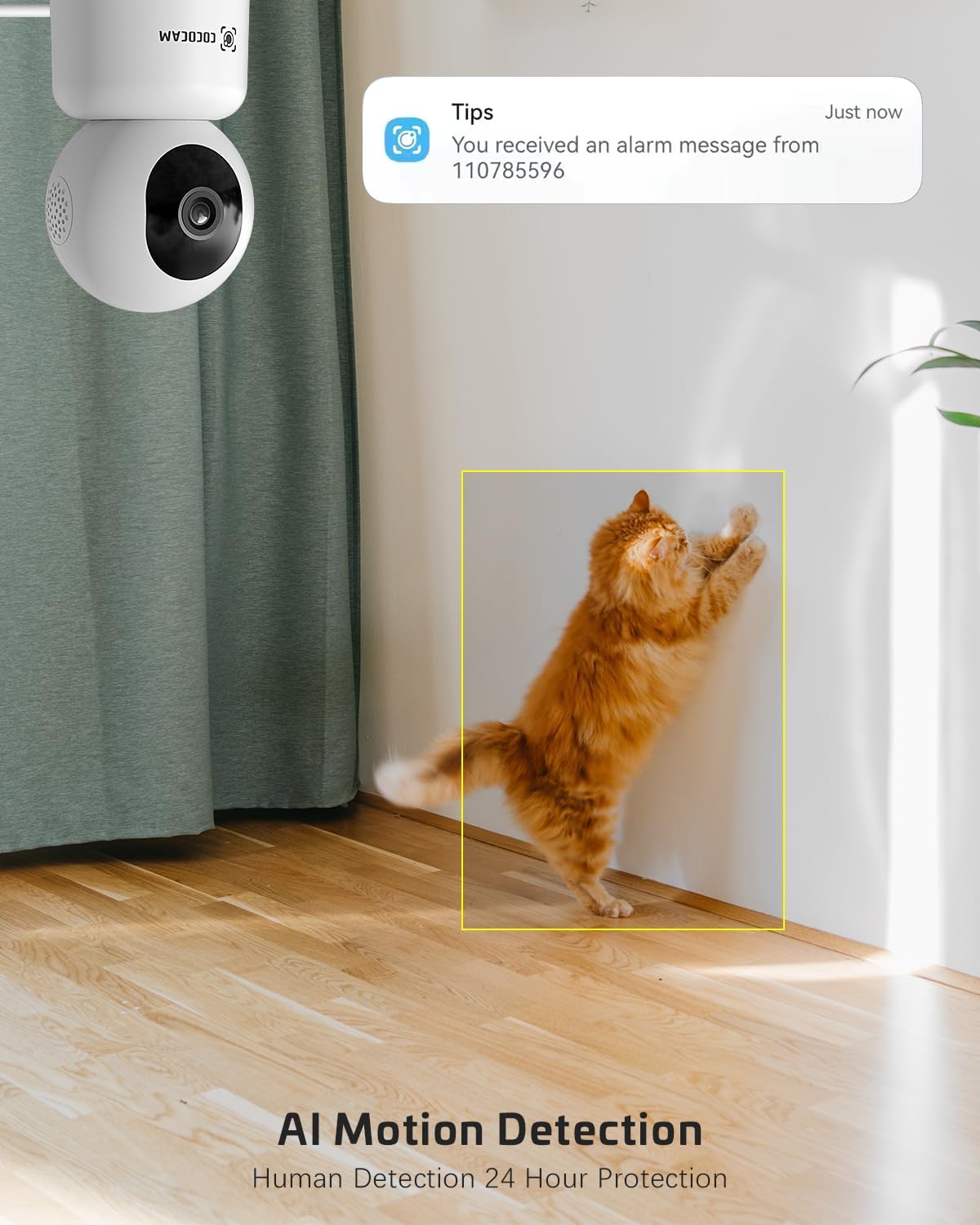
Bild: Die COCOCAM-Sicherheitskamera erkennt Bewegungen und zeigt eine Benachrichtigung auf dem Bildschirm eines Smartphones an. Dies demonstriert die KI-gestützte Bewegungserkennungsfunktion für menschliche und tierische Aktivitäten.

Abbildung: Ein Screenshot der Bewegungserkennungseinstellungen der CloudEdge-App, der Optionen zum Aktivieren/Deaktivieren der Bewegungserkennung, zum Anpassen der Empfindlichkeit, zum Festlegen der Aufnahmezeit, des Alarmintervalls, des Alarmplans und des Alarmbereichs zeigt.
5.5" HD IR-Nachtsicht
- Bei schlechten Lichtverhältnissen wechselt die Kamera automatisch in den Nachtsichtmodus.
- Infrarot-LEDs ermöglichen klare Schwarzweiß-Videoaufnahmen bis zu einer Entfernung von 15 Metern (50 Fuß) in völliger Dunkelheit.
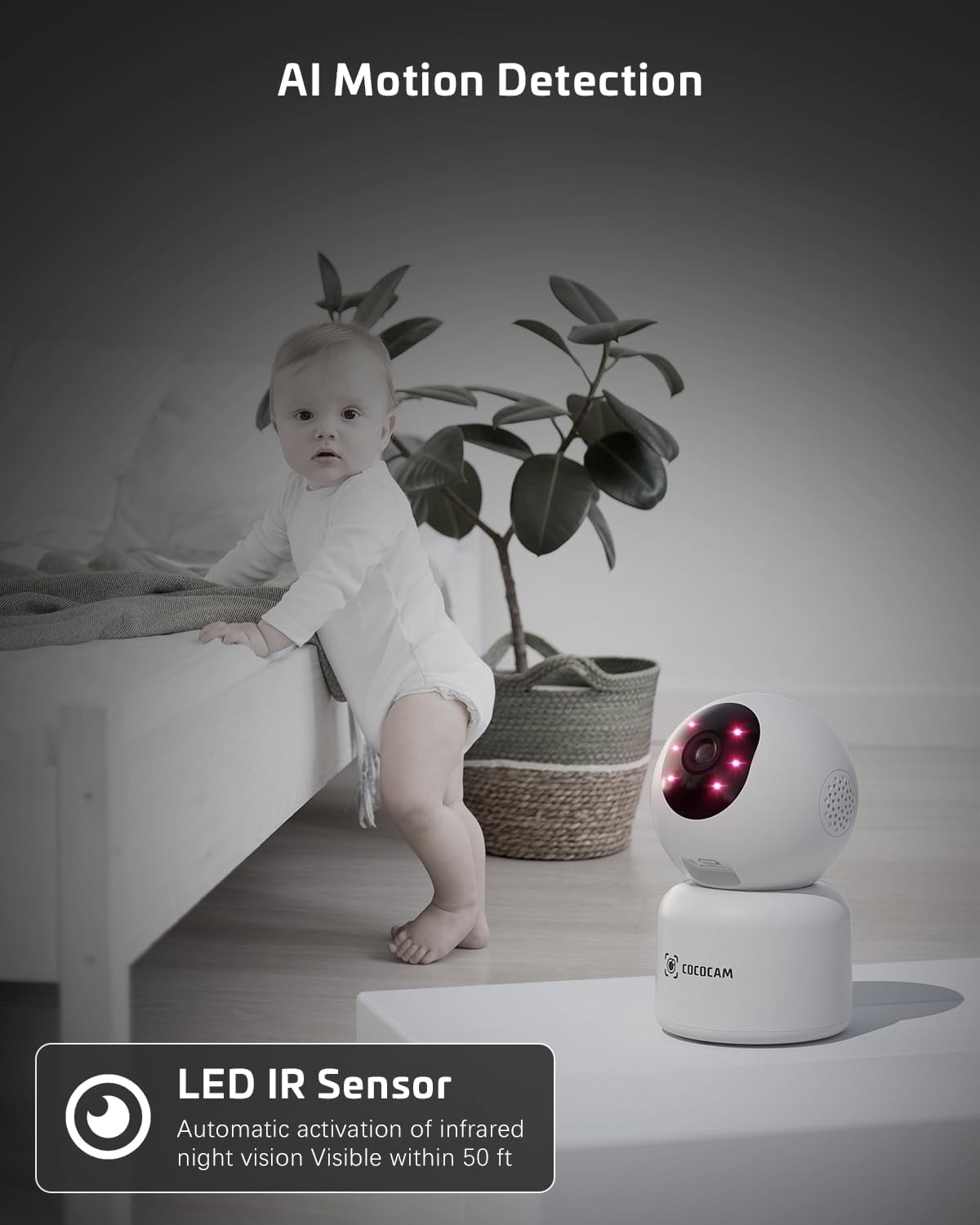
Abbildung: Die COCOCAM-Kamera mit aktiven Infrarot-LEDs, die für klare Nachtsicht in einem schwach beleuchteten Raum sorgt und sich zur Überwachung eines Babys eignet.
5.6 Kamerafreigabe
- Über die CloudEdge-App können Sie den Zugriff auf den Live-Feed Ihrer Kamera mit Familienmitgliedern oder vertrauenswürdigen Personen teilen.
- Gehen Sie zu den Kameraeinstellungen und suchen Sie die Option „Gerät teilen“, um andere einzuladen.

Bild: Mehrere Familienmitglieder viewDie Kameraübertragung erfolgt auf verschiedenen Geräten (Smartphone, Tablet, Laptop), wodurch die Funktion zur gemeinsamen Nutzung durch mehrere Benutzer veranschaulicht wird.
5.7 Funktioniert mit Alexa
- Integrieren Sie Ihre COCOCAM-Kamera mit Amazon Alexa für eine komfortable Sprachsteuerung.
- Aktivieren Sie den CloudEdge-Skill in der Alexa-App und verknüpfen Sie Ihre Konten.
- Anschließend können Sie Sprachbefehle wie „Alexa, zeig mir die Haustür“ (sofern entsprechend benannt) verwenden, um view den Live-Feed auf kompatiblen Echo Show-Geräten.

Abbildung: Ein Amazon Echo Show-Gerät zeigt den Live-Feed der COCOCAM-Kamera an und demonstriert so die Kompatibilität mit Alexa zur Sprachsteuerung. viewing.
6. Wartung
Um die Langlebigkeit und optimale Leistung Ihrer COCOCAM-Kamera zu gewährleisten, beachten Sie bitte folgende Wartungstipps:
- Reinigung: Reinigen Sie Objektiv und Gehäuse der Kamera vorsichtig mit einem weichen, trockenen Tuch. Vermeiden Sie die Verwendung von scharfen Chemikalien oder Scheuermitteln.
- Platzierung: Stellen Sie sicher, dass die Kamera an einem stabilen Ort aufgestellt ist, fern von direkter Sonneneinstrahlung, extremen Temperaturen und hoher Luftfeuchtigkeit.
- Firmware-Updates: Prüfen Sie regelmäßig in der CloudEdge-App, ob Firmware-Updates verfügbar sind, um sicherzustellen, dass Ihre Kamera über die neuesten Funktionen und Sicherheitsverbesserungen verfügt.
- Stromversorgung: Verwenden Sie ausschließlich das mit der Kamera gelieferte Original-Netzteil.
7. Fehlerbehebung
Sollten Sie Probleme mit Ihrer COCOCAM-Kamera haben, beachten Sie bitte die folgenden häufig auftretenden Probleme und Lösungen:
| Problem | Mögliche Ursache | Lösung |
|---|---|---|
| Kamera offline | Kein Strom, WLAN-Verbindung unterbrochen, schlechtes WLAN-Signal. | Überprüfen Sie die Stromverbindung. Starten Sie Kamera und Router neu. Stellen Sie sicher, dass sich die Kamera in WLAN-Reichweite befindet. Verbinden Sie die Kamera erneut in der App. |
| Keine Verbindung zum WLAN möglich | Falsches WLAN-Passwort, falsches WLAN-Band (nur 2.4 GHz/5 GHz werden unterstützt), zu weit vom Router entfernt. | Überprüfen Sie das WLAN-Passwort. Stellen Sie sicher, dass Sie mit einem 2.4-GHz- oder 5-GHz-Netzwerk verbunden sind. Bringen Sie die Kamera näher an den Router. Setzen Sie die Kamera zurück und versuchen Sie es erneut. |
| Schlechte Bildqualität | Verschmutzte Linse, unzureichende Beleuchtung, Probleme mit der Netzwerkbandbreite. | Reinigen Sie das Kameraobjektiv. Sorgen Sie für ausreichend Licht oder überprüfen Sie die Nachtsichteinstellungen. Überprüfen Sie Ihre Internetgeschwindigkeit. |
| Bewegungsalarme wurden nicht empfangen | Bewegungserkennung deaktiviert, App-Benachrichtigungen ausgeschaltet, falsche Empfindlichkeitseinstellungen. | Aktivieren Sie die Bewegungserkennung in der App. Überprüfen Sie die Benachrichtigungseinstellungen Ihres Telefons für die CloudEdge-App. Passen Sie die Empfindlichkeit der Bewegungserkennung an. |
| TF-Karte zeichnet nicht auf | Karte voll, Karte nicht formatiert, Karte defekt. | Formatieren Sie die TF-Karte in der App. Ersetzen Sie sie gegebenenfalls durch eine neue TF-Karte. Stellen Sie sicher, dass die kontinuierliche Aufnahme aktiviert ist. |
8. Spezifikationen
| Besonderheit | Spezifikation |
|---|---|
| Modell | PK323 |
| Auflösung der Videoaufnahme | 5 Megapixel (1440p) |
| Schwenk-/Neigebereich | 355° Schwenken, 80° Neigen |
| Drahtlose Kommunikation | Bluetooth, Wi-Fi (2.4 GHz/5 GHz) |
| Nachtsichtbereich | 15 Meter (50 Fuß) |
| Speicheroptionen | TF-Karte (bis zu 128 GB), Cloud-Speicher |
| Stromquelle | Kabelgebundenes Elektrogerät (5 Volt, 3 Watt) |
| Material | Acrylnitril-Butadien-Styrol (ABS) |
| Artikelabmessungen (L x B x H) | 7.8 x 7.8 x 11.5 cm |
| Gewicht | 300 g |
| Kompatibles Betriebssystem | iOS, Android |
| Empfohlene Verwendung | Sicherheit in Innenräumen |
9. Garantie und Support
COCOCAM hat sich der Bereitstellung qualitativ hochwertiger Produkte und exzellentem Kundenservice verschrieben.
9.1 Lebenslange Garantie
Ihre COCOCAM-Kamera verfügt über eine lebenslange Garantie und bietet Ihnen somit langfristige Sicherheit. Bitte bewahren Sie Ihren Kaufbeleg für Garantieansprüche auf.
9.2 Kundendienst
Bei technischen Fragen oder Problemen wenden Sie sich bitte an den COCOCAM-Kundendienst. Wir bieten Ihnen rund um die Uhr professionellen technischen Support, um Ihre Anliegen umgehend zu bearbeiten.
- E-Mail: service@cococamtech.com
- Offiziell WebWebsite: www.cococamtech.com
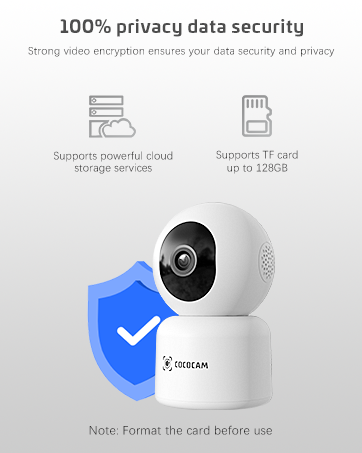
Bild: Ein lächelnder Kundendienstmitarbeiter mit Headset, der das Engagement von COCOCAM für den Kundenservice symbolisiert.

Abbildung: Eine Illustration, die die hundertprozentige Datensicherheit durch starke Videoverschlüsselung, unterstützt durch leistungsstarke Cloud-Speicherdienste und TF-Kartenspeicher mit bis zu 128 GB, hervorhebt.


