1. Einleitung
Dieses Handbuch enthält Anweisungen für die mechanische Gaming-Tastatur NYXI Striker Retro (Modell: CA01). Die Tastatur bietet Multi-Device-Konnektivität, Hot-Swap-fähige Schalter, RGB-Hintergrundbeleuchtung und ein anpassbares Display. Sie ist kompatibel mit Windows, macOS und iOS.

Abbildung 1.1: Die mechanische Gaming-Tastatur NYXI Striker Retro, präsentiert vonasing sein vom GameCube inspiriertes Design und vollständiges Layout.
2. Packungsinhalt
Überprüfen Sie, ob alle Artikel im Paket vorhanden sind:
- NYXI Striker Retro Mechanische Gaming-Tastatur
- Tastenkappenabzieher
- USB-Kabel (USB-C auf USB-A)
- Zusätzliche Schalter (5x Rot, 5x Blau)
- 2.4-GHz-Funkempfänger (im Tastaturfach aufbewahrt)

Abbildung 2.1: Alle im Lieferumfang der mechanischen Gaming-Tastatur NYXI Striker Retro enthaltenen Komponenten.
3. Produktüberschreitungview
Das NYXI Striker Keyboard verfügt über ein 97-Tasten-Layout mit mehreren unterschiedlichen Komponenten:
- Tastenkappen: Zweifarbige Tastenkappen für ein komfortables Tippgefühl.
- Mechanische Schalter: Im laufenden Betrieb austauschbare Schalter für individuelle Anpassungen.
- RGB-Hintergrundbeleuchtung: RGB-Beleuchtung jeder einzelnen Taste mit verschiedenen Effekten.
- Bildschirm: Ein pixeliger Punktmatrixbildschirm für Animationen und Statusanzeigen.
- Lautstärkeregler: Ein separates Drehrad zur Audioeinstellung.
- Verbindungsschalter: Befindet sich an der Seite/Rückseite zum Umschalten zwischen kabelgebundenem, 2.4-GHz- und Bluetooth-Modus.
- USB-C-Anschluss: Zum kabelgebundenen Anschluss und zum Laden.
- 2.4-GHz-Empfängerfach: Ein spezieller Steckplatz zur Aufbewahrung des Funkempfängers.
- Verstellbare Füße: Drei-stagDie Neigungsfunktion dient der ergonomischen Positionierung.

Abbildung 3.1: Oben view der Tastatur, die das vollständige Tastenlayout und den integrierten Bildschirm zeigt.

Abbildung 3.2: Seitenansichtfile der Tastatur.

Abbildung 3.3: Lage des Fachs für den 2.4-GHz-Funkempfänger.

Abbildung 3.4: Dreistufig verstellbarer Neigungsständer für ergonomischen Komfort.
4. Einrichtung
4.1 Erstaufladung
Schließen Sie die Tastatur vor der ersten Verwendung mit dem mitgelieferten USB-C-Kabel an eine USB-Stromquelle an, um sicherzustellen, dass sie vollständig aufgeladen ist. Die Tastatur kann während des Ladevorgangs im kabelgebundenen Modus verwendet werden.
4.2 Verbindungsmodi
Die NYXI Striker Tastatur unterstützt drei Verbindungsmodi: Bluetooth 5.0, 2.4-GHz-Funkverbindung und kabelgebundene USB-Verbindung. Wählen Sie den gewünschten Modus über den Schalter an der Tastatur aus.
- USB-Kabelmodus:
- Stellen Sie den Modusschalter an der Tastatur auf die Position „Kabelgebunden (USB)“.
- Verbinden Sie das USB-C-Ende des Kabels mit der Tastatur und das USB-A-Ende mit Ihrem Computer.
- Die Tastatur wird von Ihrem Betriebssystem automatisch erkannt.
- 2.4-GHz-Wireless-Modus:
- Nehmen Sie den 2.4-GHz-USB-Empfänger aus seinem Fach auf der Tastatur.
- Stellen Sie den Modusschalter an der Tastatur auf die 2.4-GHz-Funkposition.
- Stecken Sie den 2.4-GHz-USB-Empfänger in einen freien USB-Anschluss Ihres Computers.
- Die Tastatur sollte sich automatisch verbinden.
- Bluetooth 5.0-Modus:
- Stellen Sie den Modusschalter an der Tastatur auf die Bluetooth-Position.
- Die Tastatur unterstützt bis zu 5 Bluetooth-Kanäle. Drücken Sie Fn + 1/2/3/4/5 Um einen Bluetooth-Kanal auszuwählen, wird der ausgewählte Kanal auf dem Display angezeigt.
- Um in den Pairing-Modus zu wechseln, halten Sie Fn + 1/2/3/4/5 Warten Sie 3-5 Sekunden, bis die Kontrollleuchte schnell blinkt oder auf dem Display ein Kopplungssymbol angezeigt wird.
- Gehen Sie auf Ihrem Gerät (Computer, Tablet, Smartphone) zu den Bluetooth-Einstellungen und suchen Sie nach neuen Geräten.
- Wählen Sie „NYXI Striker“ aus der Liste der verfügbaren Geräte zum Koppeln aus.
- Sobald die Kopplung hergestellt ist, leuchtet die Kontrollleuchte dauerhaft und das Display bestätigt die Verbindung.

Abbildung 4.1: Kompatible Betriebssysteme für die Tastatur.
5. Bedienungsanleitung
5.1 Ein-/Ausschalten
Die Tastatur schaltet sich automatisch ein, sobald sie per USB angeschlossen oder der drahtlose Modus ausgewählt ist und der Akku geladen ist. Um den Akku zu schonen, schalten Sie die Tastatur aus, wenn Sie sie längere Zeit nicht benutzen.
5.2 Umschalten zwischen Geräten/Modi
Zum Umschalten zwischen verbundenen Bluetooth-Geräten drücken Sie Fn + 1/2/3/4/5 Um den gewünschten gekoppelten Kanal auszuwählen. Zum Umschalten zwischen kabelgebundenem Modus, 2.4-GHz-Band und Bluetooth-Modus verwenden Sie den physischen Schalter auf der Tastatur.
5.3 RGB-Hintergrundbeleuchtungssteuerung
Die Tastatur verfügt über 22 RGB-Beleuchtungsmodi. Verwenden Sie die folgenden Tastenkombinationen, um die Hintergrundbeleuchtung zu steuern:
- Fn + linke Strg-Taste: Durchschalten Sie verschiedene RGB-Beleuchtungseffekte.
- Fn + Pfeiltaste nach oben/unten: Passen Sie die Helligkeitsstufen an.
- Fn + Pfeil links/rechts: Lichteffektgeschwindigkeit anpassen.

Abbildung 5.1: RGB-Hybrid-Unterbodenbeleuchtung im Einsatz.
5.4 Bedienung des Bildschirms
Das integrierte Display kann verschiedene Animationen und Statusanzeigen darstellen. Mit der NYXI-Fahrer-App können Sie die Inhalte des Displays umfassend anpassen.
5.5 Volumenroller
Drehen Sie das entsprechende Drehrad oben rechts auf der Tastatur, um die Systemlautstärke anzupassen. Durch Drücken des Drehrads wird der Ton normalerweise stummgeschaltet bzw. die Stummschaltung aufgehoben.
6. Hauptmerkmale
Die NYXI Striker Tastatur ist mit mehreren fortschrittlichen Funktionen ausgestattet, um Ihr Benutzererlebnis zu verbessern:
- Verbindung mit mehreren Geräten: Unterstützt Bluetooth 5.0, 2.4-GHz-Funkverbindung und kabelgebundene USB-Verbindung. Es verfügt außerdem über einen integrierten Fünf-Kanal-Modus für den nahtlosen Wechsel zwischen mehreren Geräten (Windows, Android, macOS, iOS, iPad).
- Hot-Swap-fähig und Dichtungskonstruktion: Die Tastatur unterstützt Hot-Swap-fähige Schalter, die einen einfachen Austausch ohne Löten ermöglichen. Ihre Dichtungskonstruktion aus PC+ABS-Material sorgt für ein weiches und elastisches Tippgefühl, reduziert Geräusche und verbessert die Akustik.
- Personalisierte Ästhetik: Das Gerät verfügt über eine 22-farbige RGB-Hintergrundbeleuchtung mit verschiedenen Leuchtmodi und -effekten. Der Bildschirm unterstützt vier dynamische Matrix-Anzeigemodi, die per Software weiter angepasst werden können.
- NYXI-Fahrer-App – Makro-Anpassung: Eine spezielle Softwareanwendung ermöglicht umfangreiche Makroanpassungen, Tastenbelegungsänderungen und die Steuerung der Beleuchtung. Diese App unterstützt kabelgebundene, 2.4-GHz- und Bluetooth-Verbindungen für flexible Konfigurationen.
- Komfortdesign: Integriert einen präzisen Volumenregler, rutschfeste Silikonpads für Stabilität und einen Drei-Sitzer-Mechanismus.tagDer neigbare Ständer ermöglicht einen einstellbaren ergonomischen Komfort bei längerer Nutzung.

Abbildung 6.1: Dichtungsstruktur für ein verbessertes Tipperlebnis.

Abbildung 6.2: Hot-Swap-fähige Leiterplatte für einfachen Schalteraustausch.
6.1 Nutzung der NYXI-Fahrer-App
Die NYXI-Fahrer-App bietet erweiterte Anpassungsmöglichkeiten für Ihre Tastatur. Laden Sie die Anwendung von der offiziellen NYXI-Website herunter. webWebsite.
- Makroanpassung: Komplexe Makros erstellen und Tasten zuweisen.
- Beleuchtungseinstellungen: Feinabstimmung von RGB-Effekten, Farben und Animationen.
- Anpassung des Bildschirms: Laden Sie eigene Bilder oder Animationen auf das Punktmatrix-Display hoch.

Abbildung 6.3: Benutzeroberfläche der NYXI Driver App zur Makroanpassung.
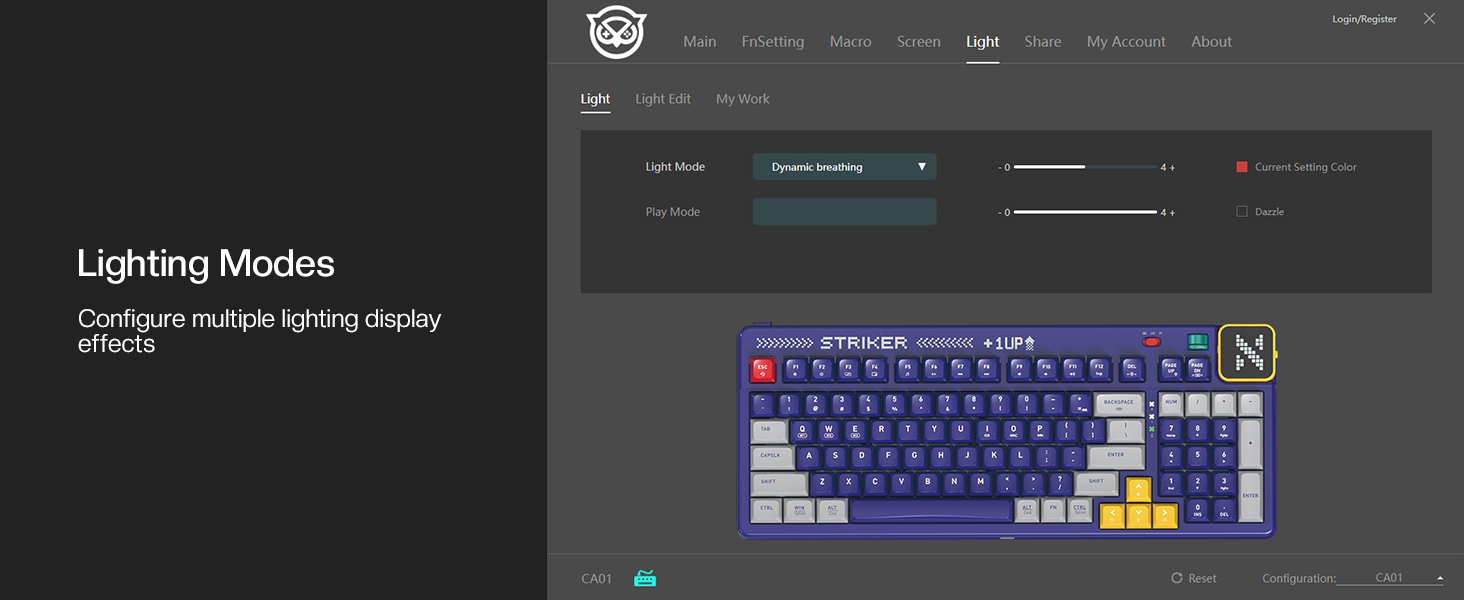
Abbildung 6.4: Benutzeroberfläche der NYXI Driver App zur Konfiguration des Beleuchtungsmodus.

Abbildung 6.5: Benutzeroberfläche der NYXI Driver App zur Anpassung des Punktmatrix-Bildschirms.
7. Wartung
7.1 Reinigung
- Verwenden Sie ein weiches, trockenes Tuch, um die Tastaturoberfläche abzuwischen.
- Für eine gründlichere Reinigung verwenden Sie den mitgelieferten Tastenkappenabzieher, um die Tastenkappen zu entfernen und Staub oder Schmutz mit Druckluft zu reinigen.
- Vermeiden Sie die Verwendung von aggressiven Chemikalien oder scheuernden Materialien, die die Oberfläche der Tastatur oder die Beschriftung der Tastenkappen beschädigen könnten.
7.2 Speicherung
Bewahren Sie die Tastatur an einem kühlen, trockenen Ort, geschützt vor direkter Sonneneinstrahlung und extremen Temperaturen, auf. Bei längerer Lagerung stellen Sie sicher, dass die Tastatur vollständig aufgeladen und anschließend ausgeschaltet ist.
8. Fehlerbehebung
- Tastatur reagiert nicht:
- Stellen Sie sicher, dass die Tastatur eingeschaltet ist und der richtige Verbindungsmodus (kabelgebunden, 2.4 GHz oder Bluetooth) ausgewählt ist.
- Bei drahtlosen Betriebsmodi den Akkustand prüfen. Gegebenenfalls aufladen.
- Bei 2.4 GHz muss sichergestellt sein, dass der Empfänger ordnungsgemäß an einen USB-Anschluss angeschlossen ist.
- Stellen Sie bei Bluetooth sicher, dass die Geräte korrekt gekoppelt sind und der gewählte Kanal (Fn + 1–5) mit dem gekoppelten Gerät übereinstimmt. Versuchen Sie, die Kopplung erneut durchzuführen.
- Um drahtlose Probleme auszuschließen, versuchen Sie, eine Verbindung über USB-Kabel herzustellen.
- RGB-Beleuchtung funktioniert/wird nicht korrekt angezeigt:
- Stellen Sie sicher, dass RGB aktiviert ist (prüfen Sie dies in der NYXI Driver App, falls diese installiert ist).
- Wechseln Sie die Beleuchtungsmodi mit Fn + linke Strg-Taste.
- Passen Sie die Helligkeit an mit Fn + Pfeil nach oben.
- Schlüssel werden nicht registriert:
- Wenn eine bestimmte Taste nicht funktioniert, ist möglicherweise der Schalter defekt. Nutzen Sie die Hot-Swap-Funktion, um den Schalter durch einen der mitgelieferten Ersatzteile zu ersetzen.
- Achten Sie darauf, dass sich keine Fremdkörper unter der Tastenkappe oder dem Schalter befinden.
- Verbindungsprobleme (Verzögerungen, Verbindungsabbrüche):
- Bei drahtlosen Betriebsmodi ist darauf zu achten, dass sich die Tastatur in Reichweite des Empfängers/Geräts befindet und keine größeren Hindernisse vorhanden sind.
- Minimieren Sie Störungen durch andere drahtlose Geräte.
- Stellen Sie sicher, dass der Akku der Tastatur ausreichend geladen ist.
Sollten die Probleme weiterhin bestehen, konsultieren Sie bitte den Abschnitt Garantie & Support für weitere Unterstützung.
9. Spezifikationen
| Besonderheit | Detail |
|---|---|
| Modellnummer | CA01 |
| Konnektivitätstechnologie | 2.4-GHz-Funk, Bluetooth 5.0, USB-C-Kabel |
| Tastaturbeschreibung | Mechanisch |
| Anzahl der Schlüssel | 97 Tasten |
| Kompatible Geräte | macOS, Windows 7 oder höher, iOS |
| Besondere Merkmale | Hintergrundbeleuchtet (RGB), anpassbare Displaytasten, Dichtungsstruktur, Hot-Swap-fähig |
| Unterstützung für die Hintergrundbeleuchtung der Tastatur | RGB (22 Modi) |
| Stil | NGC Retro |
| Technische Daten | 15.32"L x 6.08"B x 1.3"H (38.91 x 15.44 x 3.3 cm) |
| Artikelgewicht | 3.56 Pfund (1.61 kg) |
| Hersteller | NYXI |
10. Garantie und Support
10.1 Garantieinformationen
Für NYXI-Produkte gilt eine eingeschränkte Garantie gegen Material- und Verarbeitungsfehler. Weitere Informationen finden Sie auf der offiziellen NYXI-Website. webDie genauen Garantiebedingungen, einschließlich Dauer und Umfang, finden Sie auf der Website oder in Ihren Kaufunterlagen.
10.2 Kundendienst
Bei technischen Problemen, Fragen zur Fehlerbehebung oder Garantieansprüchen wenden Sie sich bitte an den NYXI-Kundendienst über dessen offizielle Website. webWebsite. Möglicherweise müssen Sie Ihre Produktmodellnummer (CA01) und einen Kaufbeleg angeben.
Vielen Dank, dass Sie sich für die mechanische Gaming-Tastatur NYXI Striker Retro entschieden haben.


