1. Einleitung
Der GROWATT Shine LAN X ist ein fortschrittlicher Ethernet-Monitoring-Dongle, der eine nahtlose Internetverbindung für Ihre Growatt Solar-Wechselrichter der Serien X, XE oder XH ermöglicht. Mit diesem Gerät können Sie Daten in Echtzeit erfassen und die Anlage per Fernzugriff über die intuitive ShinePhone iOS/Android-App oder das umfassende Growatt ShineServer-Portal überwachen. So haben Sie die Leistung Ihrer Solaranlage jederzeit und überall im Blick.
Der Shine LAN X ist mit einer Vielzahl von Growatt-Wechselrichtern kompatibel, insbesondere mit solchen, deren Modellbezeichnung mit X, XE oder XH endet. Dazu gehören unter anderem die Wechselrichter der Serien MIC, MIN, MOD, MID, MAC und MAX.
2. Sicherheitshinweise
Bitte lesen und verstehen Sie alle Sicherheitshinweise, bevor Sie den Growatt Shine LAN X-Dongle installieren oder in Betrieb nehmen. Die Nichtbeachtung dieser Hinweise kann zu Stromschlag, Brand oder schweren Verletzungen führen.
- Stellen Sie sicher, dass der Wechselrichter vollständig ausgeschaltet und vom Stromnetz getrennt ist, bevor Sie den Shine LAN X-Dongle anschließen oder trennen.
- Die Installation und Wartung sollte nur von qualifiziertem Personal durchgeführt werden.
- Das Gerät darf weder Wasser, Feuchtigkeit noch extremen Temperaturen ausgesetzt werden.
- Versuchen Sie nicht, das Gerät zu zerlegen oder zu reparieren. Wenden Sie sich an qualifiziertes Servicepersonal, falls eine Reparatur erforderlich ist.
- Halten Sie das Gerät von brennbaren Materialien und direkter Sonneneinstrahlung fern.
- Bevor Sie die Stromversorgung des Wechselrichters wiederherstellen, vergewissern Sie sich, dass alle Verbindungen sicher und korrekt sind.
3. Produktüberschreitungview
3.1 Komponenten
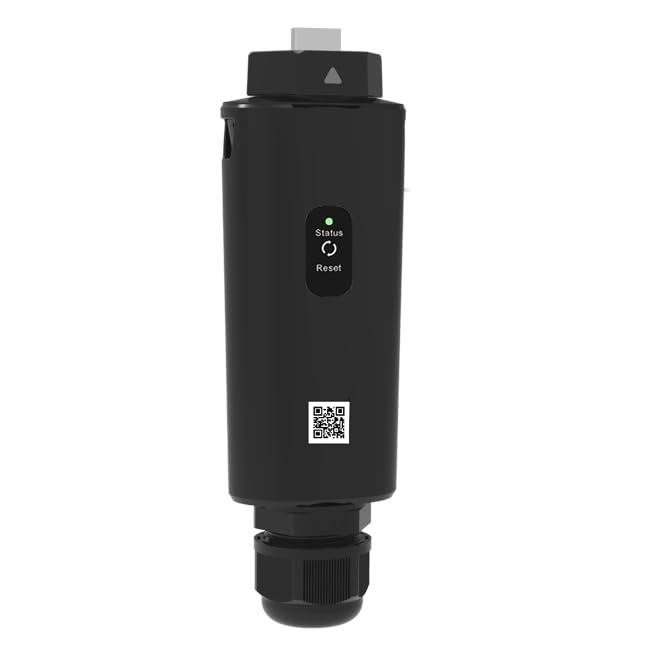
Abbildung 3.1.1: Growatt Shine LAN X Dongle
Dieses Bild zeigt den Growatt Shine LAN X Dongle, ein kompaktes schwarzes Gerät mit einer Statusanzeigeleuchte und einem Reset-Knopf auf der Vorderseite. Am unteren Rand ist außerdem ein QR-Code zu sehen.

Abbildung 3.1.2: Ethernet-Anschluss
Dieses Bild zeigt eine detaillierte Nahaufnahme des Ethernet-Anschlusses am Growatt Shine LAN X Dongle, der für den Kabelanschluss bereit ist.
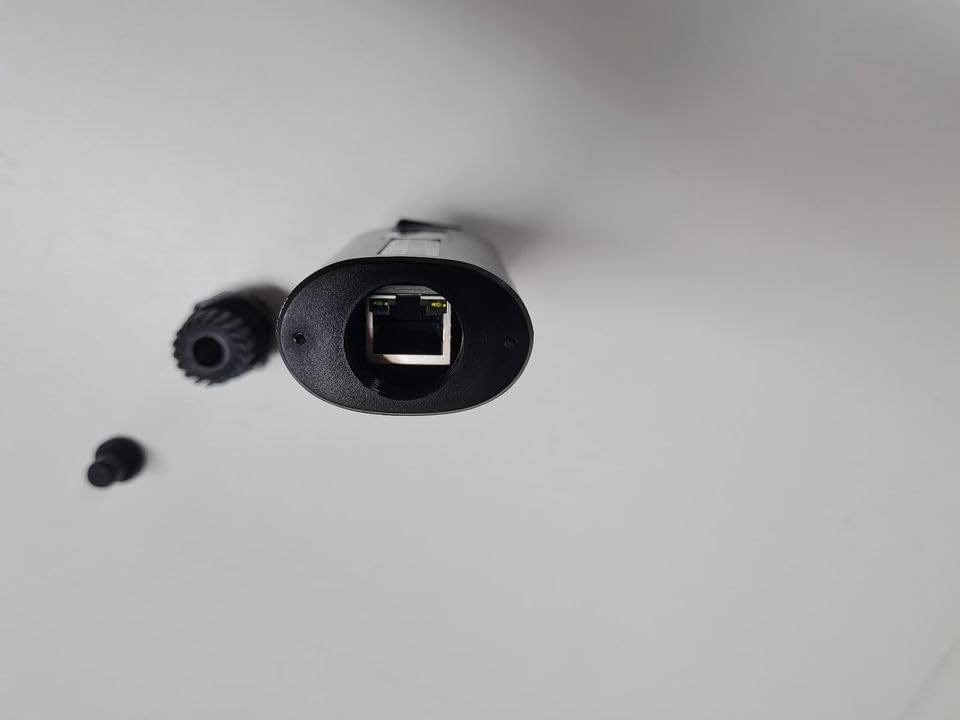
Abbildung 3.1.3: USB-Anschluss
Dieses Bild zeigt eine Nahaufnahme. view des USB-Anschlusses am Growatt Shine LAN X Dongle, der zum Anschluss an den Wechselrichter dient.
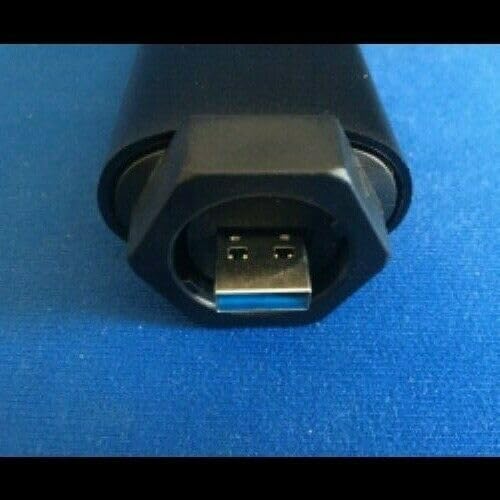
Abbildung 3.1.4: USB-Anschluss (Alternativ) View)
Dieses Bild bietet eine alternative Nahaufnahme des USB-Anschlusses am Growatt Shine LAN X Dongle und zeigt deutlich die blaue interne Lasche eines USB 3.0 Typ-A-Anschlusses.
3.2 Hauptmerkmale

Abbildung 3.2.1: Shine LAN X-Funktionen
Dieses Bild zeigt den Growatt Shine LAN X Dongle in einem Anwendungsszenario in der Nähe einer Person, die an einem Laptop arbeitet. Es hebt die Hauptmerkmale des Geräts hervor: direkte Ethernet-Verbindung, Plug-and-Play-Funktionalität, Online-Überwachungs- und Wartungsfunktionen sowie integrierten Speicher für bis zu einen Monat Datenspeicherung.
- Ethernet-Direktverbindung: Bietet eine stabile und zuverlässige kabelgebundene Verbindung zu Ihrem lokalen Netzwerk.
- Plug-and-Play: Konzipiert für einfache Installation und sofortigen Einsatz mit kompatiblen Growatt-Wechselrichtern.
- Online-Überwachung und -Wartung: Ermöglicht den Fernzugriff auf Wechselrichterdaten zur Leistungsüberwachung und Systemdiagnose.
- Eingebauter Speicher: Speichert Daten für bis zu einem Monat und gewährleistet so die Datenkontinuität auch bei vorübergehenden Netzwerkausfällen.tages.
- Breite Kompatibilität: Unterstützt Wechselrichter der Growatt X-, XE- und XH-Serie, einschließlich der Modelle MIC, MIN, MOD, MID, MAC und MAX.
4. Installationsanleitung
Befolgen Sie diese Schritte, um Ihren Growatt Shine LAN X-Dongle ordnungsgemäß zu installieren und zu konfigurieren.

Abbildung 4.1: Kurzanleitung zur Installationview
Diese Abbildung bietet eine umfassende Kurzanleitung zur Installation des Growatt ShineLan-X und beschreibt detailliert den elektrischen Anschluss, die IP-Konfiguration, den App-Download, die Geräteregistrierung sowie das Produktbild. Ein Anhang enthält Hinweise zur schnellen Fehlerbehebung bezüglich LED-Status und Tastenbeschreibungen.

Abbildung 4.2: Konfigurationsleitfaden (Übersicht)view
Diese Abbildung enthält eine detaillierte Konfigurationsanleitung für Growatt ShineLan-X. Sie beschreibt die Schritte für Verbindung, IP-Konfiguration, App-Download, Registrierung, Hinzufügen einer Anlage, Hinzufügen des Datenloggers und Statusprüfung. Ein Anhang bietet Informationen zur Fehlerbehebung für LED-Anzeigen und Tastenbeschreibungen sowie zur statischen IP-Konfiguration des Datenloggers.
4.1 Schritt 1: Elektrischer Anschluss
- Stellen Sie sicher, dass Ihr Growatt-Wechselrichter ausgeschaltet und von allen Stromquellen getrennt ist.
- Suchen Sie den USB-Anschluss an Ihrem Growatt-Wechselrichter. Dieser befindet sich üblicherweise an der Unterseite oder an der Seite des Wechselrichters.
- Stecken Sie den USB-Stecker des Shine LAN X-Dongles fest in den USB-Anschluss des Wechselrichters.
- Verbinden Sie ein Ende eines Ethernet-Kabels mit dem RJ45-Anschluss des Shine LAN X-Dongles und das andere Ende mit Ihrem Router oder Netzwerk-Switch.
- Befestigen Sie die Komponenten (Dongle und Ethernet-Kabel) mit dem mitgelieferten Verriegelungsmechanismus oder gegebenenfalls mit Schrauben am Wechselrichter.
- Sobald die Verbindung hergestellt ist, schalten Sie Ihren Wechselrichter ein. Die LED-Anzeigen am Shine LAN X-Dongle sollten aufleuchten und den Strom- und Verbindungsstatus anzeigen.
4.2 Schritt 2: Konfigurieren Sie die IP-Adresse des Datenloggers.
Nach der Installation müssen Sie möglicherweise die IP-Adresse des Datenloggers konfigurieren. Standardmäßig bezieht der Datenlogger automatisch eine IP-Adresse (Plug & Play), sofern die DHCP-Funktion Ihres Routers aktiviert ist. Falls Sie eine statische IP-Adresse benötigen, finden Sie detaillierte Anweisungen im Anhang.
- Öffnen Sie ein web Öffnen Sie Ihren Browser und geben Sie die dynamische IP-Adresse des Datenloggers Shine LAN X ein. Sie finden diese IP-Adresse in der Liste der verbundenen Geräte Ihres Routers oder mithilfe von Netzwerk-Scanning-Tools.
- Melden Sie sich mit dem Standardkonto an der integrierten Benutzeroberfläche des Datenloggers an: Administrator und Passwort: Administrator.
- Navigieren Sie zu den Netzwerkeinstellungen, um bei Bedarf DHCP- oder statische IP-Einstellungen zu konfigurieren.
4.3 Schritt 3: Laden Sie die ShinePhone-App herunter
Die ShinePhone-App ist unerlässlich für die Überwachung Ihres Wechselrichters. Laden Sie unbedingt die neueste Version herunter.
- Scannen Sie den unten stehenden QR-Code mit Ihrem Smartphone, um die ShinePhone-App aus dem Apple App Store oder Google Play Store herunterzuladen.
- Alternativ können Sie die App auch vom offiziellen Growatt-Server herunterladen: http://server.growatt.com/app/xml/download_growatt.png.jsp or http://server-cn.growatt.com/app/xml/download_cn.png.jsp.
Abbildung 4.3.1: QR-Code der ShinePhone-App
Scannen Sie diesen QR-Code, um die ShinePhone-App für Android- und iOS-Geräte herunterzuladen.
4.4 Schritt 4: Gerät registrieren / Anlage hinzufügen
Nach der Installation der App müssen Sie Ihr Konto registrieren und Ihre Solaranlage hinzufügen.
- Öffnen Sie die ShinePhone-App und folgen Sie den Anweisungen, um ein neues Konto zu erstellen oder sich anzumelden.
- Navigieren Sie zum Abschnitt „Anlagenverwaltung“ oder „Geräteverwaltung“.
- Wählen Sie „Anlage hinzufügen“ und geben Sie die erforderlichen Informationen ein, z. B. Anlagenname, Kapazität und Standort.
4.5 Schritt 5: Datenlogger hinzufügen
Sobald Ihre Anlage eingerichtet ist, fügen Sie den Shine LAN X Datenlogger hinzu, um ihn mit Ihrem Überwachungssystem zu verbinden.
- In der App wählen Sie „Datenlogger hinzufügen“ oder „Gerät hinzufügen“.
- Geben Sie die Seriennummer und den Prüfcode Ihres Shine LAN X-Dongles ein. Diese Angaben finden Sie in der Regel auf dem Gerät selbst oder auf der Verpackung.
- Bestätigen Sie die Hinzufügung. Der Datenlogger sollte nun mit Ihrer Anlage verbunden sein und mit der Datenübertragung beginnen.
5. Betrieb
Sobald der Shine LAN X Dongle erfolgreich installiert und konfiguriert ist, können Sie mit der Überwachung der Leistung Ihrer Solar-PV-Anlage beginnen.
- ShinePhone-App: Verwenden Sie die ShinePhone-App auf Ihrem iOS- oder Android-Gerät, um view Echtzeitdaten, historische Leistungsdaten, Energieerzeugung und Systemstatus. Die App bietet eine benutzerfreundliche Oberfläche für schnelle Einblicke.
- Growatt ShineServer Portal: Für detailliertere Analysen und Verwaltungsfunktionen melden Sie sich beim Growatt ShineServer an. web Portal (http://server.growatt.comDiese Plattform bietet erweiterte Berichts-, Fehlerdiagnose- und Fernkonfigurationsoptionen.
- Datenprotokollierung: Der Dongle protokolliert automatisch Daten in 5-Minuten-Intervallen und speichert sie intern bis zu einem Monat lang, wodurch sichergestellt wird, dass es bei vorübergehenden Netzwerkunterbrechungen zu keinem Datenverlust kommt.
6. Wartung
Der Growatt Shine LAN X Dongle ist wartungsarm. Beachten Sie diese allgemeinen Richtlinien, um eine optimale Leistung zu gewährleisten:
- Sauber halten: Wischen Sie die Außenseite des Dongles regelmäßig mit einem weichen, trockenen Tuch ab, um Staub und Schmutz zu entfernen. Verwenden Sie keine flüssigen Reinigungsmittel.
- Verbindungen prüfen: Überprüfen Sie gelegentlich, ob die USB- und Ethernet-Kabel sowohl am Dongle als auch am Wechselrichter/Router fest angeschlossen sind.
- Firmware-Updates: Stellen Sie sicher, dass die Firmware Ihres Shine LAN X auf dem neuesten Stand ist. Firmware-Updates werden üblicherweise über das ShineServer-Portal oder die ShinePhone-App verwaltet und können die Leistung verbessern sowie neue Funktionen hinzufügen.
- Umgebungsbedingungen: Um Schäden zu vermeiden, muss sichergestellt werden, dass die Betriebsumgebung innerhalb der vorgegebenen Temperatur- und Feuchtigkeitsbereiche bleibt.
7. Fehlerbehebung
Dieser Abschnitt bietet Lösungen für häufig auftretende Probleme mit Ihrem Shine LAN X-Dongle.
7.1 LED-Statusbeschreibung
| LED-Status | Anzeige | Fehlerbehebung |
|---|---|---|
| LED aus | Die USB-Verbindung zum Wechselrichter ist fehlerhaft. | Schließen Sie den Datenlogger wieder an. |
| Grüne LED blinkt | Die Kommunikation zwischen Shine LAN X, dem Wechselrichter und dem Router funktioniert normal. | Prüfen Sie, ob der Router auf das Internet zugreifen kann. |
| Blaue LED blinkt | Die Kommunikation zwischen Shine LAN X, dem Wechselrichter, dem Router und dem Server funktioniert normal. | Normale Betriebsbedingungen. |
| Grünes LED-Licht ist immer an | Shine LAN X konnte keine Verbindung zum Router herstellen. | 1. Das Netzwerkkabel ist nicht angeschlossen. 2. Starten Sie den Router neu und vergewissern Sie sich, dass die DHCP-Adresszuweisungsfunktion verfügbar ist. 3. Bei Verwendung einer statischen IP-Adresse muss sichergestellt werden, dass die IP-Adresse des Datenloggers mit dem vom Router festgelegten Netzwerksegment übereinstimmt. |
7.2 Beschreibung der Shine LAN X-Taste
| Tastenbedienung | Beschreibung |
|---|---|
| Den Knopf so lange drücken, bis das weiße Licht aufleuchtet (ca. 10 Sekunden). | Setzen Sie den Datenlogger zurück und stellen Sie die Werkseinstellungen wieder her (Werkseinstellung ist dynamische IP). |
7.3 Statische IP-Konfiguration des Datenloggers (Anhang)
Falls Sie Ihrem Shine LAN X-Dongle eine statische IP-Adresse zuweisen müssen, befolgen Sie diese Schritte:
- Bereiten Sie einen Router vor, bei dem die DHCP-Funktion aktiviert ist. Verbinden Sie den Shine LAN X mit dem Router.
- Rufen Sie die integrierte Benutzeroberfläche des Routers auf und ermitteln Sie die dynamische IP-Adresse des Datenloggers Shine LAN X.
- Öffnen Sie den Browser und geben Sie die dynamische IP-Adresse des Datenloggers ein (z. B. 192.168.0.254), um auf die integrierte Benutzeroberfläche des Datenloggers zuzugreifen (Konto: Administrator, Passwort: Administrator).
- Rufen Sie die Seite „Netzwerkeinstellungen“ auf, deaktivieren Sie DHCP für den Datenlogger und geben Sie die statische IP-Adresse, das Gateway, die Subnetzmaske und den DNS-Server ein. Klicken Sie anschließend auf „Speichern“.
- Rufen Sie die Seite „Datenlogger-Einstellungen“ auf, aktivieren Sie die Neustartfunktion und klicken Sie anschließend auf „Neustart“. Die Konfiguration der statischen IP-Adresse war erfolgreich.
Notiz: Falls Sie die zuvor festgelegte statische IP-Adresse vergessen haben, gibt es zwei Methoden, um sie auf die standardmäßige dynamische IP-Adresse zurückzusetzen:
- a) Halten Sie die Reset-Taste des Shine LAN X gedrückt, bis die weiße Leuchte erscheint (ca. 10 Sekunden), um die Werkseinstellungen wiederherzustellen.
- b) Wenn der Datenlogger an den Wechselrichter angeschlossen ist, können Sie die IP-Adresse Ihres Computers auf 192.168.0.2 ändern, die Maske auf 255.255.255.0 und das Gateway auf 192.168.0.1. Geben Sie anschließend 192.168.0.254 in die Adresszeile Ihres Browsers ein, um die Einstellungen der integrierten Schnittstelle des Datenloggers aufzurufen.
8. Spezifikationen

Abbildung 8.1: ShineLan-X-Datenblatt
Dieses Bild zeigt das technische Datenblatt für den Growatt ShineLan-X mit detaillierten Angaben zu Hardwareparametern, Anwendungsparametern und allgemeinen Daten.
| Parameter | Wert |
|---|---|
| Hardwareparameter | |
| Datenschnittstelle | USB |
| Nennvolumentage | 5 V (± 5%) |
| Nennstrom | 400 mA |
| Nennleistung | 2 W (MAX. 3 W) |
| Anzeige | LED |
| Anwendungsparameter | |
| Unterstützter Server | ShineServer |
| Wechselrichter-Kommunikation | USB (Modbus RTU-Protokoll) |
| Serverkommunikation | TCP (Modbus TCP-Protokoll) |
| Ethernet-Schnittstellengeschwindigkeit | 10 Mbit/s |
| Maximale Kommunikationsreichweite | 100 m (direkte Verbindung) |
| Konfigurationstyp | APP-Konfiguration |
| Datenübertragungsintervall | 5 Minuten |
| Standardserver URL | server.growatt.com |
| Allgemeine Daten | |
| Abmessungen (L / B / H) | 152 / 47 / 88 mm |
| Gewicht | 84g |
| Betriebstemperaturbereich | -20 °C ... +50 °C |
| Umweltschutzbewertung | IP65 |
| Zertifizierungen | CE, RoHS |
| Produktinformationen | |
| Hersteller | ASTRA CONTROL |
| Modellnummer | SHINELANX |
| ASIN | B0D33S3326 |
| Datum der ersten Verfügbarkeit | 1. Mai 2024 |
9. Garantie und Support
Für technische Unterstützung, Garantieanfragen oder weitere Informationen zu Ihrem Growatt Shine LAN X Dongle wenden Sie sich bitte an den Growatt-Support.
- E-Mail des technischen Supports: service.nl@ginverter.com
- Telefon des technischen Supports: +31 (0) 85 040 9967
- Offiziell WebWebsite: www.growatt.com
Bitte halten Sie bei Kontaktaufnahme mit dem Support Ihre Produktmodellnummer (SHINELANX) und die Seriennummer bereit, um die Bearbeitung zu beschleunigen.


