1. Produktüberschreitungview
Das SPC Zeus 4G Pro ist ein benutzerfreundliches Smartphone, insbesondere für Senioren. Es verfügt über eine vereinfachte Benutzeroberfläche mit großen Symbolen, physische Tasten für häufige Aktionen und eine integrierte SOS-Funktion für Notfälle. Das Gerät läuft mit Android 11 und wird mit einer Ladestation für bequemes Energiemanagement geliefert.

Abbildung: Das SPC Zeus 4G Pro Smartphone in seiner Ladestation. Der Bildschirm zeigt eine vereinfachte Benutzeroberfläche mit großen, gut lesbaren Symbolen für wichtige Anwendungen wie WhatsApp, Telefon, Kamera und Kontakte – für eine optimale Benutzerfreundlichkeit.
2. Lieferumfang
Bitte vergewissern Sie sich beim Auspacken Ihres SPC Zeus 4G Pro, dass alle folgenden Artikel vorhanden sind:
- SPC Zeus 4G Pro Smartphone
- Ladestation
- USB-Kabel
- Displayschutz
- Benutzerhandbuch (dieses Dokument)
3. Hauptmerkmale
3.1. Einfacher Modus mit XXL-Symbolen
Das SPC Zeus 4G Pro verfügt über eine intuitive Benutzeroberfläche im „Einfachen Modus“ mit extra großen Symbolen für Anwendungen, die die Navigation vereinfachen. Dieser Modus bietet außerdem direkten Zugriff auf häufig verwendete Kontakte und einen Bereich mit Schnellzugriffen auf wichtige Einstellungen.

Abbildung: Das SPC Zeus 4G Pro mit seiner Easy Mode-Benutzeroberfläche, die sich durch übergroße Symbole für Anwendungen auszeichnet und so die Sichtbarkeit und Auswahl erleichtert.
3.2. Physische Tasten und SOS-Funktion
Das Gerät verfügt über praktische physische Tasten zum Annehmen und Beenden von Anrufen, zum Zurückkehren zum Startbildschirm und zum Navigieren zurück. Auf der Rückseite befindet sich eine SOS-Taste, mit der Benutzer schnell Hilfe anfordern können, indem sie Anrufe tätigen und SMS mit Standortangabe an bis zu drei vordefinierte Kontakte senden.

Bild: Eine detaillierte view Hervorzuheben sind die physischen Tasten zum Annehmen und Beenden von Anrufen an der unteren Vorderseite des Telefons sowie die markante SOS-Taste auf der Rückseite in der Nähe der Kamera.
3.3. Praktische Ladestation
Das SPC Zeus 4G Pro wird mit einer Ladestation geliefert, was den Ladevorgang vereinfacht. Alternativ kann das Smartphone über seinen reversiblen USB-C-Anschluss geladen werden, der ein einfaches Anschließen in jeder Ausrichtung ermöglicht.

Abbildung: Das Smartphone SPC Zeus 4G Pro steht sicher in seiner Ladestation auf einer sauberen Schreibtischoberfläche, neben einem Notizbuch und einer Lesebrille. Dies veranschaulicht die praktische Ladelösung.
3.4. Android 11 Betriebssystem
Das SPC Zeus 4G Pro läuft mit Android 11 und bietet Zugriff auf den Google Play Store, sodass Nutzer eine Vielzahl beliebter Apps herunterladen können. Dabei steht die angepasste Benutzeroberfläche „Easy Mode“ oder die native Android-Oberfläche zur Auswahl.
3.5. Videoanrufe und erweiterter Speicher
Mit seinem 5.5-Zoll-IPS-Display und 4G-Konnektivität eignet sich das Smartphone hervorragend für Videoanrufe, auch über WhatsApp. Es verfügt über 4 GB RAM für flüssige Performance und 64 GB internen Speicher, der per microSD-Karte um weitere 512 GB erweitert werden kann, um Fotos und Videos der 13-Megapixel-Kamera zu speichern. Ein UKW-Radio ist ebenfalls integriert.

Abbildung: Der Bildschirm des SPC Zeus 4G Pro zeigt eine Kontaktliste, in der jedem Eintrag ein Foto beigefügt ist, was die Identifizierung und Auswahl für die Benutzer erleichtert.
3.6. Intelligente Fernunterstützung
Die Smart-Help-Funktion ermöglicht es autorisierten Familienmitgliedern oder Pflegekräften, Telefoneinstellungen per SMS fernzusteuern, z. B. Kontakte hinzuzufügen, die Lautstärke anzupassen oder die SOS-Funktion zu aktivieren. Sie kann außerdem Benachrichtigungen bei niedrigem Akkustand oder verpassten Anrufen senden und die Lautstärke automatisch erhöhen, wenn Anrufe nicht angenommen werden.
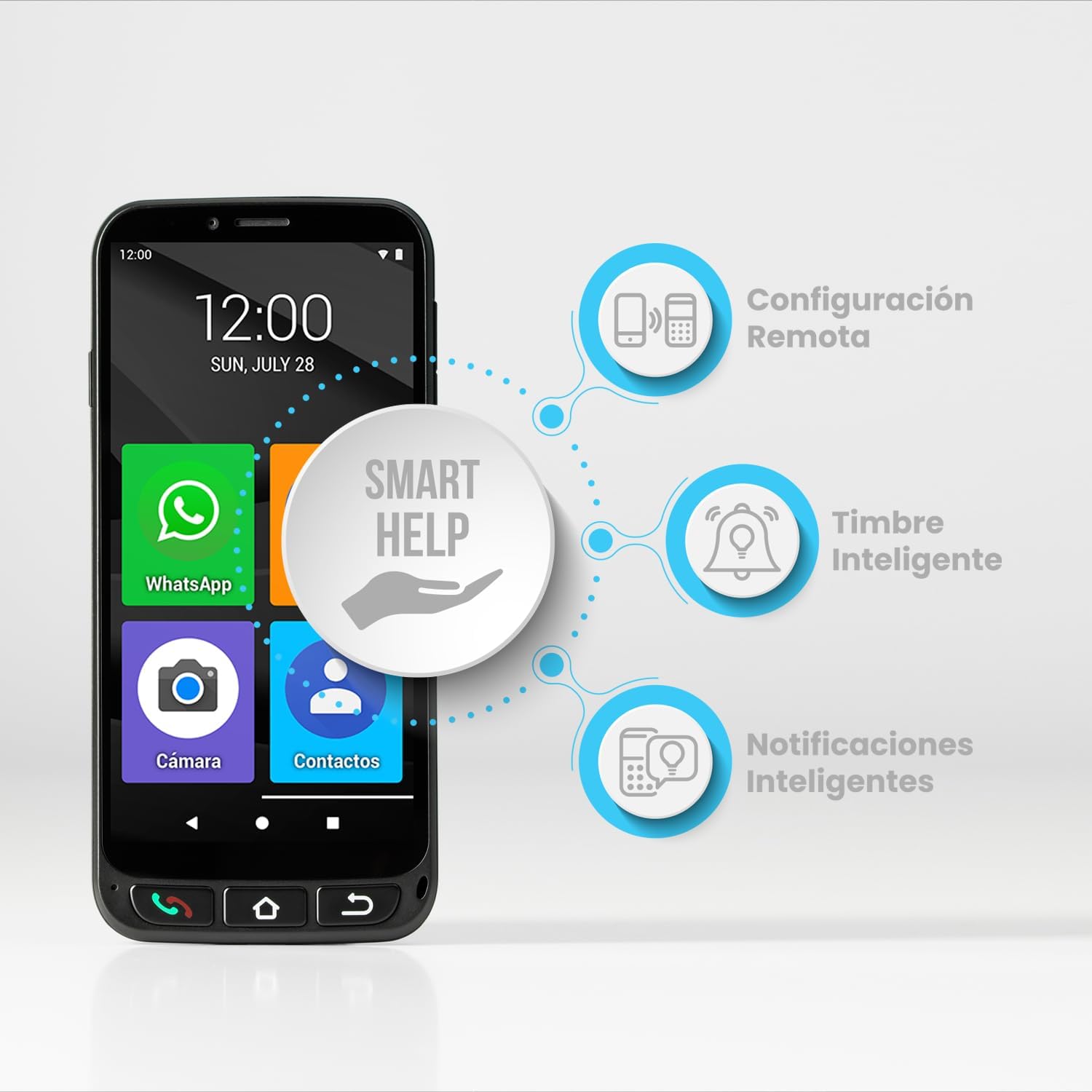
Abbildung: Eine visuelle Darstellung des Smart Help-Systems mit seinen drei Hauptkomponenten: Fernkonfiguration, Smart Ringer (automatische Lautstärkeanpassung) und Smart Notifications (Benachrichtigungen bei niedrigem Batteriestand oder verpassten Anrufen).
4. Installationsanleitung
4.1. Einlegen der SIM-Karte und der microSD-Karte
- Suchen Sie das SIM-/MicroSD-Kartenfach an der Seite des Telefons.
- Verwenden Sie das mitgelieferte SIM-Auswurfwerkzeug, um das Fach zu öffnen.
- Legen Sie Ihre NanoSIM- und MicroSIM-Karten (falls zutreffend) sowie Ihre MicroSD-Karte vorsichtig in die entsprechenden Steckplätze ein.
- Drücken Sie die Ablage vorsichtig wieder in das Telefon, bis sie einrastet.
4.2. Erstes Aufladen
Laden Sie Ihr SPC Zeus 4G Pro vor der ersten Benutzung vollständig auf. Sie können entweder die mitgelieferte Ladestation oder das USB-C-Kabel verwenden.
- Verwendung der Ladestation: Setzen Sie das Telefon senkrecht in die Ladestation ein und achten Sie darauf, dass die Ladekontakte übereinstimmen. Das Telefon zeigt den Ladevorgang an.
- Verwendung eines USB-C-Kabels: Verbinden Sie das USB-C-Kabel mit dem Ladeanschluss des Telefons und das andere Ende mit einem kompatiblen USB-Netzteil.
4.3. Einschalten und Erstkonfiguration
- Halten Sie den Ein-/Ausschalter (normalerweise an der Seite) gedrückt, bis das SPC-Logo erscheint.
- Folgen Sie den Anweisungen auf dem Bildschirm, um Ihre Sprache auszuwählen, eine WLAN-Verbindung herzustellen und Ihr Google-Konto einzurichten.
- Wählen Sie während der Einrichtung zwischen dem „Einfachen Modus“ (empfohlen für eine vereinfachte Bedienung) und der Standard-Android-Oberfläche.
- Konfigurieren Sie Ihre Notfallkontakte für die SOS-Funktion.
5. Bedienungsanleitung
5.1. Anrufe tätigen und entgegennehmen
- Anrufen: Im einfachen Modus tippen Sie auf das große Telefonsymbol. Sie können direkt eine Nummer wählen oder einen Kontakt aus Ihren Favoriten oder Ihrer Kontaktliste auswählen. Drücken Sie die grüne Anruftaste, um den Anruf zu starten.
- So erhalten Sie einen Anruf: Wenn ein Anruf eingeht, drücken Sie die grüne physische Anruftaste oder wischen Sie über das grüne Symbol auf dem Bildschirm, um den Anruf anzunehmen.
- So beenden Sie einen Anruf: Drücken Sie die rote physische Anruftaste oder tippen Sie auf das rote Symbol auf dem Bildschirm.
5.2. Verwendung der SOS-Taste
Im Notfall die SOS-Taste auf der Rückseite des Telefons etwa 3 Sekunden lang gedrückt halten. Das Telefon wird dann automatisch:
- Rufen Sie nacheinander Ihre vordefinierten Notfallkontakte an, bis einer antwortet.
- Um Aufmerksamkeit zu erregen, soll ein akustisches Alarmsignal abgegeben werden.
- Senden Sie eine SMS mit Ihrem aktuellen Standort an alle Notfallkontakte.
5.3. Navigation im einfachen Modus
- Startbildschirm: Zeigt große Symbole für häufig verwendete Apps und bevorzugte Kontakte an.
- Verknüpfungen: Durch Wischen nach links oder rechts (oder durch Tippen auf das Symbol „Verknüpfungen“) gelangen Sie zu Schnelleinstellungen wie WLAN, Bluetooth und Schriftgröße.
- Physische Navigationstasten:
- Grüner Knopf: Anruf annehmen / Anruf initiieren.
- Home-Taste (Mitte): Kehren Sie zum Hauptstartbildschirm zurück.
- Zurück-Taste (rechts): Gehen Sie zurück zum vorherigen Bildschirm.
- Roter Knopf: Anruf beenden.
6. Wartung
6.1. Batteriepflege
- Um die Batterielebensdauer zu verlängern, sollten extreme Temperaturen vermieden werden.
- Laden Sie das Telefon regelmäßig auf, idealerweise bevor der Akku vollständig leer ist.
- Verwenden Sie ausschließlich die mitgelieferte Ladestation oder das USB-C-Kabel und ein kompatibles Netzteil.
6.2. Reinigen Ihres Geräts
- Wischen Sie Bildschirm und Gehäuse vorsichtig mit einem weichen, fusselfreien Tuch ab.
- Vermeiden Sie die Verwendung von aggressiven Chemikalien, Scheuermitteln oder Aerosolsprays.
- Achten Sie darauf, dass keine Flüssigkeit in die Anschlüsse oder Öffnungen eindringt.
6.3. Software-Updates
Prüfen Sie regelmäßig, ob Software-Updates verfügbar sind, um optimale Leistung und Sicherheit zu gewährleisten. Diese Option finden Sie in der Regel in den Telefoneinstellungen unter „System“ oder „Über das Telefon“.
7. Fehlerbehebung
| Problem | Mögliche Ursache | Lösung |
|---|---|---|
| Das Telefon lässt sich nicht einschalten. | Der Akku ist komplett leer. | Schließen Sie das Gerät an das Ladegerät an und lassen Sie es mindestens 15 Minuten lang aufladen, bevor Sie versuchen, es einzuschalten. |
| Ich kann keine Anrufe tätigen oder empfangen. | Es ist keine SIM-Karte eingelegt, die SIM-Karte sitzt nicht richtig oder es besteht kein Netzwerksignal. | Stellen Sie sicher, dass die SIM-Karte korrekt eingelegt ist. Überprüfen Sie die Netzempfangsstärke. Wenden Sie sich an Ihren Mobilfunkanbieter, falls die Probleme weiterhin bestehen. |
| Der Bildschirm reagiert nicht. | Vorübergehender Softwarefehler. | Starten Sie das Telefon neu, indem Sie die Ein-/Aus-Taste gedrückt halten, bis es neu startet. |
| Die Ladestation lädt das Telefon nicht, wenn eine Schutzhülle angebracht ist. | Das Gehäuse beeinträchtigt die Ladekontakte. | Entfernen Sie die Schutzhülle, bevor Sie das Telefon in die Ladestation legen. Laden Sie das Telefon über ein USB-C-Kabel, falls Sie eine Schutzhülle verwenden möchten. |
| Die SOS-Taste funktioniert nicht. | Notfallkontakte nicht eingerichtet oder falsch. | Überprüfen und konfigurieren Sie die Notfallkontakte in den Telefoneinstellungen. Stellen Sie sicher, dass Ihr Guthaben/Tarif für Anrufe/SMS ausreicht. |
8. Spezifikationen
| Modellname | Zeus 4G Pro |
| Modellnummer | 2352464N |
| Betriebssystem | Android 11.0 |
| Anzeigegröße | 5.5 Zoll |
| Bildschirmauflösung | 1440 x 720 Pixel |
| RAM | 4 GB |
| Interner Speicher | 64 GB (erweiterbar auf bis zu 512 GB per MicroSD) |
| Kamera | 13 MP (Rückseite), Frontkamera |
| Batteriekapazität | 2400 mAh |
| Gesprächszeit | 6 Stunden |
| Konnektivität | Bluetooth, USB, WLAN, 4G |
| Besondere Merkmale | Dual-SIM, WLAN-Hotspot, integriertes GPS, erweiterbarer Speicher, SOS-Taste, einfacher Modus, intelligente Hilfe |
| Produktgewicht | 620 g |
| Farbe | Schwarz |
9. Garantie und Support
Das SPC Zeus 4G Pro wird mit einer Standard-Herstellergarantie geliefert. Die detaillierten Garantiebedingungen finden Sie auf der Garantiekarte in der Produktverpackung oder auf der offiziellen SPC-Website. webFür technischen Support, Hilfe bei der Fehlerbehebung oder Serviceanfragen wenden Sie sich bitte über die offiziellen Kanäle an den SPC-Kundendienst.
Weitere Informationen und Unterstützungsangebote finden Sie auf der SPC Markenshop auf Amazon oder dem offiziellen Hersteller webWebsite.


