1. Einleitung
Willkommen zur Bedienungsanleitung für den STC My Home Q30, ein vielseitiges Heimnetzwerkgerät für nahtlose Konnektivität und Unterhaltung. Dieses Gerät vereint einen 4G-LTE-Router mit einer Android-TV-Box, die über integriertes Chromecast und Google Assistant verfügt. Es dient als zentrale Steuereinheit für Internetzugang und Smart-Home-Unterhaltung und bietet Ihnen schnelles WLAN sowie Zugriff auf eine Vielzahl von Apps und Inhalten.
Dieses Handbuch führt Sie durch die Einrichtung, den Betrieb, die Wartung und die Fehlerbehebung Ihres STC My Home Q30-Geräts und stellt sicher, dass Sie alle Funktionen optimal nutzen.
2. Packungsinhalt
Bitte kreuzen Sie das Kästchen für die folgenden Elemente an:
- STC My Home Q30 Gerät
- Netzteil
- Ethernet-Kabel
- HDMI-Kabel
- Kurzanleitung

Abbildung 2.1: Die Verpackung des STC My Home Q30-Geräts, die die violette Schachtel mit dem Gerätebild und dem STC-Logo zeigt.
3. Gerät überview
Machen Sie sich mit den physischen Komponenten und Anschlüssen Ihres STC My Home Q30-Geräts vertraut.
3.1 Vorder- und Seitenansicht Views

Abbildung 3.1: Vorderseite view des STC My Home Q30-Geräts, zeigenasing sein elegantes weiß-schwarzes Design mit dem STC-Logo.
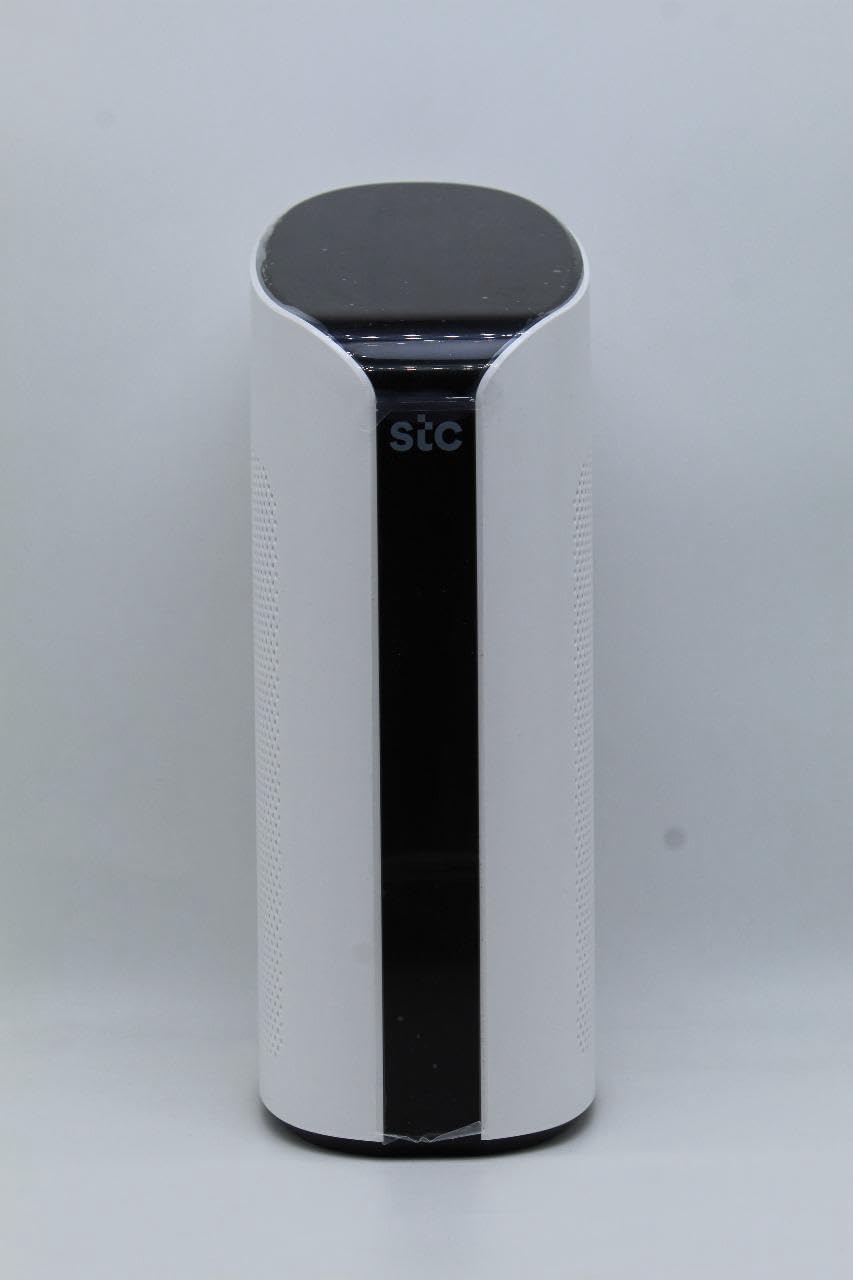
Abbildung 3.2: Schräg view des STC My Home Q30, wobei die abgerundeten Kanten und die perforierten Seitenwände zur Belüftung hervorgehoben werden.
3.2 Rückseite und Anschlüsse
Die Rückseite des Geräts enthält alle notwendigen Anschlüsse.
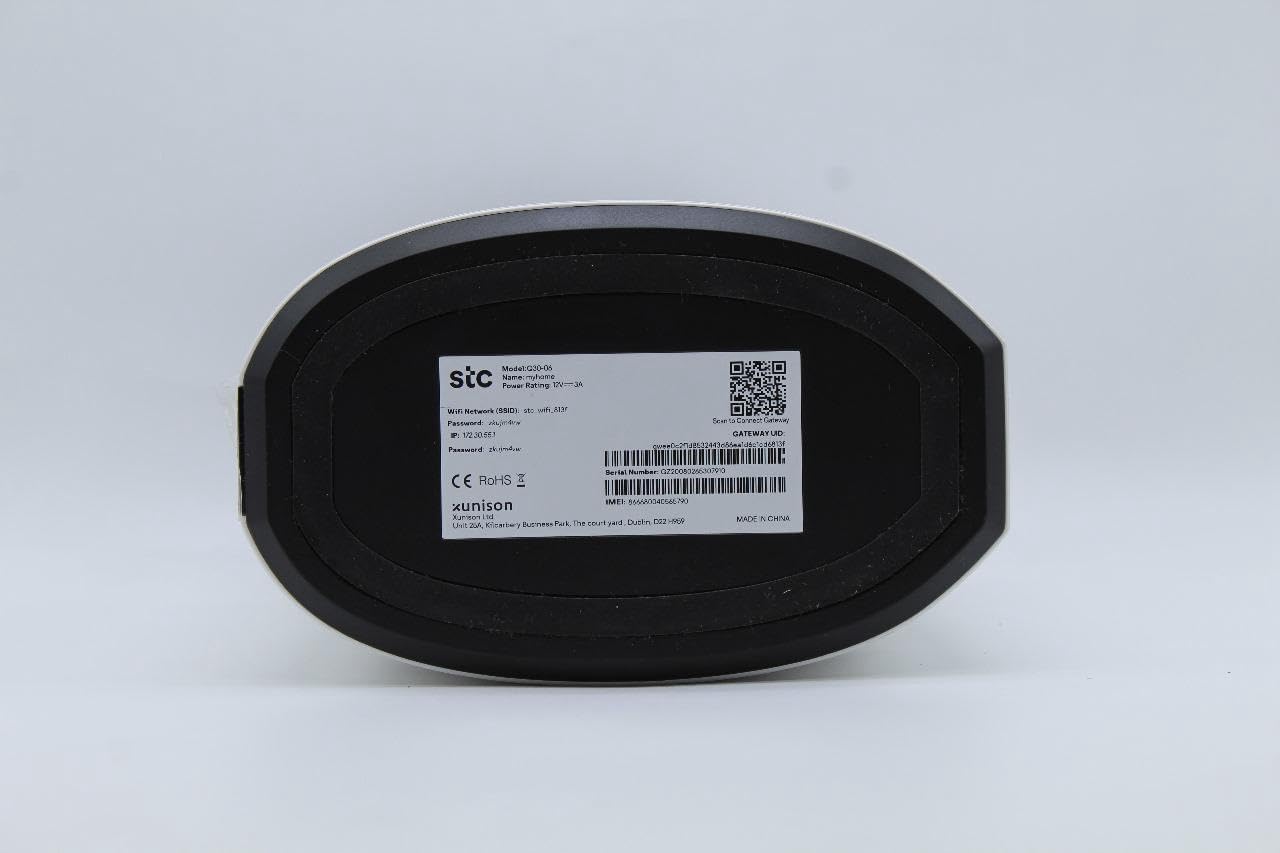
Abbildung 3.3: Rückseite view des STC My Home Q30, das alle Ein-/Ausgangsanschlüsse und Tasten anzeigt.
- DWR: Betriebsanzeige.
- Router zurücksetzen: Taste zum Zurücksetzen der Router-Einstellungen auf die Werkseinstellungen.
- 4G/LTE zurücksetzen: Taste zum Zurücksetzen des 4G/LTE-Modems.
- WAN: Ethernet-Anschluss zum Verbinden mit einem externen Modem oder einer Internetquelle.
- LAN 1, LAN 2: Ethernet-Anschlüsse zum Verbinden von kabelgebundenen Geräten wie Computern oder Spielekonsolen.
- HDMI: Anschluss für die Verbindung mit einem Fernseher oder Display zur Nutzung der Android TV-Funktionalität.
- USB 2.0, USB 3.0: USB-Anschlüsse zum Anschluss externer Speichermedien oder Peripheriegeräte.
- Micro SD: Steckplatz für eine Micro-SD-Karte zur Speichererweiterung.
- Gleichstrom 12V: Stromeingangsanschluss.
- EIN/AUS: Netzschalter für das Gerät.
- Nur für Micro-SIM-Karten: Steckplatz zum Einlegen einer Micro-SIM-Karte für 4G-LTE-Konnektivität.
3.3 Unteres Etikett
Auf der Unterseite des Geräts befinden sich wichtige Netzwerkinformationen und Gerätedetails.

Abbildung 3.4: Unten view des STC My Home Q30, mit Produktetikett, Modellnummer, Netzwerk-SSID, Passwort, IP-Adresse, Seriennummer, IMEI und QR-Code.
- Modell: Q30-06
- Name: Mein Zuhause
- STC-Netzwerk-SSID: Ihr Standard-WLAN-Netzwerkname.
- Passwort: Ihr Standard-WLAN-Passwort.
- IP-Adresse: Standard-IP-Adresse für den Zugriff auf das Gerät web Schnittstelle (z. B. 192.168.1.1).
- Seriennummer: Eindeutige Kennung für Ihr Gerät.
- IMEI: Internationale Mobilgeräte-Identität für das 4G-Modem.
- Gateway-ID: Eindeutige Kennung für das Gateway.
- Hersteller: SEI Robotics / XUNISON
- Hergestellt in: China
4. Einrichtungsanweisungen
Befolgen Sie diese Schritte, um Ihr STC My Home Q30-Gerät zum ersten Mal einzurichten.
- Sim Karte einlegen: Suchen Sie den Micro-SIM-Steckplatz auf der Rückseite. Schieben Sie Ihre aktive Micro-SIM-Karte vorsichtig in den Steckplatz, bis sie einrastet. Achten Sie darauf, dass die SIM-Karte wie auf dem Gerät angegeben richtig ausgerichtet ist.
- Strom anschließen: Schließen Sie das mitgelieferte Netzteil an den DC 12V-Anschluss auf der Rückseite des Geräts an und stecken Sie das Netzteil anschließend in eine Steckdose.
- Einschalten: Schalten Sie den Ein-/Ausschalter auf der Rückseite in die Position „EIN“. Das Gerät startet nun. Warten Sie, bis die Kontrollleuchten (z. B. PWR, 4G/LTE) eine stabile Anzeige aufweisen.
- Verbindung zum Fernseher herstellen (optional für Android TV): Wenn Sie die Android TV-Funktionen nutzen möchten, verbinden Sie ein Ende des HDMI-Kabels mit dem HDMI-Anschluss des STC My Home Q30 und das andere Ende mit einem HDMI-Eingang Ihres Fernsehers. Wählen Sie den entsprechenden HDMI-Eingang an Ihrem Fernseher aus.
- Erste WLAN-Verbindung: Suchen Sie auf Ihrem Smartphone, Tablet oder Computer nach verfügbaren WLAN-Netzwerken. Wählen Sie den Netzwerknamen (SSID) aus, der sich auf dem Aufkleber an der Unterseite Ihres Geräts befindet (z. B. „stc_wifi_XXXX“), und geben Sie das dort angegebene Passwort ein.
- Vollständige Android TV-Einrichtung (falls mit einem Fernseher verbunden): Folgen Sie den Anweisungen auf dem Fernsehbildschirm, um die Einrichtung von Android TV abzuschließen. Dazu gehören die Verbindung mit Ihrem Google-Konto, die Einrichtung des Google Assistant und die Installation der gewünschten Apps.
- Kabelverbindung (optional): Verbinden Sie bei kabelgebundenen Geräten ein Ethernet-Kabel vom LAN 1- oder LAN 2-Anschluss des STC My Home Q30 mit dem Ethernet-Anschluss Ihres Computers, Ihrer Spielkonsole oder eines anderen Netzwerkgeräts.
5. Bedienungsanleitung
Dieser Abschnitt beschreibt die grundlegende Bedienung Ihres STC My Home Q30-Geräts.
5.1 Internet-Konnektivität
- 4G LTE: Sobald die SIM-Karte eingelegt und das Gerät eingeschaltet ist, verbindet es sich automatisch mit dem 4G-LTE-Netz. Die 4G/LTE-Anzeigeleuchte zeigt den Verbindungsstatus an.
- WAN (kabelgebundenes Internet): Wenn Sie eine kabelgebundene Internetverbindung bevorzugen, verbinden Sie Ihr externes Modem oder Ihren Router über ein Ethernet-Kabel mit dem WAN-Anschluss des STC My Home Q30. Das Gerät priorisiert die WAN-Verbindung, sofern verfügbar.
5.2 Wi-Fi-Netzwerk
Das Gerät sendet ein WLAN-Netzwerk für Ihre drahtlosen Geräte. Die Standard-SSID und das Standardpasswort finden Sie auf dem Etikett an der Unterseite. Erweiterte Einstellungen, wie z. B. das Ändern des WLAN-Namens oder -Passworts, finden Sie im Geräte-Menü. web die Benutzeroberfläche durch Eingabe ihrer IP-Adresse (z. B. 192.168.1.1) in ein web Browser auf einem angeschlossenen Gerät.
5.3 Android TV-Funktionen
- Chromecast integriert: Übertragen Sie Inhalte (Videos, Musik, Fotos) von Ihrem kompatiblen Smartphone, Tablet oder Computer direkt auf Ihren Fernseher. Suchen Sie in unterstützten Apps nach dem Cast-Symbol.
- Google Assistant: Nutzen Sie Sprachbefehle, um nach Inhalten zu suchen, Smart-Home-Geräte zu steuern, Antworten zu erhalten und vieles mehr. Drücken Sie die Google Assistant-Taste auf Ihrer Fernbedienung (falls vorhanden) oder sagen Sie „Hey Google“, wenn die Sprachsteuerung aktiviert ist.
- Apps: Laden Sie eine Vielzahl von Apps aus dem Google Play Store direkt auf Ihren Fernseher herunter und installieren Sie sie.
6. Wartung
Durch sachgemäße Wartung wird die Langlebigkeit und optimale Leistung Ihres Geräts sichergestellt.
- Reinigung: Reinigen Sie die Außenseite des Geräts mit einem weichen, trockenen Tuch. Verwenden Sie keine flüssigen Reinigungsmittel oder Scheuermittel.
- Belüftung: Stellen Sie sicher, dass das Gerät an einem gut belüfteten Ort aufgestellt wird. Blockieren Sie nicht die Belüftungsöffnungen an den Seiten des Geräts. Vermeiden Sie es, das Gerät in geschlossenen Räumen oder auf weichen Oberflächen aufzustellen, die den Luftstrom behindern könnten.
- Firmware-Updates: Prüfen Sie regelmäßig über das Einstellungsmenü des Geräts (sofern verfügbar) oder die Website des Herstellers, ob Firmware-Updates verfügbar sind. webWebsite. Aktualisierungen können die Leistung verbessern, Funktionen hinzufügen und Fehler beheben.
- Aus- und Wiedereinschalten: Sollten kleinere Probleme auftreten, versuchen Sie, das Gerät neu zu starten, indem Sie es ausschalten, den Netzadapter für 30 Sekunden abziehen, ihn dann wieder anschließen und das Gerät einschalten.
7. Fehlerbehebung
Dieser Abschnitt bietet Lösungen für häufig auftretende Probleme.
7.1 Kein Strom
- Stellen Sie sicher, dass das Netzteil fest mit dem Gerät und der Steckdose verbunden ist.
- Überprüfen Sie die Funktionsfähigkeit der Steckdose, indem Sie ein anderes Gerät anschließen.
- Prüfen Sie, ob sich der EIN/AUS-Schalter auf der Rückseite in der Position „EIN“ befindet.
7.2 Keine Internetverbindung
- Für 4G LTE: Stellen Sie sicher, dass Ihre SIM-Karte aktiv ist und über Datenvolumen verfügt. Überprüfen Sie die 4G/LTE-Anzeigeleuchte; leuchtet sie nicht oder blinkt sie, liegt möglicherweise ein Netzwerk- oder SIM-Kartenproblem vor. Versuchen Sie, die SIM-Karte erneut einzulegen.
- Für WAN: Vergewissern Sie sich, dass das Ethernet-Kabel fest mit dem WAN-Anschluss und Ihrem externen Modem/Router verbunden ist. Stellen Sie sicher, dass Ihre externe Internetverbindung ordnungsgemäß funktioniert.
- Starten Sie das STC My Home Q30-Gerät neu.
- Sollten die Probleme weiterhin bestehen, drücken Sie kurz die Taste „4G/LTE Reset“ oder „Router Reset“ auf der Rückseite (verwenden Sie eine Büroklammer für einen kurzen Druck). Beachten Sie, dass durch „Router Reset“ die Werkseinstellungen wiederhergestellt werden.
7.3 Probleme mit der WLAN-Verbindung
- Stellen Sie sicher, dass sich Ihr Gerät in der WLAN-Reichweite des STC My Home Q30 befindet.
- Bitte vergewissern Sie sich, dass Sie das richtige WLAN-Passwort eingeben (Groß-/Kleinschreibung beachten!).
- Starten Sie sowohl den STC My Home Q30 als auch Ihr Wi-Fi-Clientgerät (Smartphone, Laptop) neu.
- Wenn viele Geräte angeschlossen sind, kann es bei einigen älteren Geräten zu langsameren Übertragungsgeschwindigkeiten kommen.
7.4 Android TV wird nicht auf dem Fernseher angezeigt
- Stellen Sie sicher, dass das HDMI-Kabel sowohl mit dem STC My Home Q30 als auch mit Ihrem Fernseher fest verbunden ist.
- Vergewissern Sie sich, dass Ihr Fernseher auf die richtige HDMI-Eingangsquelle eingestellt ist.
- Versuchen Sie es mit einem anderen HDMI-Kabel oder einem anderen HDMI-Anschluss an Ihrem Fernseher.
8. Spezifikationen
Detaillierte technische Spezifikationen für das STC My Home Q30 (Modell: Q30-06).
| Besonderheit | Spezifikation |
|---|---|
| Modellname | Mein Zuhause Q30-06 |
| Hersteller | STC (SEI Robotics) |
| Betriebssystem | Android TV 10 |
| CPU | Quad-Core 1.8 GHz (ARM Cortex-A53) |
| RAM | 2 GB |
| Lagerung | 8 GB |
| Mobilfunkanbieter | STC |
| Zellulartechnologie | 4G LTE |
| Konnektivitätstechnologie | WLAN, Ethernet |
| Merkmale | Chromecast integriert, Google Assistant |
| Häfen | WAN, 2x LAN, HDMI, USB 2.0, USB 3.0, Micro-SD-Kartensteckplatz, Micro-SIM-Steckplatz, 12 V DC |
| Maße | 34.5 x 17.5 x 14.5 cm |
| Gewicht | 600 g |
| Ursprungsland | China |
9. Garantie und Support
Ihr STC My Home Q30-Gerät wird mit der standardmäßigen Herstellergarantie geliefert. Die genauen Garantiebedingungen entnehmen Sie bitte der mitgelieferten Dokumentation oder wenden Sie sich an den STC-Kundendienst.
Erweiterte Garantie- und Unfallschutzpläne können separat erworben werden. Zum BeispielampEs könnten beispielsweise Optionen wie eine einjährige Garantieverlängerung, eine zweijährige Garantieverlängerung oder ein einjähriger Schutz vor Unfallschäden angeboten werden.
Für technischen Support, Hilfe bei der Fehlerbehebung, die über diese Bedienungsanleitung hinausgeht, oder bei Garantieansprüchen wenden Sie sich bitte an Ihren Serviceanbieter (STC) oder den Verkäufer, bei dem Sie das Gerät erworben haben. Halten Sie die Modellnummer (Q30-06) und die Seriennummer Ihres Geräts bereit, wenn Sie den Support kontaktieren.


