Einführung
Dieses Handbuch enthält detaillierte Anweisungen für die Einrichtung, den Betrieb, die Wartung und die Fehlerbehebung Ihrer RedThunder K10 Kabelgebundenen Gaming-Tastatur- und Maus-Kombination. Bitte lesen Sie dieses Handbuch sorgfältig durch, bevor Sie das Produkt verwenden, um optimale Leistung und Langlebigkeit zu gewährleisten.
Das RedThunder K10-Set umfasst eine kabelgebundene Gaming-Tastatur in voller Größe mit 104 Tasten, eine kabelgebundene Gaming-Maus mit 7 Tasten und eine weiche Handgelenkauflage aus Leder. Alle Komponenten wurden entwickelt, um Ihr Gaming- und Computererlebnis durch ergonomischen Komfort und anpassbare RGB-Beleuchtung zu verbessern.
Aufstellen
Folgen Sie diesen Schritten, um Ihr RedThunder K10 Gaming-Tastatur- und Maus-Set mit Ihrem Computer zu verbinden.
- Packen Sie die Komponenten aus: Nehmen Sie Tastatur, Maus und Handballenauflage vorsichtig aus der Verpackung.
- Schließen Sie die Tastatur an: Suchen Sie einen freien USB-Anschluss an Ihrem Computer. Stecken Sie den USB-Stecker der Tastatur in den USB-Anschluss.
- Schließen Sie die Maus an: Suchen Sie einen anderen freien USB-Anschluss an Ihrem Computer. Stecken Sie den USB-Stecker der Maus in den USB-Anschluss.
- Bringen Sie die Handgelenkauflage an: Positionieren Sie die weiche Lederhandgelenkauflage vor der Tastatur, um eine ergonomische Unterstützung zu gewährleisten.
- Systemerkennung: Ihr Betriebssystem (Windows 11, 10, 8, 7, Vista, XP oder macOS mit eingeschränktem Funktionsumfang) sollte die erforderlichen Treiber automatisch erkennen und installieren. Dieser Vorgang kann einige Augenblicke dauern.
Sobald die Verbindung hergestellt ist, sollte die RGB-Beleuchtung sowohl der Tastatur als auch der Maus aufleuchten und damit anzeigen, dass sie eingeschaltet und einsatzbereit sind.

Abbildung: Das RedThunder K10 Tastatur- und Maus-Set demonstriert seine breite Kompatibilität mit verschiedenen Betriebssystemen, darunter Windows und macOS, über eine USB-Verbindung.
Bedienungsanleitung
Tastaturfunktionen
Die K10-Tastatur verfügt über ein 104-Tasten-Layout in voller Größe mit separaten Funktionstasten und einem Nummernblock. Sie unterstützt 26-Tasten-Anti-Ghosting für präzise Eingaben auch bei intensiven Gaming-Sessions.
RGB-Beleuchtungssteuerung
Die RGB-Hintergrundbeleuchtung der Tastatur kann mithilfe der Funktionstaste (Fn) in Kombination mit anderen Tasten individuell angepasst werden:
- Fn + Einfg: Durchschalten Sie verschiedene Beleuchtungsmodi.
- Fn + Entf: Streamer-Beleuchtungsmodus aktivieren.
- Fn + Home: Wechseln Sie zwischen verschiedenen statischen Farboptionen.
- Fn + Ende: Atmungslichtmodus umschalten.
- Fn + Bild auf / Bild ab: Helligkeit der Hintergrundbeleuchtung anpassen (Bild auf für heller, Bild ab für dunkler).
- Fn + '+' / '-': Passen Sie die Geschwindigkeit der dynamischen Lichteffekte an.
Multimedia- und Systemfunktionen
Über die Fn-Taste können Sie auf Multimedia-Steuerungen und Systemfunktionen zugreifen:
- Fn + F1-F12: Zugriff auf verschiedene Multimedia- und Systemverknüpfungen (z. B. Lautstärkeregelung, Medienwiedergabe, E-Mail, Browser).
- Fn + Win: Sperren oder entsperren Sie die Windows-Taste, um versehentliches Drücken während des Spielens zu verhindern.

Abbildung: Visuelle Anleitung zu den RGB-Beleuchtungsmodi der RedThunder K10-Tastatur und den Funktionstastenkombinationen zur individuellen Anpassung.
Mausfunktionen
Die K10 Gaming-Maus verfügt über einen hochpräzisen optischen Sensor und 7 programmierbare Tasten, die für eine reaktionsschnelle und genaue Abtastung entwickelt wurden.
- DPI-Anpassung: Die Maus bietet eine einstellbare Empfindlichkeit bis zu 7200 DPI, eine Abtastrate von 12000 fps und eine Polling-Rate von 1000 Hz. Die DPI-Einstellungen lassen sich in der Regel über eine separate Taste an der Maus (oft hinter dem Scrollrad) durchschalten.
- 7 Tasten: Beinhaltet Standard-Links-/Rechtsklick, Scrollrad, DPI-Taste und zwei Seitentasten zur Vorwärts-/Rückwärtsnavigation oder für benutzerdefinierte Tastenbelegungen.
- RGB-Beleuchtung: Die Maus verfügt über dynamische RGB-Beleuchtungseffekte, die die Tastatur ergänzen.
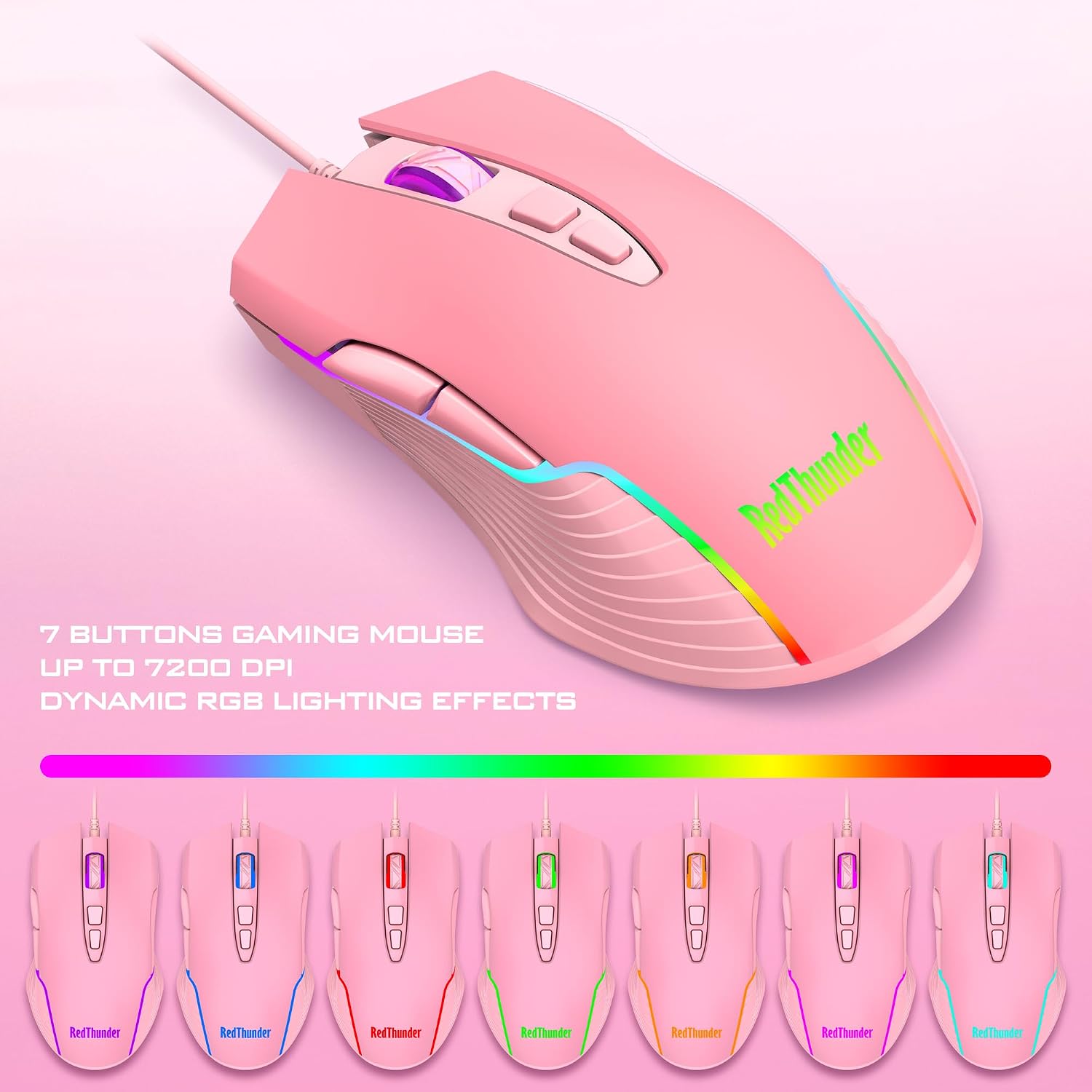
Abbildung: Die RedThunder K10 Gaming-Maus mit ihrem 7-Tasten-Design, der 7200-DPI-Auflösung und den dynamischen RGB-Beleuchtungseffekten.

Abbildung: Eine Illustration, die das ergonomische Design der RedThunder K10 Maus und Tastatur einschließlich der Handballenauflage für eine komfortable Nutzung veranschaulicht.
Wartung
Durch sachgemäße Wartung werden die Langlebigkeit und Leistungsfähigkeit Ihres RedThunder K10 Combo-Systems sichergestellt.
- Reinigung: Wischen Sie Tastatur und Maus regelmäßig mit einem weichen, trockenen Tuch ab. Für eine gründlichere Reinigung verwenden Sie ein leicht dämpfendes Tuch.amp Ein Tuch (nur mit Wasser befeuchtet) kann verwendet werden; achten Sie darauf, dass keine Flüssigkeit in das Gerät gelangt. Vermeiden Sie aggressive Chemikalien oder scheuernde Materialien.
- Staubentfernung: Verwenden Sie Druckluft, um Staub und Schmutz zwischen den Tastenkappen der Tastatur und im Bereich des Maussensors zu entfernen.
- Lagerung: Bei längerer Nichtbenutzung sollten die Geräte an einem sauberen, trockenen Ort ohne direkte Sonneneinstrahlung und extreme Temperaturen aufbewahrt werden.
Fehlerbehebung
Sollten Sie Probleme mit Ihrem RedThunder K10-Kombigerät haben, beachten Sie bitte die folgenden gängigen Lösungsansätze:
| Problem | Mögliche Lösung |
|---|---|
| Tastatur/Maus reagiert nicht |
|
| RGB-Beleuchtung funktioniert nicht |
|
| Probleme mit der Mausverfolgung |
|
Sollten die Probleme nach Durchführung dieser Schritte weiterhin bestehen, wenden Sie sich bitte an den RedThunder-Kundendienst.
Technische Daten
- Marke: Roter Donner
- Modell: K10
- Konnektivität: Kabelgebundenes USB
- Tastaturtyp: Gaming-Tastatur in voller Größe mit 104 Tasten
- Tastaturfunktionen: RGB-Hintergrundbeleuchtung, mechanisches Tippgefühl, 26-Tasten-Anti-Ghosting, verstellbares Stativ
- Maustyp: 7-Tasten-Gaming-Maus
- Mausfunktionen: Hochpräziser optischer Sensor, bis zu 7200 DPI, 12000 fps Abtastrate, 1000 Hz Abtastrate, dynamische RGB-Beleuchtung
- Handballenauflage: Weiches Leder, Memory-Schaum
- Produktabmessungen: 17.52 x 9.53 x 1.77 Zoll (Tastatur und Handgelenkauflage)
- Artikelgewicht: 2.64 Pfund
- Kompatibilität: Windows 11, Windows 10, Windows 8, Windows 7, Windows Vista, Windows XP; Eingeschränkte macOS-Unterstützung. USB-Anschluss erforderlich.
Garantie und Support
RedThunder-Produkte zeichnen sich durch Qualität und Leistung aus. Für dieses Produkt gilt eine Herstellergarantie gegen Material- und Verarbeitungsfehler. Die genauen Garantiebedingungen finden Sie in der mitgelieferten Dokumentation oder auf der offiziellen RedThunder-Website. webWebsite.
Bei technischen Problemen, Fragen zur Fehlerbehebung oder Garantieansprüchen wenden Sie sich bitte an den RedThunder-Kundendienst. Weitere Informationen und Kontaktdaten finden Sie auf der Website. RedThunder Store auf Amazon.


