1. Einleitung
Das Novation Launchkey 61 MK4 ist ein halbgewichtetes USB-MIDI-Keyboard mit 61 Tasten, das für die umfassende Integration in digitale Audio-Workstations (DAWs) und die Musikproduktion entwickelt wurde. Es bietet eine Reihe integrierter Tools, darunter Akkord- und Skalenmodi, 16 anschlagdynamische Drum-Pads mit polyphonem Aftertouch und einen editierbaren Arpeggiator. Das Keyboard ist auf musikalischen Ausdruck und einen effizienten kreativen Workflow ausgelegt.
Zu den Hauptmerkmalen gehören:
- Premium-Tastatur mit halbgewichteter Tastatur: Bietet ein reaktionsschnelles Spielerlebnis.
- 16 FSR Drum Pads: Mit polyphonem Aftertouch für dynamisches Drumming, Clip-Launching und Akkord-Triggering.
- DAW-Integration: Nahtlose Steuerung mit führenden DAWs wie Ableton Live, Logic Pro, Cubase, Reason, Reaper, FL Studio und Ardour.
- Kreative Werkzeuge: Enthält einen Skalenmodus zur Vermeidung falscher Töne, Akkordmodi für schnelle Progressionen und einen leistungsstarken Arpeggiator.
- OLED-Anzeige: Bietet eine klare visuelle Rückmeldung zu Einstellungen und Parametern, einschließlich eines Akkorddetektors.
- NKS-fähig: Lässt sich für eine verbesserte Steuerung in die Native Instruments Software integrieren.

2. Installationsanleitung
In diesem Abschnitt werden die Schritte zur Einrichtung Ihres Novation Launchkey 61 MK4-Controllers beschrieben.
2.1. Auspacken und Inhalt
Nehmen Sie alle Komponenten vorsichtig aus der Verpackung. Stellen Sie sicher, dass folgende Teile vorhanden sind:
- Novation Launchkey 61 MK4 Controller
- USB-Kabel
- Sicherheitsinformationsblatt
2.2. Anschließen an Ihren Computer
- Stellen Sie den Launchkey 61 MK4 auf eine stabile, ebene Fläche.
- Verbinden Sie ein Ende des mitgelieferten USB-Kabels mit dem USB-Anschluss des Launchkey 61 MK4.
- Verbinden Sie das andere Ende des USB-Kabels mit einem freien USB-Anschluss Ihres Computers (PC oder Mac). Der Launchkey wird über USB mit Strom versorgt und benötigt kein externes Netzteil.
- Ihr Computer sollte das Gerät automatisch erkennen. Informationen zu spezifischen Treiberinstallationen oder Softwarepaketen finden Sie in der Novation-Dokumentation. webWebsite oder das beiliegende Sicherheitsinformationsblatt.
2.3. Softwareinstallation und DAW-Integration
Der Launchkey 61 MK4 ist für die nahtlose Integration mit verschiedenen DAWs konzipiert. Befolgen Sie diese allgemeinen Schritte:
- Besuchen Sie die offizielle Novation-Website. webSeite? ˅ (novationmusic.comRegistrieren Sie Ihr Produkt. Dadurch erhalten Sie Zugriff auf die enthaltenen Softwarepakete (z. B. Ableton Live Lite, Cubase LE) sowie alle erforderlichen Treiber oder Firmware-Updates.
- Installieren Sie alle erforderlichen Treiber gemäß den Anweisungen von Novation.
- Öffnen Sie Ihre bevorzugte DAW (z. B. Ableton Live, Logic Pro, FL Studio).
- Navigieren Sie zum Voreinstellungen- oder Einstellungsmenü der DAW, das sich üblicherweise unter „MIDI“ oder „Control Surfaces“ befindet.
- Wählen Sie den Novation Launchkey 61 MK4 als Controller und/oder MIDI-Eingabegerät. Spezifische Einrichtungsanweisungen für jede DAW finden Sie in der Online-Dokumentation von Novation.

3. Bedienungsanleitung
Der Launchkey 61 MK4 bietet eine Reihe von Bedienelementen und Funktionen für die Musikproduktion und -performance.
3.1. Zu Endeview von Kontrollen
Der Controller verfügt über eine halbgewichtete Tastatur, 16 anschlagdynamische Pads, 8 Drehgeber, 9 Fader, Transportsteuerung und ein OLED-Display.
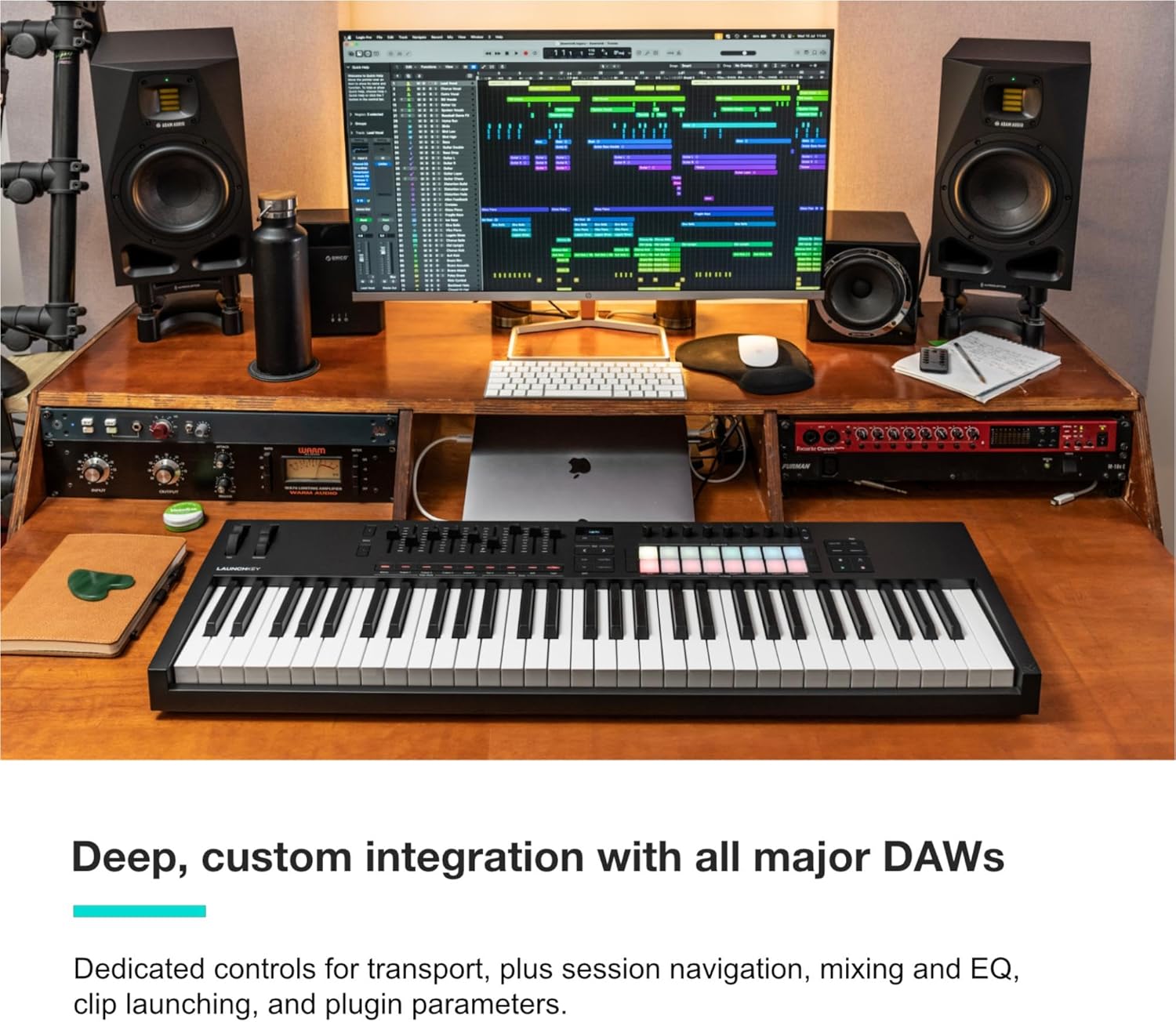
3.2. DAW-Steuerung
Nach der Integration in Ihre DAW bietet der Launchkey eine direkte Steuerung verschiedener Funktionen:
- Transportkontrollen: Wiedergabe, Stopp, Aufnahme, Schleife und weitere Navigationsfunktionen.
- Mischersteuerung: Mit Fadern lassen sich die Lautstärke einzelner Spuren steuern, während Drehgeber die Panorama- oder Send-Pegel anpassen können.
- Geräte- und Effektsteuerung: Encoder und Fader können so zugeordnet werden, dass sie Parameter von virtuellen Instrumenten und Effekten innerhalb Ihrer DAW steuern.
- Clip wird gestartet: Die 16 Pads können verwendet werden, um Clips und Szenen in kompatiblen DAWs wie Ableton Live zu starten.
3.3. FSR Drum Pads
Die 16 FSR-Pads (Force Sensing Resistor) reagieren äußerst präzise und bieten polyphonen Aftertouch für ausdrucksstarke Darbietungen. Sie eignen sich für:
- Drum-Programmierung und Fingerdrumming.
- Auslösende samples und Schleifen.
- Clips und Szenen in Ableton Live starten.
- Sie fungieren als Step-Sequenzer oder Akkord-Trigger.

3.4. Kreative Modi: Akkord, Tonleiter und Arpeggiator
Der Launchkey 61 MK4 enthält leistungsstarke Werkzeuge zur Steigerung Ihrer musikalischen Kreativität:
- Skalierungsmodus: Dieser Modus stellt sicher, dass jede gespielte Note in der ausgewählten Tonleiter liegt, wodurch falsche Noten vermieden und die melodische Erkundung erleichtert wird.
- Akkordmodi: Drei verschiedene Akkordmodi ermöglichen das Auslösen komplexer musikalischer Progressionen über eine einzelne Taste oder ein einzelnes Pad. Das OLED-Display zeigt den aktuell gespielten Akkord an.
- Arpeggiator: Der einzigartige und editierbare Arpeggiator erzeugt rhythmische und melodische Muster aus gehaltenen Noten. Parameter wie Geschwindigkeit, Richtung und Oktavbereich lassen sich anpassen.

3.5. Softwarepaket
Ihr Launchkey 61 MK4 enthält ein umfangreiches Softwarepaket für den Einstieg in die Musikproduktion. Dieses beinhaltet in der Regel:
- Ableton Live Lite
- Cubase LE
- Sounds und Instrumente von GForce, Klevgrand, Orchestral Tools und Native Instruments.
- Melodieunterricht zum Erlernen des Spielens.
Der Zugriff auf diese Ressourcen wird in der Regel bei der Produktregistrierung auf der Novation-Plattform gewährt. webWebsite.

4. Wartung
Durch sachgemäße Pflege und Wartung gewährleisten Sie die Langlebigkeit und optimale Leistung Ihres Launchkey 61 MK4.
4.1. Reinigung
- Vor der Reinigung immer das USB-Kabel abziehen.
- Verwenden Sie ein weiches, trockenes, fusselfreies Tuch, um die Oberfläche des Controllers abzuwischen.
- Bei hartnäckigen Verschmutzungen leicht dampBefeuchten Sie das Tuch mit Wasser. Vermeiden Sie die Verwendung von scharfen Chemikalien, Scheuermitteln oder Lösungsmitteln, da diese die Oberfläche und die elektronischen Bauteile beschädigen können.
- Es darf kein Wasser in die Öffnungen gelangen.
4.2. Lagerung und Handhabung
- Lagern Sie den Controller an einem kühlen, trockenen Ort, geschützt vor direkter Sonneneinstrahlung, extremen Temperaturen und hoher Luftfeuchtigkeit.
- Vermeiden Sie es, schwere Gegenstände auf den Controller zu stellen.
- Verwenden Sie beim Transport des Geräts eine Schutzhülle, um Beschädigungen durch Stöße oder Staub zu vermeiden.
- Versuchen Sie nicht, das Gerät selbst zu zerlegen. Wenden Sie sich für Reparaturen an qualifiziertes Servicepersonal.
5. Fehlerbehebung
Dieser Abschnitt behandelt häufig auftretende Probleme, die bei Ihrem Launchkey 61 MK4 auftreten können.
5.1. Keine Stromversorgung/Gerät nicht erkannt
- USB-Verbindung prüfen: Stellen Sie sicher, dass das USB-Kabel sowohl mit dem Launchkey als auch mit Ihrem Computer fest verbunden ist. Versuchen Sie es mit einem anderen USB-Anschluss oder -Kabel.
- Computerleistung: Stellen Sie sicher, dass Ihr Computer eingeschaltet und nicht im Ruhemodus ist.
- Treiber: Vergewissern Sie sich, dass die erforderlichen Treiber installiert sind. Überprüfen Sie Novation. webWebsite für die neuesten Treiber.
- Neustart: Versuchen Sie, Ihren Computer und den Launchkey neu zu starten (indem Sie das USB-Kabel abziehen und wieder anschließen).
5.2. Kein Ton oder MIDI-Ausgang
- DAW-Einstellungen: Stellen Sie in den Einstellungen Ihrer DAW sicher, dass der Launchkey 61 MK4 als MIDI-Eingabegerät ausgewählt ist und dass die richtige Spur für die Aufnahme oder den Empfang von MIDI-Daten aktiviert ist.
- Instrument geladen: Überprüfen Sie, ob ein virtuelles Instrument oder ein virtueller Sound in Ihrer DAW geladen und aktiviert ist.
- Lautstärkepegel: Überprüfen Sie die Lautstärkepegel an Ihrer DAW, Ihrem Computer und Ihrem Audio-Interface.
- MIDI-Kanal: Stellen Sie sicher, dass Launchkey und Ihre DAW/Ihr Instrument auf demselben MIDI-Kanal kommunizieren.
5.3. Bedienelemente reagieren nicht ordnungsgemäß
- DAW-Mapping: Überprüfen Sie, ob die Bedienelemente (Fader, Drehregler, Pads) in Ihrer DAW korrekt belegt sind. Bei manchen DAWs ist für bestimmte Funktionen eine manuelle Belegung erforderlich.
- Firmware: Überprüfen Sie die Novation webAuf dieser Website finden Sie alle verfügbaren Firmware-Updates für Ihren Launchkey. Durch ein Firmware-Update können Leistungsprobleme behoben werden.
- Werkseinstellungen zurückgesetzt: Als letzte Möglichkeit kann ein Zurücksetzen des Launchkey auf die Werkseinstellungen anhaltende Probleme beheben. Anweisungen dazu finden Sie in der Novation-Dokumentation.
6. Spezifikationen
| Besonderheit | Detail |
|---|---|
| Modellname | Starttaste 61 [MK4] |
| Marke | Novation |
| Anzahl der Tastaturtasten | 61 |
| Schlüsseltyp | Halbgewichtet |
| Konnektivitätstechnologie | USB |
| Hardware-Schnittstelle | USB, MIDI |
| Kompatible Geräte | PC, Synthesizer, Groovebox |
| Betriebssystem | Mac OS, Windows OS |
| Farbname | Schwarz |
| Gehäusematerial | Plastik |
| Artikelgewicht | 10.5 Pfund (4.76 kg) |
| Technische Daten | 35.2 x 10.3 x 3.6 Zoll (89.4 x 26.2 x 9.1 cm) |
| Besondere Merkmale | Skalen- und Akkordmodi, Arpeggiator, FSR-Drum-Pads mit polyphonem Aftertouch |
7. Garantie und Support
7.1. Garantieinformationen
Novation-Produkte werden üblicherweise mit einer Herstellergarantie geliefert. Detaillierte Informationen zu Garantiezeitraum und -bedingungen für Ihren Launchkey 61 MK4 finden Sie auf der Ihrem Produkt beiliegenden Garantiekarte oder auf der offiziellen Novation-Website. webWebsite.
7.2. Kundendienst
Für technische Unterstützung, Produktregistrierung, Treiber-Downloads, Firmware-Updates oder weitere Dokumentation besuchen Sie bitte die offizielle Novation-Supportseite:
Novation-Unterstützung WebWebsite
Weitere Produktinformationen und Zubehör finden Sie auch im Novation-Markenshop auf Amazon:


