1. Einleitung
This manual provides essential information for the proper setup, operation, and maintenance of your AOC 22B30HM2 21.5-inch Full HD Gaming Monitor. Please read this manual thoroughly before using the product to ensure optimal performance and safety.
The AOC 22B30HM2 monitor features a 21.5-inch Full HD (1920x1080) display, a 100Hz refresh rate, and a 1ms response time, designed for smooth visual performance. It includes Flicker-Free technology and a Low Blue Light mode for enhanced eye comfort during extended use. Connectivity options include HDMI and VGA ports, and it supports VESA mounting for flexible installation.

2. Sicherheitshinweise
Beachten Sie die folgenden Sicherheitsvorkehrungen, um Schäden am Monitor zu vermeiden und Ihre persönliche Sicherheit zu gewährleisten:
- Stellen Sie den Monitor nicht auf einen instabilen Wagen, Ständer oder Tisch.
- Belüftungsöffnungen nicht blockieren.
- Do not use near water or in high-humidity environments.
- Verwenden Sie ausschließlich das mit dem Monitor gelieferte Netzteil.
- Trennen Sie den Monitor vom Stromnetz bei Gewittern oder wenn er längere Zeit nicht benutzt wird.
- Überlassen Sie sämtliche Wartungsarbeiten qualifiziertem Servicepersonal.
3. Packungsinhalt
Überprüfen Sie, ob alle Artikel im Paket vorhanden sind:
- AOC 22B30HM2 Monitor
- Monitorständer (Fuß und Hals)
- Stromkabel
- HDMI-Kabel
- VGA-Kabel
- Benutzerhandbuch (dieses Dokument)
4. Einrichtung
4.1 Montage des Ständers
- Legen Sie den Monitor mit dem Bildschirm nach unten auf eine weiche, saubere Oberfläche, um Kratzer zu vermeiden.
- Befestigen Sie den Stativhals am Monitorpanel.
- Secure the stand base to the neck using the provided screw.
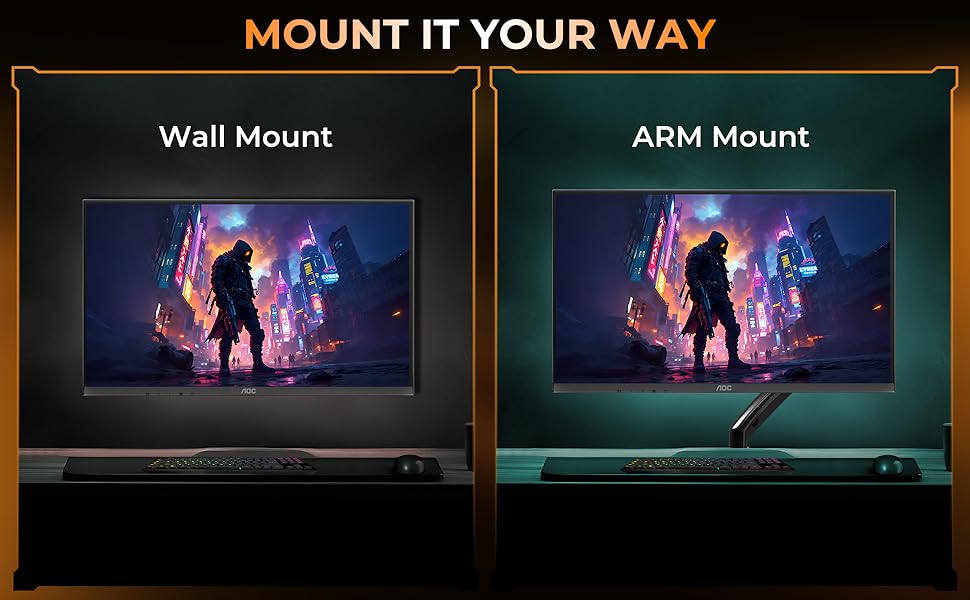
4.2 VESA Wall/Arm Mounting
The monitor supports VESA mount standard (100x100mm). To mount the monitor:
- Entfernen Sie die Standfußbaugruppe vom Monitor.
- Attach the VESA-compatible wall mount or arm mount to the monitor using appropriate screws.
- Ensure the mount is securely fastened to the wall or arm.
4.3 Anschlusskabel
Schließen Sie die erforderlichen Kabel an die rückseitigen Anschlüsse des Monitors an:
- Stromkabel: Verbinden Sie ein Ende mit dem Stromeingang des Monitors und das andere mit einer Steckdose.
- HDMI Kabel: Connect one end to the monitor's HDMI port and the other to your computer's HDMI output.
- VGA-Kabel: Connect one end to the monitor's VGA port and the other to your computer's VGA output.

5. Bedienungsanleitung
5.1 Ein-/Ausschalten
Press the power button located on the bottom bezel of the monitor to turn it on or off.
5.2 Bildschirmmenü (OSD)
Use the control buttons on the monitor's bottom bezel to navigate the OSD menu. The OSD allows you to adjust various display settings.
Wichtige OSD-Einstellungen:
- Helligkeit Kontrast: Passen Sie die Gesamthelligkeit und den Unterschied zwischen hellen und dunklen Bereichen an.
- Farbeinstellungen: Farbtemperatur, Gamma und einzelne RGB-Werte anpassen.
- Eingangsauswahl: Manuelles Umschalten zwischen HDMI- und VGA-Eingängen.
- Bildmodus: Select predefined display modes optimized for different content (e.g., Standard, Game, Text).
- Low-Blue-Light-Modus: Reduzieren Sie die Blaulichtemission, um die Augenbelastung zu minimieren.
- Flimmerfreie Technologie: This monitor features Flicker-Free technology to reduce screen flickering and enhance viewKomfort.
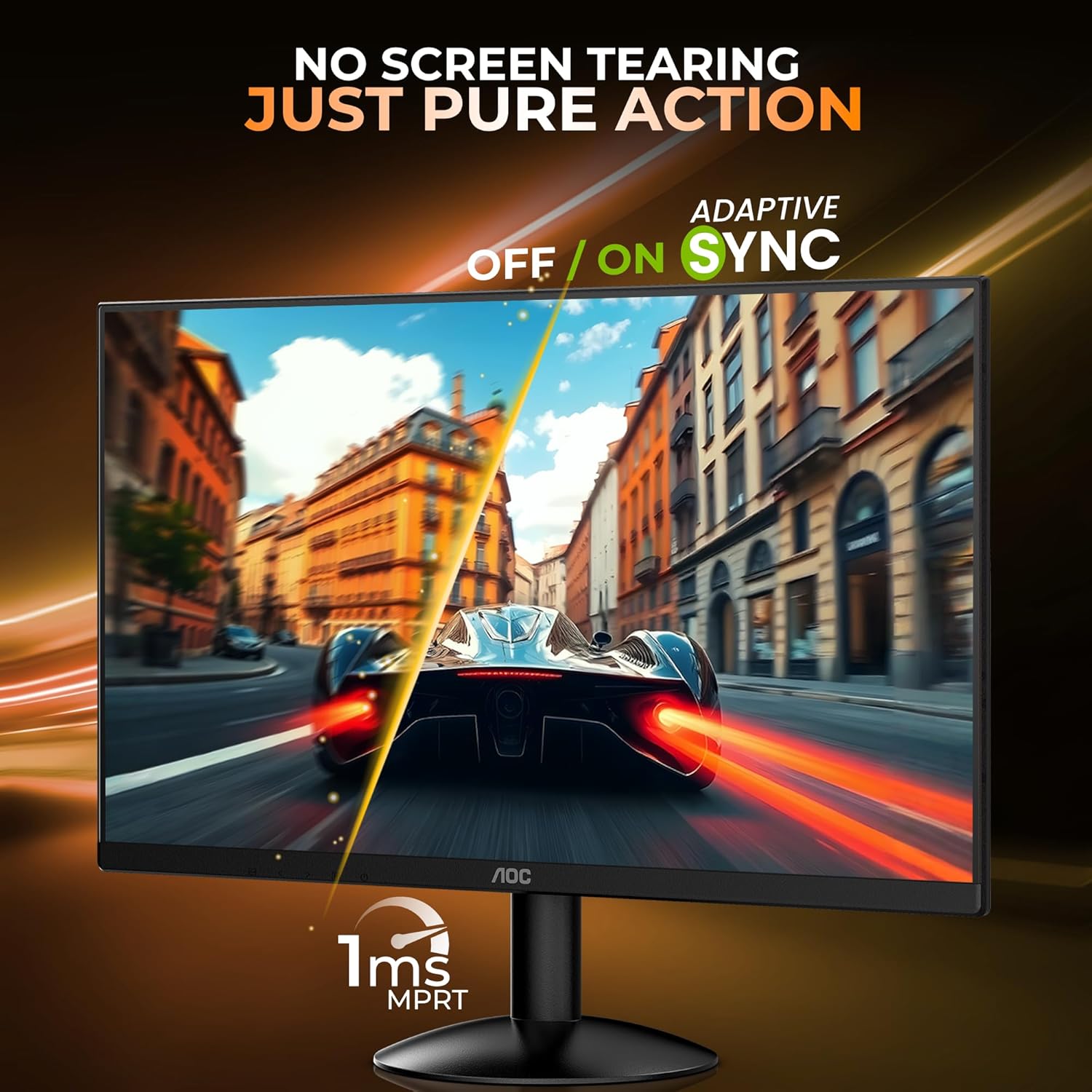
- Adaptive Synchronisierung (FreeSync): Enable or disable Adaptive Sync for tear-free gaming experiences. Ensure your graphics card supports this feature.

5.3 Ergonomie
The monitor stand allows for tilt adjustment to find your optimal viewing angle. The tilt range is approximately -5° to 23°.

6. Wartung
6.1 Reinigung des Monitors
- Ziehen Sie vor der Reinigung immer den Stecker aus der Steckdose.
- Benutzen Sie ein weiches, fusselfreies Tuch, dampened with water or a mild, non-abrasive cleaner specifically designed for monitors.
- Sprühen Sie den Reiniger nicht direkt auf den Bildschirm.
- Avoid using benzene, thinner, ammonia, or abrasive cleaners.
6.2 Speicherung
Wenn Sie den Monitor über einen längeren Zeitraum lagern, stellen Sie sicher, dass er ausgeschaltet, vom Stromnetz getrennt und an einem kühlen, trockenen Ort, fern von direkter Sonneneinstrahlung und extremen Temperaturen, aufbewahrt wird.
7. Fehlerbehebung
Sollten Sie Probleme mit Ihrem Monitor haben, beachten Sie bitte die folgenden häufig auftretenden Probleme und Lösungen:
| Problem | Mögliche Lösung |
|---|---|
| Kein Bild auf dem Bildschirm | Ensure power cable is connected and monitor is turned on. Check video cable connection (HDMI/VGA) to both monitor and computer. Select correct input source via OSD. |
| Das Bild ist unscharf oder verzerrt. | Adjust resolution and refresh rate settings on your computer. Check video cable for damage. |
| Farben sind falsch | Reset color settings in the OSD menu to factory defaults. Adjust color temperature or individual RGB values. |
| Bildschirm flackert | Ensure refresh rate is set correctly. Check for external interference. |
8. Spezifikationen
Detailed technical specifications for the AOC 22B30HM2 monitor:
| Besonderheit | Spezifikation |
|---|---|
| Marke | AOC |
| Modellnummer | 22B30HM2 |
| Bildschirmgröße | 21.45 Zoll (54.61 cm) |
| Auflösung | Full HD 1920 x 1080 Pixel |
| Bildwiederholrate | 100 Hz |
| Ansprechzeit | 1 ms (MPRT) |
| Panel-Typ | VA-Panel |
| Seitenverhältnis | 16:9 |
| Konnektivität | 1x HDMI 1.4, 1x VGA |
| Besondere Merkmale | Flicker-Free, Low Blue Light, FreeSync, VESA Mount (100x100mm) |
| Neigungseinstellung | -5° bis 23° |
| Technische Daten | 16.99 x 49.38 x 37.91 cm (mit Ständer) |
| Artikelgewicht | 2.02 kg |
9. Garantie und Support
9.1 Garantieinformationen
This AOC monitor comes with a 3 Jahr Garantie from the date of purchase. Please retain your proof of purchase for warranty claims. The warranty covers manufacturing defects under normal use. It does not cover damage caused by misuse, accidents, unauthorized modifications, or external factors.
9.2 Kundendienst
For technical assistance, warranty claims, or product inquiries, please contact AOC customer support. Refer to the official AOC website for the most current contact information and support resources in your region.
Hersteller: TPV Display Technology (Wuhan) Co. Ltd.
Importeur: TPV TECHNOLOGY INDIA PRIVATE LIMITED, 501-508, 5TH FLOOR BESTECH CHAMBERS, BLOCK B SEC 27, SUSHANT LOK 1 GURUGRAM – 122005


