1. Einleitung
Dieses Handbuch enthält detaillierte Anweisungen zur Einrichtung, Bedienung und Wartung Ihrer kabellosen SABLUTE Tastatur- und Maus-Kombination mit Hintergrundbeleuchtung. Bitte lesen Sie dieses Handbuch vor der Verwendung sorgfältig durch, um eine optimale Leistung und lange Lebensdauer Ihres Geräts zu gewährleisten.

Abbildung 1.1: SABLUTE Kabellose Tastatur- und Maus-Kombination mit Hintergrundbeleuchtung (Lila)
2. Packungsinhalt
Überprüfen Sie, ob alle Artikel in Ihrem Paket vorhanden sind:
- 1 x Kabellose Tastatur mit Hintergrundbeleuchtung
- 1 x Kabellose Maus
- 1 x USB-Empfänger (gemeinsam für Tastatur und Maus)
- 1 x USB-A auf Typ-C Adapter
- 1 x USB-C Ladekabel
- 1 x Benutzerhandbuch (dieses Dokument)

Abbildung 2.1: Lieferumfang: Tastatur, Maus, USB-Empfänger und USB-A-zu-Typ-C-Adapter.
3. Einrichtungsanweisungen
3.1 Aufladen der Geräte
Sowohl Tastatur als auch Maus sind mit Akkus ausgestattet. Verwenden Sie zum Aufladen das mitgelieferte USB-C-Ladekabel. Die Betriebsanzeige an der Tastatur blinkt, wenn der Akku schwach ist.
- Verbinden Sie das USB-C-Ende des Ladekabels mit dem Ladeanschluss an der Tastatur oder Maus.
- Verbinden Sie das USB-A-Ende des Kabels mit einer USB-Stromquelle (z. B. einem USB-Anschluss am Computer oder einem USB-Netzteil).
- Laden Sie die Geräte vor dem ersten Gebrauch vollständig auf. Die Ladezeit für die Tastatur beträgt etwa 3 Stunden.

Abbildung 3.1: Tastatur und Maus werden über USB-C-Kabel aufgeladen.
3.2 Verbindung zu Ihrem Computer
Tastatur und Maus teilen sich einen einzigen USB-Empfänger für die drahtlose Verbindung.
- Suchen Sie den USB-Empfänger, der sich normalerweise im Batteriefach der Maus befindet.
- Stecken Sie den USB-Empfänger in einen freien USB-A-Anschluss Ihres Computers. Falls Ihr Computer nur über USB-C-Anschlüsse verfügt, verwenden Sie den mitgelieferten USB-A-auf-USB-C-Adapter.
- Schalten Sie Tastatur und Maus mit den jeweiligen Ein-/Ausschaltern ein.
- Die Geräte sind Plug-and-Play-fähig; es werden keine zusätzlichen Treiber benötigt. Ihr Computer sollte sie automatisch erkennen.
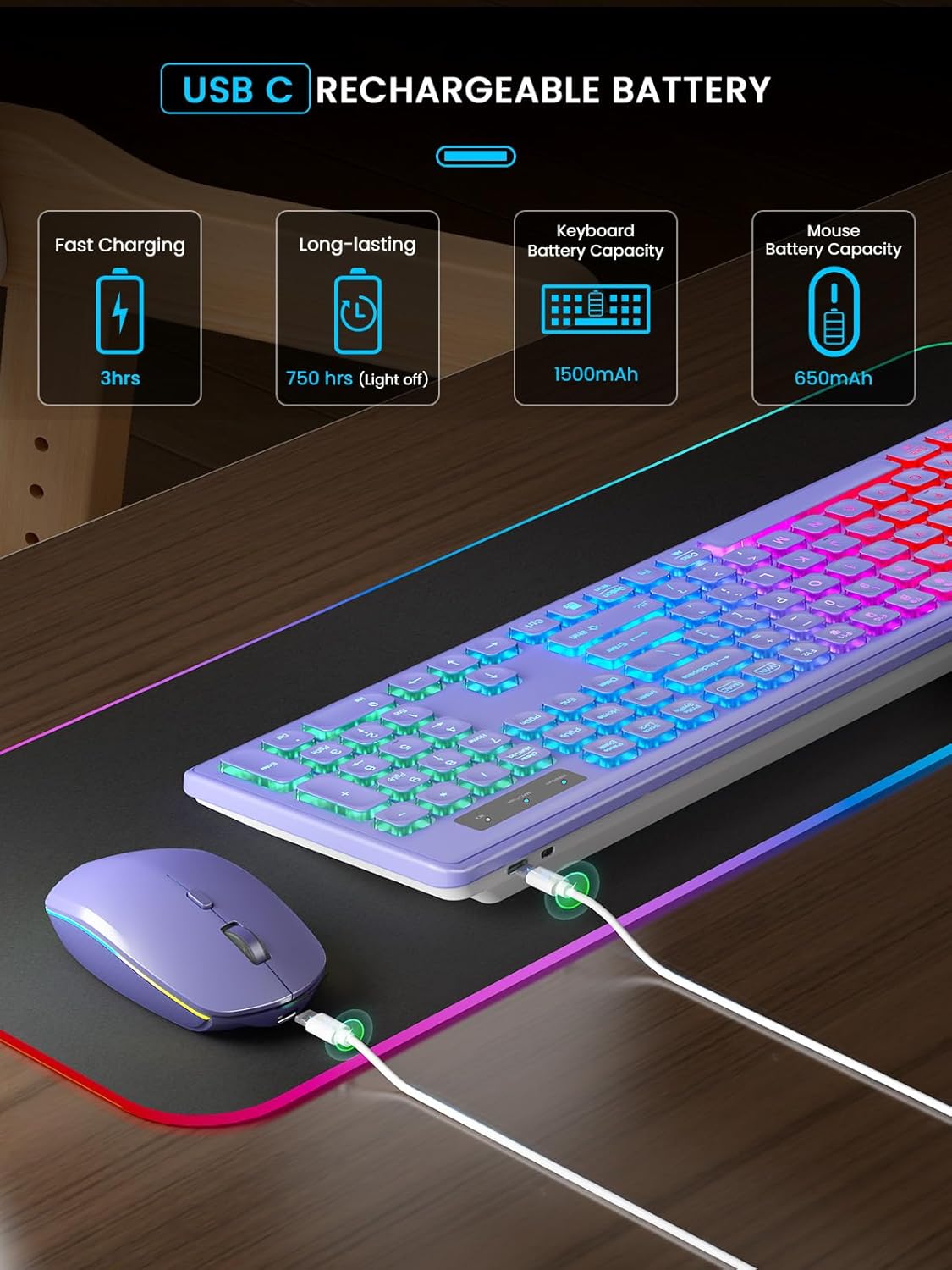
Abbildung 3.2: USB-Empfänger an einen Laptop angeschlossen, zeigt die Verwendung von USB-A- und Typ-C-Adaptern.
3.3 Systemumschaltung (Windows/Mac)
Die Tastatur unterstützt sowohl Windows- als auch Mac-Layouts. Mit einer separaten Taste können Sie zwischen den Systemen wechseln.
- Drücken Sie die WIN/Num Drücken Sie die Taste zum Aktivieren des Windows-Modus. Die entsprechende Kontrollleuchte leuchtet auf.
- Drücken Sie die MAC/Caps Drücken Sie die Taste, um den Mac-Modus zu aktivieren. Die entsprechende Kontrollleuchte leuchtet auf.

Abbildung 3.3: Illustration des Wechsels zwischen Windows- und Mac-Betriebssystemlayouts auf der Tastatur.
4. Bedienungsanleitung
4.1 Steuerung der Tastatur-Hintergrundbeleuchtung
Die Tastatur verfügt über eine Regenbogen-Hintergrundbeleuchtung mit einstellbarer Helligkeit.
- Zum Ein-/Ausschalten der Hintergrundbeleuchtung oder zum Anpassen der Helligkeit drücken Sie Fn + Rechte Umschalttaste.

Abbildung 4.1: Steuerung der Tastaturbeleuchtung mit den Tasten Fn + Shift.
4.2 Maus-Hintergrundbeleuchtung und Abtastgeschwindigkeit
Die Maus verfügt über mehrere Beleuchtungsmodi und eine einstellbare Abtastgeschwindigkeit.
- Um zwischen den 15 Beleuchtungsmodi zu wechseln, drücken Sie die dafür vorgesehene Taste zum Umschalten der Hintergrundbeleuchtung an der Maus.
- Um die Hintergrundbeleuchtung der Maus auszuschalten, halten Sie die Taste zum Umschalten der Hintergrundbeleuchtung 3 Sekunden lang gedrückt.
- Die Maus bietet 3 Abtastgeschwindigkeiten. Passen Sie diese nach Bedarf Ihren Vorlieben an.

Abbildung 4.2: Mausfunktionen, darunter 15 Beleuchtungsmodi, 3 Abtastgeschwindigkeiten und leises Klicken.
4.3 Intelligente Energiesparfunktion (Schlafmodus)
Um die Batterielebensdauer zu verlängern, wechseln beide Geräte nach längerer Inaktivität in den Schlafmodus.
- Die Tastatur wechselt nach 30 Minuten Inaktivität in den Ruhemodus. Drücken Sie eine beliebige Taste, um sie wieder zu aktivieren.
- Die Maus wechselt nach 1.5 Minuten Inaktivität in den Ruhemodus. Durch Bewegen oder Klicken wird sie wieder aktiviert.
- Beide Geräte verfügen über einen Ein-/Ausschalter zur manuellen Leistungssteuerung.

Abbildung 4.3: Energiesparfunktionen mit Schlafmodus-Dauern für Tastatur und Maus.
4.4 effiziente Tastenkombinationen
Die Tastatur verfügt über spezielle Funktionstasten für den schnellen Zugriff auf häufig verwendete Befehle.
- Fn + Esc: Ein-Tasten-Bedienung für die Funktionen F1-F12 aktivieren.
- F1: Stumm
- F2: Lautstärke runter
- F3: Lauter
- F4: Vorheriges Lied
- F5: Pause/Wiedergabe
- F6: Nächster Titel
- F7: Helligkeit runter
- F8: Helligkeit erhöhen
- F9: Alles auswählen
- F10: Kopieren
- F11: Paste
- F12Scheren (Schneiden)

Bild 4.4: Überview der Tastenkombinationen (F1-F12) und ihrer Funktionen.
4.5 Verstellbare Neigungsbeine
Die Tastatur verfügt über verstellbare Füße, um den Tippkomfort zu erhöhen und die Ermüdung der Hände zu verringern.
- Klappen Sie die Neigungsfüße an der Unterseite der Tastatur aus, um einen ergonomischen Winkel von 15 Grad zu erreichen.
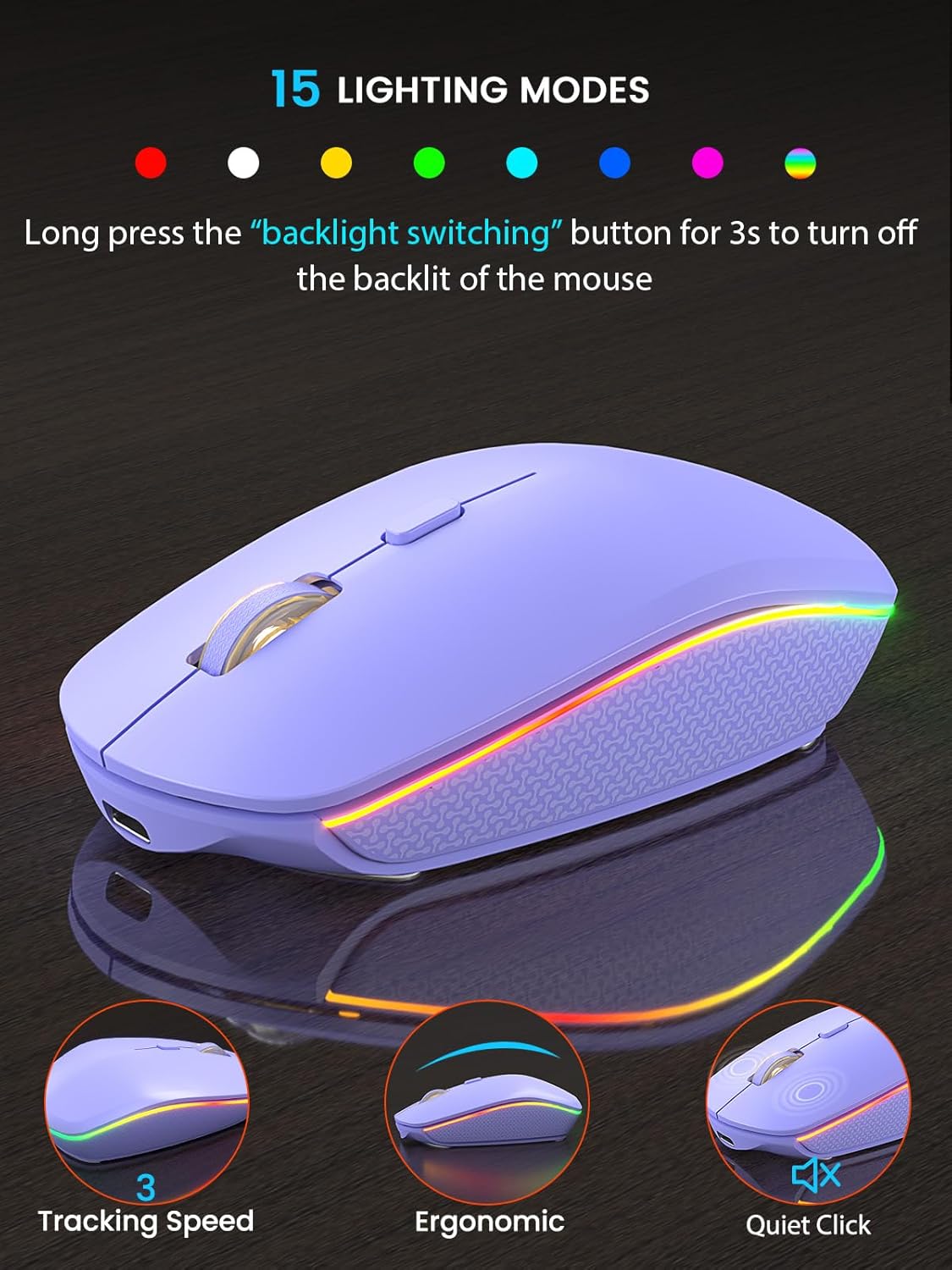
Abbildung 4.5: Tastatur mit einstellbarem Neigungswinkel für ergonomische Nutzung.
5. Funktionen
- Leises und komfortables Tippen: Die weichen Membrantasten ermöglichen ein leises und angenehmes Tippgefühl. Die Maus arbeitet 90 % leiser als herkömmliche Mäuse.
- Wiederaufladbar und langlebig: Die integrierten Akkus ermöglichen eine lange Nutzungsdauer. Standby-Zeit der Tastatur: 365 Tage. Standby-Zeit der Maus: 270 Tage. Die Akkulaufzeit der Tastatur beträgt bei ausgeschalteter Hintergrundbeleuchtung und typischen Arbeitstagen von 9 bis 5 Uhr ca. 4 Wochen.
- Zuverlässige drahtlose Verbindung: Nutzt verbesserte Chips und 2.4-GHz-RF-Technologie für eine stabile, verzögerungsfreie Verbindung bis zu 10 Meter (33 Fuß).
- Ergonomisches Design: Verfügt über einen ergonomischen Neigungswinkel und tropfenförmige Tastenkappen für erhöhten Komfort bei längerer Nutzung.
- Breite Kompatibilität: Kompatibel mit den Betriebssystemen Windows XP/7/8/10/11, Mac OS, iOS und Android.

Abbildung 5.1: Weitgehende Kompatibilität mit verschiedenen Betriebssystemen und Geräten.
6. Spezifikationen
| Besonderheit | Detail |
|---|---|
| Produktabmessungen (Tastatur) | 17.44 x 5.35 x 1.18 Zoll |
| Artikelgewicht | 1.54 Pfund |
| Batterien | 1 Lithium-Ionen-Akku erforderlich (im Lieferumfang enthalten) |
| Konnektivitätstechnologie | 2.4-GHz-USB-Funk |
| Besondere Merkmale | Hintergrundbeleuchtet, wiederaufladbar, Schlafmodus, geräuschlos, ergonomisch |
| Kompatible Geräte | Laptop, PC, iMac, Android, iOS |
| Farbe | Lila |

Abbildung 6.1: Physikalische Abmessungen von Tastatur und Maus.
7. Fehlerbehebung
7.1 Verbindungsprobleme
- Keine Verbindung: Stellen Sie sicher, dass der USB-Empfänger fest an einen funktionierenden USB-Anschluss angeschlossen ist. Prüfen Sie, ob Tastatur und Maus eingeschaltet sind.
- Verzögerung oder zeitweise Verbindungsunterbrechung: Stellen Sie sicher, dass sich die Geräte innerhalb der Reichweite von 10 Metern (33 Fuß) befinden. Vermeiden Sie es, den Empfänger in der Nähe von großen Metallgegenständen oder anderen drahtlosen Geräten zu platzieren, die Störungen verursachen könnten.
7.2 Hintergrundbeleuchtung funktioniert nicht
- Tastaturbeleuchtung: Drücken Fn + Rechte Umschalttaste Um die Helligkeitsstufen durchzuschalten oder die Hintergrundbeleuchtung einzuschalten, stellen Sie sicher, dass der Akku der Tastatur geladen ist.
- Maus-Hintergrundbeleuchtung: Drücken Sie die Taste zum Ein- und Ausschalten der Hintergrundbeleuchtung an der Maus. Halten Sie die Taste 3 Sekunden lang gedrückt, um die Beleuchtung ein- bzw. auszuschalten. Stellen Sie sicher, dass die Batterie der Maus geladen ist.
7.3 Gerät reagiert nicht
- Batterie prüfen: Wenn die Betriebsanzeige blinkt, laden Sie das Gerät auf.
- Aufwachen aus dem Schlaf: Drücken Sie auf der Tastatur eine beliebige Taste. Bewegen oder klicken Sie mit der Maus.
- Aus- und Wiedereinschalten: Schalten Sie das Gerät mit dem Schalter aus und dann wieder ein.
8. Wartung
- Reinigen Sie Tastatur und Maus regelmäßig mit einem weichen, trockenen Tuch. Bei hartnäckigem Schmutz kann ein leicht feuchtes Tuch helfen.amp Man kann ein Tuch verwenden, um sicherzustellen, dass keine Feuchtigkeit in das Gerät eindringt.
- Vermeiden Sie es, die Geräte extremen Temperaturen, direkter Sonneneinstrahlung oder Flüssigkeiten auszusetzen.
- Bewahren Sie den USB-Empfänger bei Nichtgebrauch im Fach der Maus auf, um einen Verlust zu vermeiden.
9. Garantie und Support
SABLUTE legt Wert auf Qualität und Kundenzufriedenheit. Ihr Produkt ist durch Folgendes abgedeckt:
- 90-Tage-Umtausch: Bei Herstellungsfehlern.
- 360-Tage-Herstellergarantie: Deckt Material- und Verarbeitungsfehler ab.
- Markenpflege: Engagierter Kundensupport.
Für technischen Support oder Garantieansprüche wenden Sie sich bitte an den SABLUTE-Kundendienst:
Telefon: 1-888-905-9607 (USA)
Öffnungszeiten: Montag - Freitag, 9:00 - 1:00 Uhr PST und 2:00 - 6:00 Uhr PST


