1. Einleitung
Die Logitech POP Mouse ist eine kompakte und tragbare kabellose Bluetooth-Maus, die für den vielseitigen Einsatz mit verschiedenen Geräten entwickelt wurde. Sie verfügt über programmierbare Tasten, leise Klicks und ein Smartwheel für effizientes Scrollen. Dieses Handbuch enthält wichtige Informationen zur Einrichtung, Bedienung, Wartung und Fehlerbehebung Ihrer POP Mouse.

Abbildung: Die Logitech POP Maus in der Farbe Rosa, präsentiert vonasing sein kompaktes und konturiertes Design.
2. Lieferumfang
Vergewissern Sie sich beim Auspacken Ihrer Logitech POP Maus, dass alle folgenden Teile vorhanden sind:
- Logitech POP Maus
- 1 x AA-Batterien (vorinstalliert)
- Benutzerdokumentation
- Aufkleber

Abbildung: Die Logitech POP Maus und eine einzelne AA-Batterie, die den Inhalt der Produktverpackung darstellen.
3. Einrichtung
3.1. Einlegen der Batterie
Die Logitech POP Maus wird mit einer vorinstallierten AA-Batterie geliefert. So entnehmen oder tauschen Sie die Batterie aus:
- Ziehen Sie die obere Abdeckung der Maus vorsichtig von hinten nach oben, um sie zu lösen. Die Abdeckung wird von Magneten gehalten.
- Suchen Sie das Batteriefach für die AA-Batterien.
- Setzen Sie die AA-Batterie ein oder tauschen Sie sie aus und achten Sie dabei auf die richtige Polarität.
- Richten Sie die obere Abdeckung aus und drücken Sie sie vorsichtig wieder an ihren Platz, bis sie magnetisch einrastet.

Abbildung: Ein Diagramm, das die internen Komponenten der Logitech POP Mouse veranschaulicht, einschließlich des Batteriefachs und des USB-Empfängersteckplatzes.
3.2. Erste Gerätekopplung (Bluetooth)
Die POP Mouse verbindet sich kabellos via Bluetooth. Führen Sie die folgenden Schritte aus, um sie mit Ihrem Gerät zu koppeln:
- Schalten Sie die Maus mit dem Ein-/Ausschalter an der Unterseite ein.
- Halten Sie die Easy-Switch-Taste (runde Taste an der Unterseite der Maus) 3 Sekunden lang gedrückt, bis die Kontrollleuchte schnell blinkt. Dies signalisiert den Kopplungsmodus.
- Öffnen Sie die Bluetooth-Einstellungen auf Ihrem Computer, Tablet oder Smartphone.
- Wählen Sie „Logitech POP Mouse“ aus der Liste der verfügbaren Geräte aus.
- Folgen Sie den Anweisungen auf dem Bildschirm, um den Kopplungsvorgang abzuschließen. Die Kontrollleuchte leuchtet nach erfolgreicher Verbindung 5 Sekunden lang durchgehend.
Abbildung: Die Unterseite der Logitech POP Mouse, auf der die Easy-Switch-Taste und die drei Kontrollleuchten für die Kopplung mit mehreren Geräten hervorgehoben sind.
4. Bedienung der Maus
4.1. Grundfunktionen
- Links Klick: Standardauswahl und -interaktion.
- Rechtsklick: Greift auf Kontextmenüs zu.
- Smartwheel: Das Scrollrad bietet zwei Modi: präzises, zeilenweises Scrollen für Genauigkeit und einen schnelleren, frei drehbaren Modus zum schnellen Navigieren in langen Dokumenten oder web Seiten.
- Leise Klicks: Die Maus verfügt über die Silent Touch Technologie, die das Klickgeräusch im Vergleich zu herkömmlichen Mäusen um über 90 % reduziert und sich somit ideal für ruhige Umgebungen eignet.
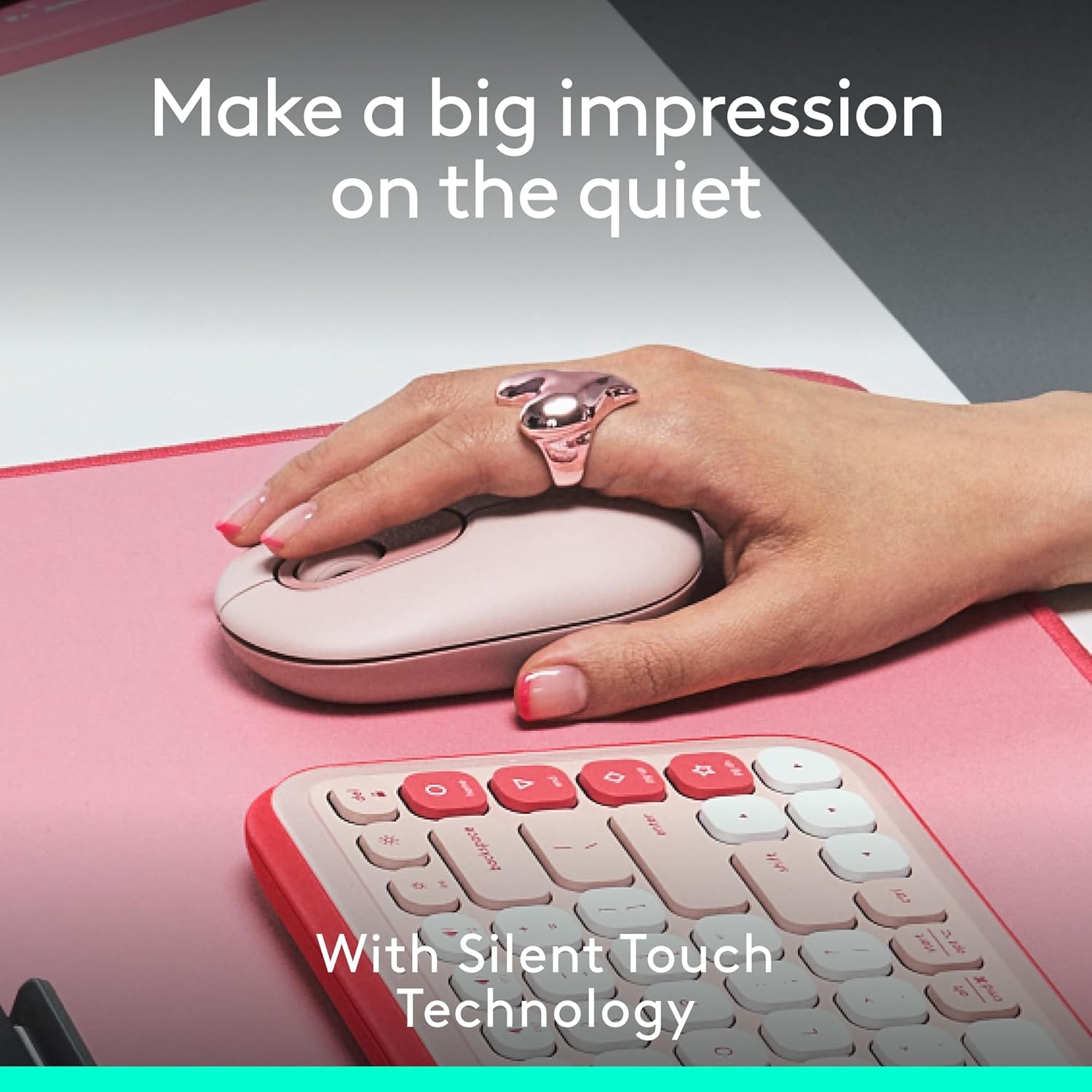
Abbildung: Eine Hand ruht auf der Logitech POP Mouse und demonstriert so den komfortablen Griff sowie die leise Klickfunktion.
4.2. Einfacher Wechsel zwischen Geräten
Die POP Mouse kann mit bis zu drei verschiedenen Geräten gekoppelt werden und ermöglicht ein nahtloses Umschalten zwischen ihnen:
- Stellen Sie sicher, dass die Maus mit allen gewünschten Geräten gekoppelt ist (siehe Abschnitt 3.2).
- Drücken Sie die Easy-Switch-Taste an der Unterseite der Maus, um zwischen den angeschlossenen Geräten zu wechseln. Die Kontrollleuchte zeigt an, welcher Kanal (1, 2 oder 3) aktuell aktiv ist.
Abbildung: Die Unterseite der Logitech POP Mouse, die die Easy-Switch-Taste und die zugehörigen Kontrollleuchten zur Verwaltung mehrerer Geräteverbindungen zeigt.
5. Anpassung mit der Logi Options+ App
Schöpfen Sie das volle Potenzial Ihrer POP-Maus aus, indem Sie die obere Taste und weitere Einstellungen mit der Logi Options+ App anpassen. Diese Anwendung ist für aktuelle Versionen von Windows und macOS verfügbar.
5.1. Anpassbarer oberer Knopf
Die oberste Schaltfläche kann standardmäßig so eingestellt werden, dass sie ein Emoji-Menü öffnet. Sie kann jedoch so umprogrammiert werden, dass sie verschiedene Aktionen ausführt:
- Anwendungen starten (z. B. Spotify, Netflix)
- Zugriff auf KI-Tools
- Systemverknüpfungen ausführen (z. B. Kopieren, Einfügen, Desktop anzeigen)
- Helligkeit oder Lautstärke anpassen
So passen Sie an:
- Laden Sie die Logi Options+ App von der offiziellen Logitech-Website herunter und installieren Sie sie. webWebsite.
- Öffnen Sie die App und wählen Sie Ihre POP Mouse aus.
- Navigieren Sie zum Abschnitt „Schaltflächen“ und wählen Sie die oberste Schaltfläche aus.
- Wählen Sie die gewünschte Aktion aus den verfügbaren Optionen.
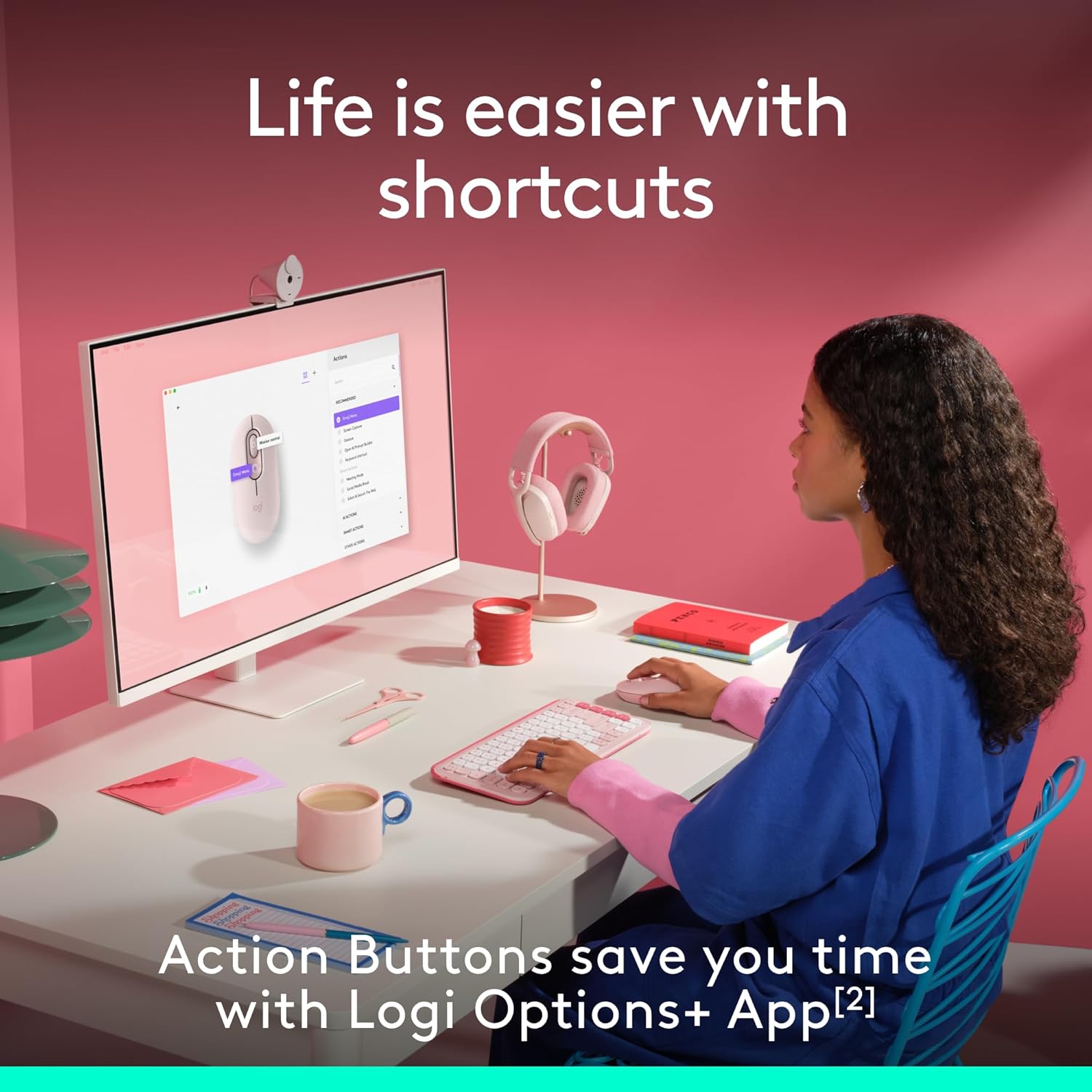
Abbildung: Ein Benutzer interagiert mit einem Computer und demonstriert die anpassbaren Aktionstasten der Logitech POP Mouse über die Logi Options+ App.
6. Wartung
6.1. Batteriewechsel
Die Logitech POP Maus wird mit einer einzelnen AA-Batterie betrieben, die je nach Nutzung eine Batterielaufzeit von bis zu 2 Jahren bietet. Zum Auswechseln der Batterie befolgen Sie die in Abschnitt 3.1 beschriebenen Schritte.
6.2. Reinigung
Um optimale Leistung und ein ansprechendes Aussehen zu erhalten, reinigen Sie Ihre Maus regelmäßig:
- Mit einem weichen, fusselfreien Tuch leichtampmit Wasser oder Isopropylalkohol gereinigt.
- Vermeiden Sie aggressive Chemikalien oder Scheuermittel.
- Achten Sie darauf, dass keine Flüssigkeit in die Öffnungen der Maus eindringt.
7. Fehlerbehebung
7.1. Verbindungsprobleme
- Maus verbindet sich nicht: Stellen Sie sicher, dass die Maus eingeschaltet ist und der Akku ausreichend geladen ist. Versetzen Sie die Maus erneut in den Kopplungsmodus, indem Sie die Easy-Switch-Taste 3 Sekunden lang gedrückt halten. Überprüfen Sie die Bluetooth-Einstellungen Ihres Geräts, um sicherzustellen, dass es sichtbar ist, und versuchen Sie erneut, die Maus zu koppeln.
- Unterbrechungsverbindung: Bewegen Sie die Maus näher an Ihr Gerät heran. Stellen Sie sicher, dass keine großen Metallgegenstände oder andere drahtlose Geräte Störungen verursachen.
7.2. Probleme mit der Cursorbewegung
- Unregelmäßiger Cursor: Reinigen Sie den optischen Sensor an der Unterseite der Maus mit einem weichen, trockenen Tuch. Achten Sie darauf, die Maus auf einer geeigneten Oberfläche zu verwenden; stark reflektierende oder transparente Oberflächen können die Abtastung beeinträchtigen.
- Keine Cursorbewegung: Prüfen Sie den Batteriestand. Stellen Sie sicher, dass die Maus über die Easy-Switch-Taste mit dem richtigen Gerätekanal verbunden ist.
8. Spezifikationen
| Besonderheit | Detail |
|---|---|
| Modellnummer | 910-007409 |
| Konnektivität | Bluetooth |
| Unterstützung für mehrere Geräte | Bis zu 3 Geräte (Easy-Switch) |
| Bewegungserkennungstechnologie | Optisch |
| DPI-Bereich | 1000 bis 4000 |
| Akku-Typ | 1x AA (im Lieferumfang enthalten) |
| Akkulaufzeit | Bis zu 2 Jahre (kann variieren) |
| Artikelgewicht | 4.6 Unzen |
| Verpackungsabmessungen | 4.88 x 3.5 x 1.77 Zoll |
| Kompatible Betriebssysteme | Chrome OS, Windows, iPadOS, macOS, Linux |
| Besondere Merkmale | Leicht, tragbar, geräuschlos (Silent-Touch-Technologie), anpassbare Taste |
| Material | Kunststoff (37 % bis 68 % recycelter Kunststoff, je nach Farbe) |

Abbildung: Ein Diagramm zur Veranschaulichung der physischen Abmessungen der Logitech POP Maus.
9. Garantie und Support
Informationen zur Garantie, zum technischen Support und weitere Ressourcen finden Sie auf der offiziellen Logitech-Supportseite. webDie beiliegende Benutzerdokumentation enthält außerdem spezifische Garantieinformationen für Ihre Region.
Weitere Hilfe und Produktinformationen finden Sie unter Logitech Store.


