Einführung
Dieses Handbuch bietet Ihnen umfassende Anweisungen zur Einrichtung, Bedienung und Wartung Ihres Aura Walden 15"-WLAN-Digitalbilderrahmens. Der Aura Walden-Rahmen wurde entwickelt, um Ihre Lieblingsfotos und -videos mühelos anzuzeigen und bietet ein hochauflösendes Display sowie intelligente Funktionen für ein optimiertes Seherlebnis. viewUm optimale Leistung und Langlebigkeit Ihres Geräts zu gewährleisten, lesen Sie diese Bedienungsanleitung bitte sorgfältig durch, bevor Sie das Gerät verwenden.

Abbildung: Der digitale Bilderrahmen Aura Walden (15 Zoll) in Weiß mit Passepartout, abgebildet neben einem Smartphone mit der Aura-App-Oberfläche. Dies veranschaulicht das Design des Rahmens und seine Verbindung mit der mobilen Anwendung.
Installationshandbuch
1. Auspacken und erste Inspektion
Nehmen Sie alle Komponenten vorsichtig aus der Verpackung. Prüfen Sie, ob folgende Artikel enthalten sind:
- Aura Walden 15" Digitaler Bilderrahmen
- Netzteil
- Tischgestell (vormontiert oder separat)
- Wandmontagesatz (falls zutreffend)
- Kurzanleitung
Überprüfen Sie den Rahmen auf sichtbare Schäden. Sollten Komponenten fehlen oder beschädigt sein, kontaktieren Sie umgehend den Aura-Support.
2. Einschalten des Rahmens
Schließen Sie das Netzteil an den Stromanschluss des Rahmens an und stecken Sie es anschließend in eine normale Steckdose. Der Rahmen schaltet sich automatisch ein und zeigt das Aura-Logo an.
3. App-Installation und Kontoerstellung
Für die Einrichtung und Fotoverwaltung des Aura-Rahmens wird die Aura-App benötigt.
- Laden Sie die kostenlose Aura-App aus dem Apple App Store (für iOS-Geräte) oder dem Google Play Store (für Android-Geräte) herunter.
- Öffnen Sie die Aura-App und folgen Sie den Anweisungen auf dem Bildschirm, um ein neues Aura-Konto zu erstellen oder sich anzumelden, falls Sie bereits eines besitzen.
4. Verbinden mit Wi-Fi
Die Aura-App führt Sie durch die Verbindung Ihres Frames mit Ihrem WLAN-Heimnetzwerk. Stellen Sie sicher, dass sich Ihr Frame in Reichweite Ihres WLAN-Routers befindet.
- Wählen Sie Ihr WLAN-Netzwerk aus der in der App bereitgestellten Liste aus.
- Geben Sie bei entsprechender Aufforderung Ihr WLAN-Passwort ein.
- Der Rahmen bestätigt die erfolgreiche Verbindung.
5. Fotos und Videos hinzufügen
Sobald die Verbindung hergestellt ist, können Sie mit der Aura-App Fotos und Videos zu Ihrem Rahmen hinzufügen.
- In der Aura-App navigieren Sie zum Abschnitt „Fotos“ oder „Fotos hinzufügen“.
- Wählen Sie Fotos und Videos aus der Galerie Ihres Geräts oder aus Cloud-Diensten aus.
- Laden Sie sie in Ihren Rahmen hoch. Aura bietet kostenlosen, unbegrenzten Speicherplatz für Ihre Erinnerungen.

Abbildung: Eine Familienszene zeigt eine Person, die die Aura-App auf einem Smartphone nutzt. Hervorgehoben wird die Möglichkeit, unbegrenzt Fotos und Videos in den Rahmen einzufügen. Dies unterstreicht die Benutzerfreundlichkeit der App für die Inhaltsverwaltung.
6. Aufstellung des Rahmens (Tischaufstellung oder Wandmontage)
Der Walden 15"-Rahmen kann auf einem Tisch platziert oder an einer Wand montiert werden.
- Tischplatte: Verwenden Sie den integrierten Ständer, um den Rahmen entweder im Hoch- oder Querformat zu positionieren.
- Wandhalterung: Verwenden Sie das mitgelieferte Wandmontageset und befolgen Sie die beiliegende Anleitung für eine sichere Installation. Achten Sie darauf, dass der Rahmen waagerecht und fest montiert ist.

Abbildung: Rückseite view Das Bild des Aura Walden 15"-Bilderrahmens hebt die interaktive Touchbar, den integrierten Lautsprecher für die Videowiedergabe und das Design hervor, das sowohl Hoch- als auch Querformat ermöglicht. Es verdeutlicht die Vielseitigkeit des Rahmens hinsichtlich der Anzeigeausrichtung.
Bedienungsanleitung
1. Grundlegende Bedienelemente: Interaktive Touch-Leiste
Der Aura Walden-Rahmen verfügt über eine interaktive Touch-Leiste, die sich am oberen Rand (im Querformat) bzw. an der Seite (im Hochformat) befindet.
- Nach links/rechts wischen: Um manuell durch die Fotos zu blättern oder zurückzugehen.
- Klopfen: Um Details zum Foto preiszugeben (z. B. wer es hinzugefügt hat).
- Lange drücken: Um ein Foto aus dem Rahmen zu löschen (erfordert eine Bestätigung in der App).
2. Viewing Fotos und Videos
Der Rahmen zeigt automatisch Ihre hochgeladenen Fotos und Videos im Wechsel an.
- Die Fotos werden in voller HD-Auflösung angezeigt.
- Die Videos werden mit Ton über den eingebauten Lautsprecher abgespielt.
- Der Rahmen schneidet Fotos intelligent zu, sodass sie auf das Display passen, wobei wichtige Elemente erhalten bleiben.
3. Anpassen der Einstellungen über die Aura-App
Alle erweiterten Einstellungen und Präferenzen werden über die Aura-App verwaltet.
- Helligkeit: Passen Sie die Bildschirmhelligkeit an. Der Rahmen verfügt außerdem über einen Umgebungslichtsensor zur automatischen Helligkeitsanpassung.
- Auto Ein/Aus: Legen Sie Zeitpläne fest, damit sich der Rahmen automatisch ein- und ausschaltet und so Energie gespart wird.
- Fotoreihenfolge: Wählen Sie zwischen chronologischer, zufälliger oder anderer Anzeigereihenfolge.
- Rahmenausrichtung: Der Rahmen erkennt automatisch, ob er im Hoch- oder Querformat ausgerichtet ist, und passt sich entsprechend an.

Abbildung: Eine Nahaufnahme des 15-Zoll-Gehäuses des Aura Walden zeigt den entspiegelten, matten und hochauflösenden Bildschirm, den automatischen Ein-/Ausschaltsensor und die strukturierte, weiße Matte. Dieses Bild unterstreicht die Qualität und die intelligenten Funktionen des Displays.
4. Andere zum Teilen einladen
Sie können Familie und Freunde von überall auf der Welt einladen, Fotos und Videos zu Ihrem Rahmen beizusteuern.
- In der Aura-App gehen Sie zum Abschnitt „Mitglieder“ oder „Einladen“.
- Senden Sie einen Einladungslink per SMS, E-Mail oder über andere Messengerdienste.
- Nach der Annahme können eingeladene Mitglieder Fotos direkt in Ihren Rahmen hochladen.
Wartung
1. Reinigung des Rahmens
Um die Klarheit Ihres Displays zu erhalten:
- Wischen Sie den Bildschirm vorsichtig mit einem weichen, fusselfreien Tuch ab.
- Bei hartnäckigen Flecken leicht dampspülen Sie das Tuch mit Wasser aus. Vermeiden Sie aggressive Chemikalien oder Scheuermittel.
- Reinigen Sie den Rahmen mit einem trockenen, weichen Tuch.
2. Software-Updates
Aura veröffentlicht regelmäßig Software-Updates, um die Leistung zu verbessern und neue Funktionen hinzuzufügen. Stellen Sie sicher, dass Ihr Rahmen mit WLAN verbunden ist, um automatische Updates zu erhalten. Die App benachrichtigt Sie, sobald ein Update verfügbar oder erforderlich ist.
Fehlerbehebung
| Problem | Mögliche Lösung |
|---|---|
| Der Rahmen lässt sich nicht einschalten. | Vergewissern Sie sich, dass das Netzteil fest mit dem Rahmen und einer funktionierenden Steckdose verbunden ist. Versuchen Sie es mit einer anderen Steckdose. |
| Es kann keine Verbindung zum WLAN hergestellt werden. |
|
| Fotos werden nicht im Rahmen angezeigt. |
|
| Der Bildschirm ist leer oder eingefroren. | Ziehen Sie den Netzadapter vom Gehäuse ab, warten Sie 10 Sekunden und stecken Sie ihn dann wieder ein, um das Gerät neu zu starten. |
| Der Videoton wird nicht wiedergegeben. | Stellen Sie sicher, dass die Lautstärke des Bildes in den Aura-App-Einstellungen nicht stummgeschaltet oder zu niedrig eingestellt ist. Überprüfen Sie das Video. file sich selbst wegen Tonproblemen. |
Rahmen zurücksetzen
Sollten die Probleme weiterhin bestehen, ist möglicherweise ein Zurücksetzen auf die Werkseinstellungen erforderlich. Dadurch werden alle Fotos vom Rahmen gelöscht und die WLAN-Verbindung getrennt. Anschließend müssen Sie ihn über die Aura-App neu einrichten. Genaue Anweisungen zum Zurücksetzen auf die Werkseinstellungen finden Sie in der Hilfe der Aura-App.
Technische Daten
| Besonderheit | Detail |
|---|---|
| Modell | Walden 15" |
| Anzeigegröße | 15 Zoll (Diagonale) |
| Auflösung | Full HD (1280p) |
| Konnektivität | W-lan |
| Lagerung | Kostenloser, unbegrenzter Cloud-Speicher |
| Abmessungen (Produkt) | 8.13 x 15 x 0.99 Zoll |
| Artikelgewicht | 7.72 Pfund |
| Kompatible Geräte | Smartphones (Apple iOS, Android) |
| Merkmale | Entspiegelter Bildschirm, automatischer Ein-/Ausschaltsensor, eingebauter Lautsprecher, interaktive Touch-Leiste, Hoch-/Querformat-Ausrichtung, Wandmontage möglich. |
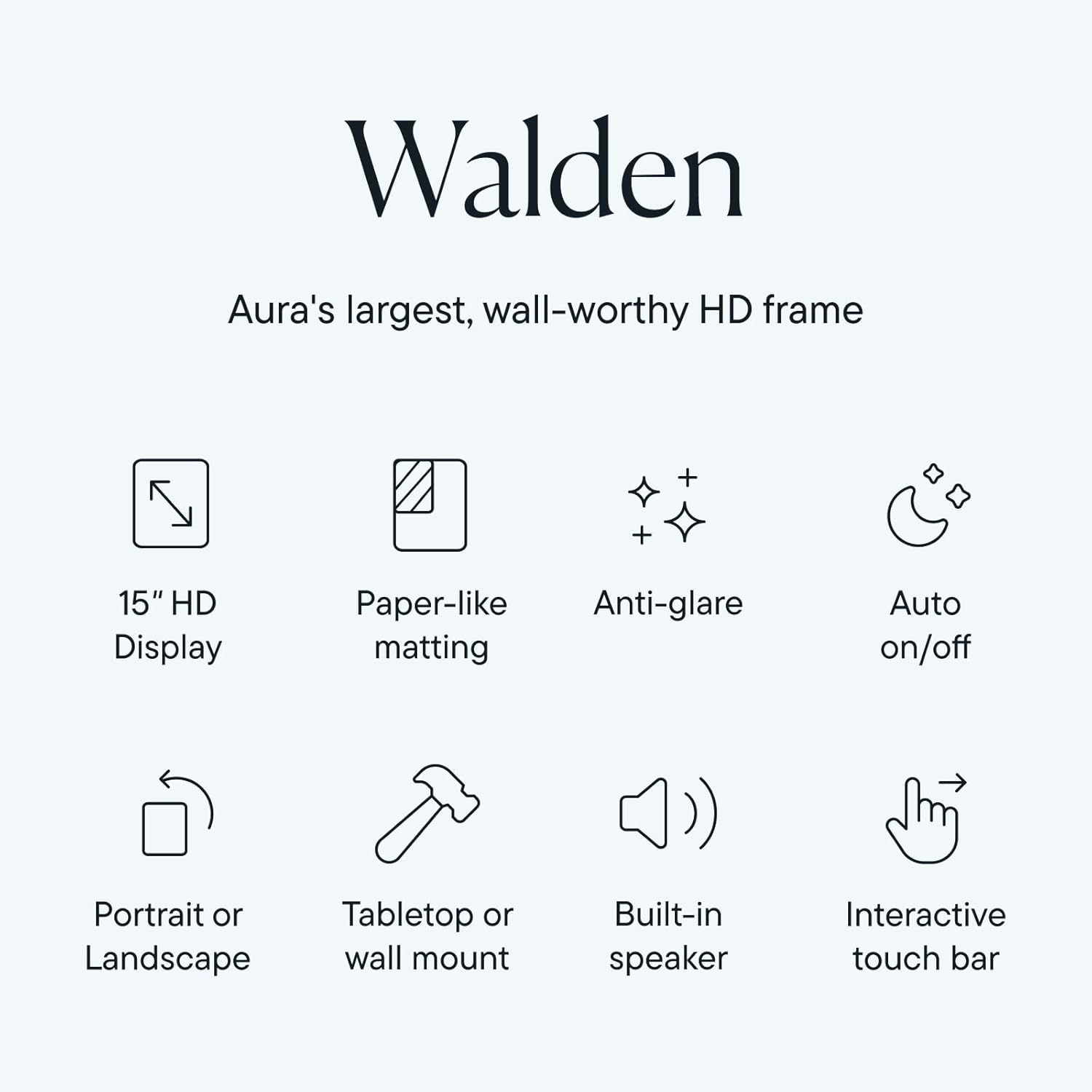
Abbildung: Eine Infografik, die die wichtigsten Merkmale des Aura Walden-Rahmens zusammenfasst, darunter sein 15-Zoll-HD-Display, die papierähnliche Passepartout-Oberfläche, die Antireflexionseigenschaften, die automatische Ein-/Ausschaltfunktion, die Möglichkeit zur doppelten Ausrichtung, die Optionen zur Tisch-/Wandmontage, der eingebaute Lautsprecher und die interaktive Touch-Leiste.
Garantie und Support
Garantieinformationen
Ihr Aura Walden 15" WLAN-Digitalbilderrahmen wird mit einer Standard-Herstellergarantie geliefert. Genauere Informationen zu Garantiezeitraum und -umfang finden Sie auf der Garantiekarte in Ihrer Produktverpackung oder auf der offiziellen Aura-Website. webBewahren Sie Ihren Kaufbeleg für Garantieansprüche auf.
Kundenservice
Für weitere Unterstützung, technischen Support oder Garantieanfragen wenden Sie sich bitte an den Aura-Kundendienst:
- Online-Hilfe: Besuchen Sie den offiziellen Aura-Support webWebsite mit häufig gestellten Fragen, Anleitungen zur Fehlerbehebung und Kontaktformularen.
- Aura-App: Greifen Sie direkt über die mobile Anwendung Aura auf Supportressourcen zu.
Bitte halten Sie bei Kontaktaufnahme mit dem Support die Modellnummer Ihres Rahmens (Walden 15") und die Seriennummer (zu finden auf der Rückseite des Rahmens oder in den App-Einstellungen) bereit.