1. Einleitung
Dieses Handbuch enthält wichtige Informationen für die sichere und effiziente Nutzung Ihres Blackview Tab 60 WiFi Android-Tablet. Bitte lesen Sie diese Bedienungsanleitung vor der Inbetriebnahme des Geräts sorgfältig durch und bewahren Sie sie zum späteren Nachschlagen auf.

Abbildung 1.1: Schwarzview Tab 60 WiFi Android Tablet überview, wobei Android 15 und die KI-Funktionen hervorgehoben werden.
2. Einrichtung
2.1. Lieferumfang
Prüfen Sie, ob alle Artikel in der Verpackung vorhanden sind:
- Schwarzview Tab 60 WLAN-Tablet
- 10W Netzteil
- USB-C-Kabel
- Bedienungsanleitung

Abbildung 2.1: Illustration des Schwarzenview Tab 60 WiFi-Tablet und das dazugehörige Zubehör.
2.2. Erste Inbetriebnahme und Konfiguration
- Halten Sie die Netzschalter befindet sich an der Seite des Tablets bis zum Schwarzenview Das Logo erscheint.
- Folgen Sie den Anweisungen auf dem Bildschirm, um Ihre Sprache auszuwählen, eine WLAN-Verbindung herzustellen und Ihr Google-Konto einzurichten.
- Review und akzeptieren Sie die Allgemeinen Geschäftsbedingungen, um die Ersteinrichtung abzuschließen.
2.3. Speichererweiterung
Das Tablet unterstützt eine Speichererweiterung zur Leistungssteigerung. So erweitern Sie den virtuellen Arbeitsspeicher:
- Navigieren Sie zu Einstellungen.
- Wählen Über Tablet.
- Tippen Sie auf Erinnerung.
- Stellen Sie den Speicherregler auf die gewünschte Erweiterungsstufe ein, bis zu 12 GB (4 GB real + 8 GB virtuell).

Abbildung 2.2: Visuelle Darstellung der Speicherkapazität des Tablets, einschließlich RAM, ROM und erweiterbarem Speicher.
3. Bedienung des Tablets
3.1. Funktionen für Android 15 und Doke OS 4.0
Dein Schwarzview Das Tab 60 WiFi läuft mit Android 15 und der Benutzeroberfläche Doke OS 4.0 und bietet erweiterte Funktionen und Datenschutzeinstellungen.
- Datenschutz: Verwalten Sie App-Berechtigungen und Datenfreigabe über ein zentrales Datenschutz-Dashboard.
- Nutzungsbeschränkungen für elterliche Bildschirme: Nutzen Sie die Kindersicherung, um die Bildschirmzeit und den Zugriff auf Inhalte zu verwalten.
- Drei-Finger-Screenshots: Erstellen Sie schnell Screenshots, indem Sie mit drei Fingern nach unten wischen.
- Split-Screen mit App-Kopplung: Führen Sie zwei Anwendungen gleichzeitig nebeneinander aus, um das Multitasking zu verbessern.
- Atomisierter Speicher 2.0: Optimiert die RAM-Zuweisung für eine reibungslosere Performance und effizientes Hintergrund-App-Management.
- Workspace-App: Erstellen Sie ein separates Profilfiles für den beruflichen und privaten Gebrauch, um die Vertraulichkeit und Organisation der Daten zu gewährleisten.

Abbildung 3.1: Hauptmerkmale des Betriebssystems Android 15 auf dem Blackview Tab 60 WiFi.

Abbildung 3.2: Demonstration der Multitasking-Funktion mit geteiltem Bildschirm zur Steigerung der Produktivität.
3.2. Anzeige und Medien
Das 10.1-Zoll-HD-Display sorgt für ein klares Bild. Das Tablet unterstützt Widevine L1 und ermöglicht so hochauflösendes Streaming von Plattformen wie Netflix, Disney+ und Hulu.
- Lesemodus: Passt den Bildschirm für ein komfortableres Leseerlebnis an.
- Augenschutzmodus (Nachtmodus): Reduziert die Blaulichtemission, um die Augenbelastung zu minimieren, insbesondere bei schwachen Lichtverhältnissen.
- Dunkler Modus: Ändert das Farbschema des Systems auf eine dunklere Farbpalette, was den Akku schonen und Blendeffekte reduzieren kann.

Abbildung 3.3: Hervorhebung des 10.1-Zoll-HD-Displays und der Widevine L1-Unterstützung für Streaming.

Abbildung 3.4: Verschiedene Anzeigemodi, die auf dem Tablet für unterschiedliche Anwendungsszenarien verfügbar sind.
3.3. KI-Funktionen mit Google Gemini
Das Schwarzeview Das Tab 60 WiFi integriert Google Gemini AI für verbesserte Interaktion und Produktivität.
- Intelligente KI-Chats: Führen Sie intelligente Gespräche und erhalten Sie Unterstützung.
- Intelligente Frage-Antwort-Funktion mit KI-Sprachsteuerung: Stellen Sie Fragen und erhalten Sie Antworten per Sprachbefehl.
- Intelligente KI-Steuerung: KI wird zur Verwaltung verschiedener Tablet-Funktionen und -Anwendungen eingesetzt.
- KI-Echtzeitkonversation: Ermöglicht einen natürlichen und kontinuierlichen Dialog.
- KI-Sprachaktivierung: Entsperren und steuern Sie Ihr Tablet mit Ihrer Stimme.
- Intelligente KI-Unterstützung: Liefert Antworten und Einblicke in Echtzeit basierend auf Ihren Bildschirminhalten.

Abbildung 3.5: BeispielampBeispiel für KI-gestützte intelligente Chats und KI-Text-zu-Bild-Generierung.

Bild 3.6: Überview von KI-gesteuerter, intelligenter Frage-Antwort-Funktion und KI-gestützter Echtzeit-Konversation.
3.4. Kamerafunktionalität
Das Tablet ist mit einer 8-Megapixel-Rückkamera und einer 5-Megapixel-Frontkamera zum Aufnehmen von Fotos und Videos ausgestattet.

Abbildung 3.7: Details der Vorder- und Rückkamera des Tablets.
3.5. Audio und Konnektivität
- Dual Smart Box Lautsprecher: Genießen Sie Stereoklangqualität beim Medienkonsum.
- 3.5mm Kopfhörerbuchse: Schließen Sie kabelgebundene Kopfhörer für ungestörtes Hörvergnügen an.
- WiFi 6 (802.11ax): Bietet eine schnellere und zuverlässigere drahtlose Internetverbindung, insbesondere in stark frequentierten Netzwerkumgebungen.
- Bluetooth 5.3: Bietet eine verbesserte Übertragungsgeschwindigkeit und geringere Latenz beim Anschluss drahtloser Zubehörteile.
- Drahtlose Bildschirmübertragung: Übertragen Sie den Bildschirm Ihres Tablets drahtlos auf einen größeren Bildschirm.

Abbildung 3.8: Audiofunktionen inklusive zwei Lautsprechern und Kopfhöreranschluss.

Abbildung 3.9: Informationen zu den drahtlosen Verbindungsmöglichkeiten des Tablets.
4. Wartung
4.1. Batteriemanagement
Das Tablet ist mit einem 5100-mAh-Akku ausgestattet und unterstützt 10-W-Schnellladung über seinen Typ-C-Anschluss.
- Um die Lebensdauer des Akkus zu verlängern, vermeiden Sie extreme Temperaturen und häufiges vollständiges Entladen des Akkus.
- Verwenden Sie für optimale Ladeergebnisse das mitgelieferte 10-W-Netzteil und das USB-C-Kabel.

Abbildung 4.1: Akkukapazität und Ladeinformationen für das Tablet.
4.2. Allgemeine Pflege
- Reinigen Sie den Bildschirm mit einem weichen, fusselfreien Tuch. Vermeiden Sie scheuernde Materialien oder aggressive Chemikalien.
- Schützen Sie das Tablet vor Stürzen und Stößen. Erwägen Sie die Verwendung einer Schutzhülle.
- Die Tablette sollte von Wasser und übermäßiger Feuchtigkeit ferngehalten werden.
5. Fehlerbehebung
Sollten Sie Probleme mit Ihrem Schwarzen habenview Tab 60 WiFi, versuchen Sie die folgenden Schritte:
- Starten Sie das Tablet neu: Ein einfacher Neustart kann viele kleinere Softwarefehler beheben.
- Nach Software-Updates suchen: Stellen Sie sicher, dass das Betriebssystem Ihres Tablets auf dem neuesten Stand ist, indem Sie zu folgender Seite gehen: Einstellungen > System > Systemupdate.
- App-Cache leeren: Falls eine App nicht ordnungsgemäß funktioniert, versuchen Sie, ihren Cache zu leeren über Einstellungen > Apps > [App-Name] > Speicher > Cache leeren.
- Werksreset (letzter Ausweg): Sollten die Probleme weiterhin bestehen, müssen Sie das Gerät möglicherweise auf die Werkseinstellungen zurücksetzen. Sichern Sie vorher alle wichtigen Daten, da dadurch alle Daten auf dem Tablet gelöscht werden. Gehen Sie zu Einstellungen > System > Reset-Optionen > Alle Daten löschen (Werksreset).
- Kontaktieren Sie den Support: Falls das Problem nicht behoben werden kann, finden Sie die Kontaktinformationen im Abschnitt Garantie und Support.
6. Spezifikationen
| Besonderheit | Spezifikation |
|---|---|
| Marke | Schwarzview |
| Modellname | Tab60WiFi |
| Artikelmodellnummer | A523 |
| Betriebssystem | Android 15 |
| Prozessor | 1.8 GHz Octa-Core (Allwinner A523) |
| RAM | 12 GB (4 GB real + 8 GB virtuell) |
| Interner Speicher | 128 GB |
| Erweiterbarer Speicher | Bis zu 2 TB (Micro TF) |
| Bildschirmgröße | 10.1 Zoll |
| Bildschirmauflösung | 1280 x 800 Pixel (HD) |
| Wireless-Standard | 802.11ax (WLAN 6) |
| Bluetooth | Bluetooth 5.3 |
| Batteriekapazität | 5100 mAh |
| Laden | 10-W-Schnellladefunktion, Typ-C-Anschluss |
| Rückfahrkamera | 8 Megapixel |
| Frontkamera | 5 Megapixel |
| Technische Daten | 24.38 x 17.02 x 0.76 cm |
| Artikelgewicht | 960 g |
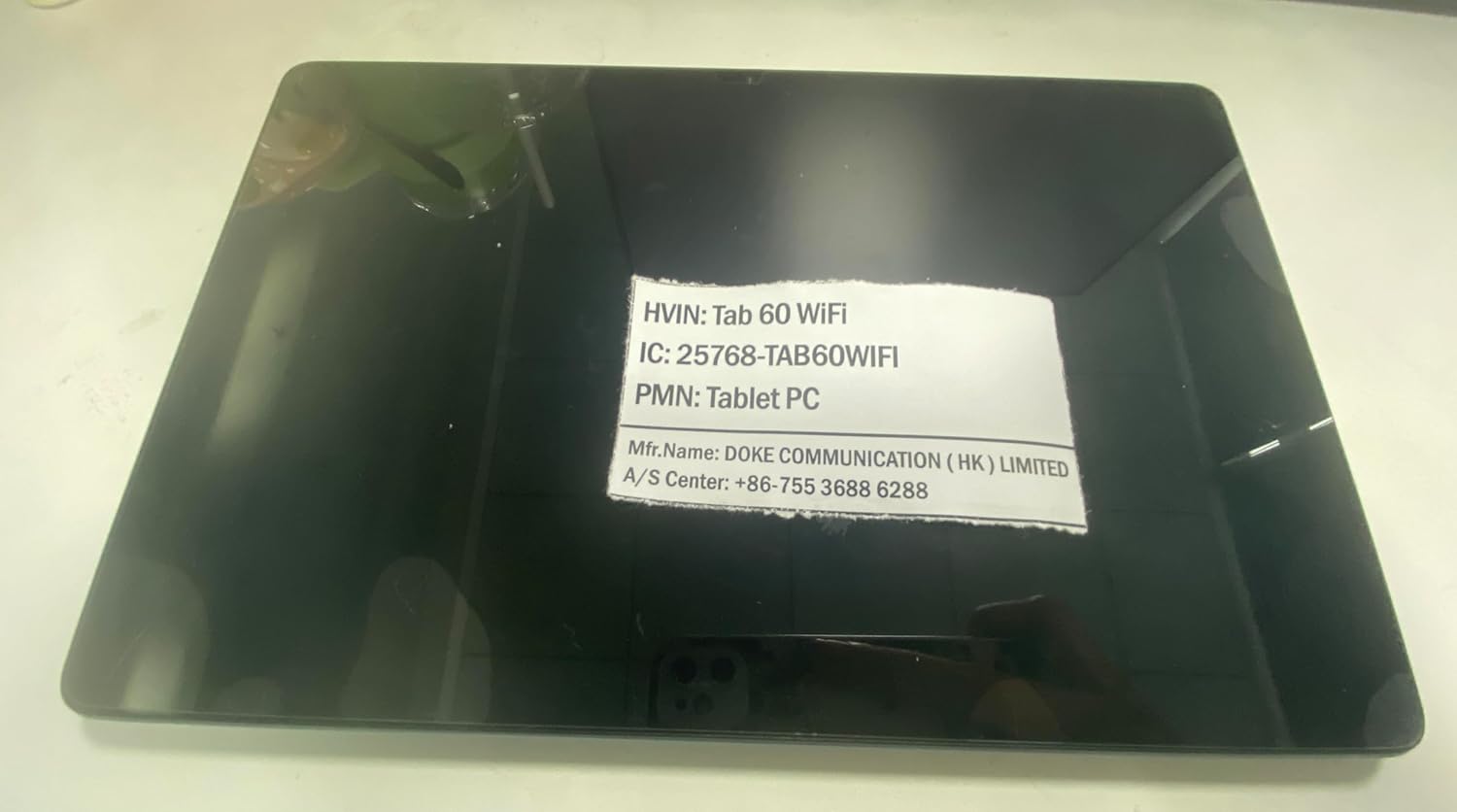
Abbildung 6.1: Produktidentifikationsetikett mit Modell- und Herstellerangaben.
7. Garantie und Support
7.1. Garantieinformationen
Das Schwarzeview Das Tab 60 WiFi wird mit einem 720 Tage Sorglos-Garantie Diese Garantie gilt ab Kaufdatum und deckt Herstellungsfehler ab. Sie gewährleistet die Zuverlässigkeit des Produkts.
7.2. Kundendienst
Bei Fragen, technischem Support oder Garantieansprüchen wenden Sie sich bitte an Black.view Kundendienst:
- E-Mail-Support: Aftersales-us@blackview.hk
- Online-Hilfe: Bitte kontaktieren Sie uns über die Amazon-Bestellseite, um Ihre Bestellung aufzugeben.
- Servicecenter: +86-755 3688 6288
Bitte halten Sie Ihre Kaufdetails und die Produktmodellnummer (Tab60WiFi) bereit, wenn Sie sich an den Support wenden, um den Serviceprozess zu beschleunigen.