1. Produktüberschreitungview
The DOOGEE T40 is an advanced Android 14 tablet designed for both entertainment and productivity. It features a high-resolution 2.5K display, a powerful Octa-Core processor, and extensive storage capabilities, making it suitable for a wide range of applications from gaming to professional tasks.

Abbildung 1.1: Vorder- und Rückseite view of the DOOGEE T40 Tablet, highlighting its sleek design and camera module.
Hauptmerkmale:
- Anzeige: 11-inch 2.5K IPS Ultra Clear Display (2560x1600 resolution) for vibrant visuals.
- Leistung: Helio G99 Octa-Core Processor (6nm process technology) for smooth multitasking and gaming.
- Speicher: Bis zu 20 GB RAM (8 GB physisch + 12 GB virtuell) und 512 GB interner Speicher, erweiterbar auf bis zu 2 TB über microSD.
- Batterie: 8580mAh large battery with 18W fast charging and reverse charging capability.
- Konnektivität: Dual SIM 4G LTE, Dual-band Wi-Fi (2.4G/5G), Bluetooth 5.0.
- Betriebssystem: Android 14 for enhanced productivity and entertainment.
- Audio: Immersive Quad Speakers for rich sound.
- Kameras: 16-MP-Hauptkamera und 8-MP-Frontkamera.
Video 1.1: Ein überview of the DOOGEE T40 Tablet, showcasing its design, display, and key features.
2. Lieferumfang
Vergewissern Sie sich vor der Einrichtung, dass alle Artikel im Paket enthalten sind.
- T40 Tablet x1
- Typ-C-USB-Kabel x1
- Ladegerät x1
- Tool for take card x1 (SIM Ejector Tool)
- Anti-explosion film x1 (Pre-applied screen protector)
- Verpackungskarton x1
- Handbuch x1 (Dieses Dokument)
3. Spezifikationen
| Besonderheit | Spezifikation |
|---|---|
| Marke | DOOGEE |
| Modellname | T40 |
| Betriebssystem | Android 14 |
| Bildschirmgröße | 10.95 Zoll |
| Bildschirmauflösung | 2560 x 1600 Pixel (2.5K) |
| Prozessor | MediaTek Helio G99 Octa-Core |
| RAM | 20 GB (8 GB physisch + 12 GB virtuell) |
| Interner Speicher | 512 GB |
| Erweiterbarer Speicher | Bis zu 2 TB über MicroSD-Karte |
| Batteriekapazität | 8580 mAh |
| Laden | 18-W-Schnellladung, Reverse-Charging |
| Konnektivität | Dual SIM 4G LTE, Wi-Fi 2.4G/5G, Bluetooth 5.0 |
| Kameras | 16MP Main, 8MP Front |
| Abmessungen (LxBxH) | 10.09 x 6.61 x 0.3 Zoll |
| Artikelgewicht | 2.49 Pfund |
4. Einrichtung
4.1. Anfangsgebühr
Before first use, fully charge your DOOGEE T40 tablet using the provided Type-C USB cable and charger. Connect the charger to the tablet's USB-C port and plug it into a power outlet. The battery indicator on the screen will show charging progress.

Figure 4.1: Illustration of the tablet's 8580mAh battery and 18W fast charging capability.
4.2. Ein-/Ausschalten
- So schalten Sie das Gerät ein: Halten Sie den Ein-/Ausschalter (an der Seite) gedrückt, bis das DOOGEE-Logo erscheint.
- So schalten Sie das Gerät aus: Halten Sie die Ein-/Aus-Taste gedrückt, bis das Menü mit den Energieoptionen erscheint, und wählen Sie dann „Ausschalten“.
- Neustarten: Wählen Sie im Menü „Energieoptionen“ die Option „Neustart“.
4.3. Installation der SIM-Karte und der microSD-Karte
The DOOGEE T40 supports Dual SIM 4G LTE and MicroSD card expansion.
- Suchen Sie den SIM-Karten-Einschub an der Seite des Tablets.
- Führen Sie das mitgelieferte SIM-Auswurfwerkzeug in die kleine Öffnung neben dem Fach ein und drücken Sie vorsichtig, bis das Fach herausspringt.
- Legen Sie Ihre Nano-SIM-Karten und/oder Ihre MicroSD-Karte in die dafür vorgesehenen Schlitze des Kartenfachs ein und achten Sie dabei auf die richtige Ausrichtung.
- Schieben Sie die Schublade vorsichtig wieder in das Tablet, bis sie einrastet.

Figure 4.2: Close-up of the Dual SIM and TF (MicroSD) card slot on the DOOGEE T40 Tablet.
4.4. Netzwerkverbindung
- W-lan: Gehe zu Einstellungen > Netzwerk & Internet > WLANSchalten Sie WLAN ein, wählen Sie das gewünschte Netzwerk aus und geben Sie gegebenenfalls das Passwort ein.
- Mobile Daten: Ensure your SIM card is installed correctly. Go to Einstellungen > Netzwerk & Internet > Mobilfunknetz and enable mobile data.
5. Bedienungsanleitung
5.1. Navigation in Android 14
The DOOGEE T40 runs on Android 14, offering an intuitive user experience.
- Startbildschirm: Durch Wischen nach links oder rechts gelangen Sie zu verschiedenen Startbildschirmen.
- App-Schublade: Wischen Sie vom unteren Bildschirmrand nach oben, um auf alle installierten Anwendungen zuzugreifen.
- Benachrichtigungen & Schnelleinstellungen: Wischen Sie vom oberen Bildschirmrand nach unten zu view notifications and quick settings toggles (Wi-Fi, Bluetooth, etc.).
- Aktuelle Apps: Wischen Sie vom unteren Bildschirmrand nach oben und halten Sie den Bildschirm gedrückt, um die zuletzt verwendeten Anwendungen anzuzeigen.
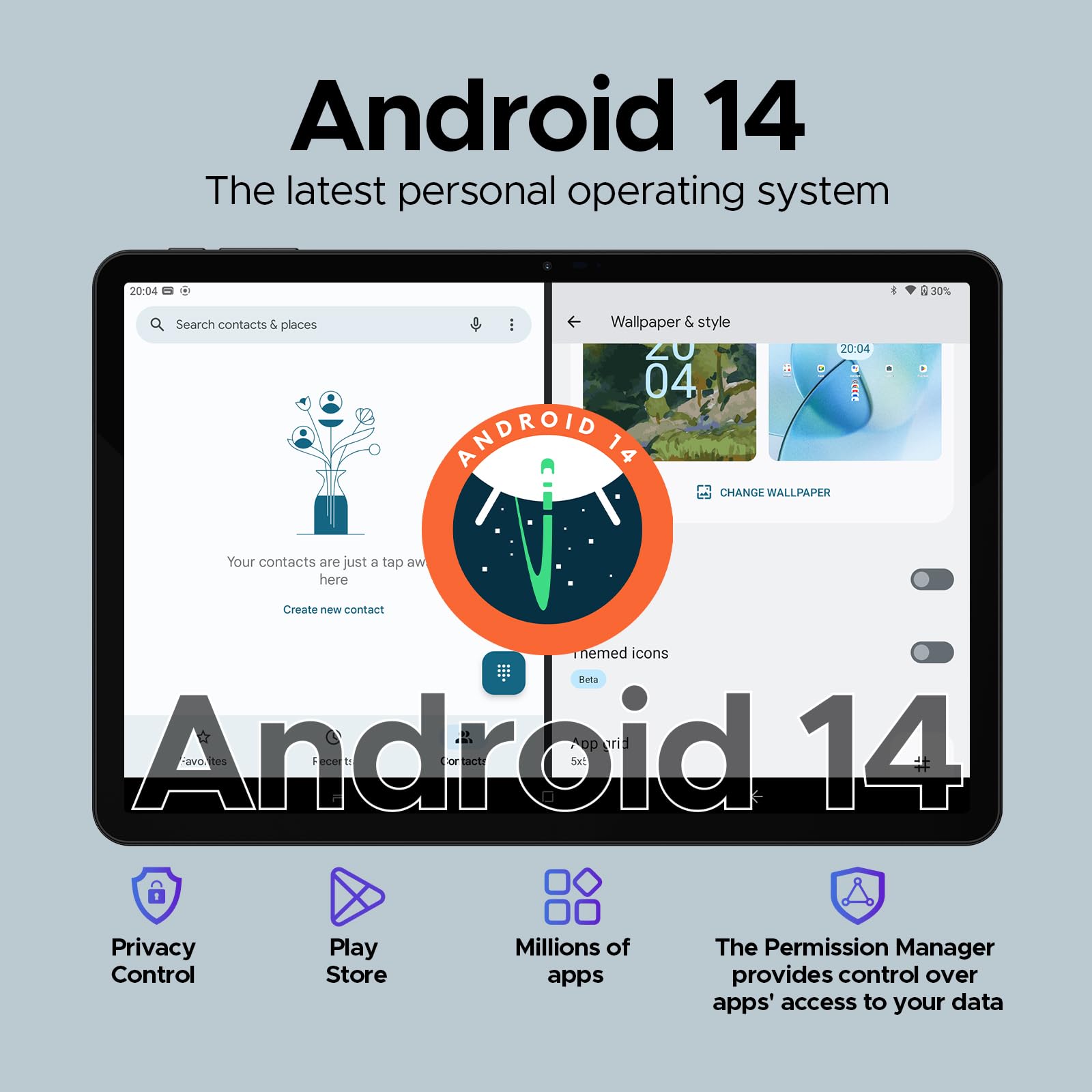
Figure 5.1: Visual representation of the Android 14 operating system interface on the DOOGEE T40.
5.2. Gesichtsentsperrung
For quick and secure access, configure Face Unlock:
- Gehe zu Einstellungen > Sicherheit & Datenschutz > Geräteentsperrung > Gesichtserkennung.
- Befolgen Sie die Anweisungen auf dem Bildschirm, um Ihr Gesicht zu registrieren.
5.3. Split-Screen-Funktionalität
Multitask efficiently by using two apps simultaneously:
- Öffne die erste App, die du verwenden möchtest.
- Swipe up from the bottom and hold to access recent apps.
- Tap the app icon at the top of the first app's card, then select "Split screen".
- Wählen Sie die zweite App aus Ihren zuletzt verwendeten Apps oder dem App-Drawer aus, um die andere Hälfte des Bildschirms zu füllen.
5.4. OTG-Funktionalität (On-The-Go)
The DOOGEE T40 supports OTG, allowing you to connect USB devices like flash drives, keyboards, or mice directly to the tablet using a compatible OTG adapter (not included).
It also supports reverse charging, allowing the tablet to act as a power bank for other devices. Connect your device to the tablet's USB-C port using a compatible cable.
6. Wartung
6.1. Batteriepflege
- Vermeiden Sie extreme Temperaturen, da diese die Lebensdauer des Akkus beeinträchtigen können.
- Verwenden Sie ausschließlich das Original-Ladegerät und -Kabel, die mit dem Tablet geliefert wurden.
- Um eine optimale Batterielebensdauer zu gewährleisten, vermeiden Sie es, die Batterie häufig vollständig zu entladen oder sie über längere Zeiträume auf 100 % zu halten.
6.2. Reinigung
- Verwenden Sie ein weiches, fusselfreies Tuch, um den Bildschirm und das Gehäuse des Tablets zu reinigen.
- Bei hartnäckigen Flecken leicht dampBefeuchten Sie das Tuch mit Wasser oder einem Bildschirmreiniger. Vermeiden Sie aggressive Chemikalien.
6.3. Software-Updates
Prüfen Sie regelmäßig, ob Software-Updates verfügbar sind, und installieren Sie diese, um optimale Leistung, Sicherheit und Zugriff auf neue Funktionen zu gewährleisten.
- Gehe zu Einstellungen > System > Systemupdate.
- Folgen Sie den Anweisungen auf dem Bildschirm, um verfügbare Updates herunterzuladen und zu installieren. Stellen Sie sicher, dass Ihr Tablet während der Updates ausreichend geladen oder an eine Stromquelle angeschlossen ist.
7. Fehlerbehebung
| Problem | Mögliche Lösung |
|---|---|
| Das Tablet lässt sich nicht einschalten. | Stellen Sie sicher, dass der Akku geladen ist. Schließen Sie das Ladegerät an und warten Sie einige Minuten, bevor Sie das Gerät erneut einschalten. Sollte das Gerät nicht reagieren, halten Sie den Ein-/Ausschalter 10–15 Sekunden lang gedrückt, um einen Neustart zu erzwingen. |
| Probleme mit der WLAN-Verbindung. | Starten Sie Ihr Tablet und Ihren WLAN-Router neu. Entfernen Sie das Netzwerk aus den WLAN-Einstellungen und stellen Sie die Verbindung erneut her. Stellen Sie sicher, dass Sie sich in Reichweite des WLAN-Signals befinden. |
| Apps stürzen ab oder frieren ein. | Löschen Sie den Cache und die Daten der problematischen App (Einstellungen > Apps > [App-Name] > Speicher & CacheAktualisieren Sie die App im Google Play Store. Sollte das Problem weiterhin bestehen, deinstallieren Sie die App und installieren Sie sie anschließend neu. |
| Langsame Leistung. | Close unused background apps. Clear cache regularly. Consider uninstalling rarely used apps. Ensure sufficient free storage space. Restart the tablet periodically. |
| SIM-Karte nicht erkannt. | Stellen Sie sicher, dass die SIM-Karte korrekt im Kartenfach eingelegt ist. Starten Sie das Tablet neu. Überprüfen Sie, ob die SIM-Karte bei Ihrem Mobilfunkanbieter aktiviert ist. |
8. Garantie und Support
The DOOGEE T40 Tablet comes with a 2 Jahr Garantie, as stated in the product features. For any technical assistance or warranty claims, please contact the seller directly.
Verkäufer: Tablet-Flagship-Store
DOOGEE provides lifetime technical support and full 24/7 customer service for their products.
For further assistance, refer to the official DOOGEE webBesuchen Sie die Website oder kontaktieren Sie deren Kundendienstkanäle.


