1. Einleitung
Willkommen zu Ihrem neuen Amazon Fire TV 55 Zoll 4-Series 4K UHD Smart TV. Dieses Handbuch enthält wichtige Informationen zur Einrichtung, Bedienung, Wartung und Fehlerbehebung Ihres Fernsehers. Ihr Fire TV kombiniert atemberaubende 4K Ultra HD-Bilder mit der Intelligenz von Alexa und bietet Ihnen so ein nahtloses Entertainment-Erlebnis.

Bild: Vorderseite view des Amazon Fire TV 4-Series 55-Zoll-Fernsehers, zeigtasing seine schmalen Ränder und der Ständer.

Abbildung: Eine Grafik, die die wichtigsten Merkmale der Fire TV 4-Serie hervorhebt: 4K-Auflösung, HDR10+-Display, Ambient Experience und Alexa-Integration.
2. Einrichtung
2.1 Auspacken und Prüfen
Nehmen Sie alle Komponenten vorsichtig aus der Verpackung. Überprüfen Sie den Fernseher und das Zubehör auf Beschädigungen. Bewahren Sie die Verpackung für späteren Transport oder Servicearbeiten auf.
2.2 Ständermontage (optional)
Wenn Sie Ihren Fernseher nicht an der Wand montieren, befestigen Sie die mitgelieferten Standfüße:
- Legen Sie den Fernseher mit dem Bildschirm nach unten auf eine weiche, saubere Oberfläche, um Kratzer zu vermeiden.
- Richten Sie jedes Standbein an den entsprechenden Schlitzen an der Unterseite des Fernsehers aus.
- Befestigen Sie jedes Bein mit den mitgelieferten Schrauben (insgesamt 4 Schrauben).
Der Abstand zwischen den Standfüßen des Fernsehers beträgt ungefähr 43.3 Zoll.
2.3 Wandmontage (optional)
Verwenden Sie zur Wandmontage eine VESA-kompatible Halterung, die den 300 mm x 300 mm-Standard unterstützt. Lassen Sie die Installation von einem Fachmann durchführen, wenn Sie sich unsicher sind.
2.4 Anschließen von Peripheriegeräten
Verbinden Sie Ihre Geräte über die verfügbaren Anschlüsse mit dem Fernseher:
- HDMI-Anschlüsse: 3 HDMI 2.0-Anschlüsse und 1 HDMI 2.1-Anschluss mit eARC für hochauflösende Audio- und Videogeräte (z. B. Spielekonsolen, Blu-ray-Player, Soundbars).
- USB-Anschluss: 1 USB 3.0-Anschluss zum Verbinden externer Speichergeräte.
- Digitaler optischer Audioanschluss: 1 Port zum Anschluss externer Audiosysteme.
- Ethernet Anschluss: 1 Anschluss für eine kabelgebundene Internetverbindung.
Stellen Sie sicher, dass alle Kabel fest angeschlossen sind.
2.5 Stromanschluss
Stecken Sie das Netzkabel in den Stromanschluss des Fernsehers und anschließend in eine Wandsteckdose.
2.6 Einrichtung der Fernbedienung
Legen Sie die beiden mitgelieferten AAA-Batterien in die Alexa Voice Remote Enhanced ein. Die Fernbedienung koppelt sich bei der Ersteinrichtung automatisch mit Ihrem Fernseher.
2.7 Erstes Einschalten und Netzwerk-Setup
Drücken Sie den Ein-/Ausschalter auf der Fernbedienung. Folgen Sie den Anweisungen auf dem Bildschirm:
- Wählen Sie Ihre Sprache.
- Verbinden Sie sich mit Ihrem WLAN-Netzwerk (unterstützt Wi-Fi 6) oder nutzen Sie die Ethernet-Verbindung.
- Melden Sie sich mit Ihrem Amazon-Konto an.
- Schließen Sie die geführte Einrichtung für Ihr Fire TV-Erlebnis ab.
3. Betrieb
3.1 Ein-/Ausschalten
Drücken Sie die Ein-/Aus-Taste auf der Alexa-Sprachfernbedienung (Enhanced), um den Fernseher ein- oder auszuschalten. Der Fernseher wechselt möglicherweise in einen Ruhemodus, anstatt sich vollständig auszuschalten. Dies ermöglicht einen schnellen Start und die Nutzung der Ambient Experience-Funktionen.
3.2 Erweiterte Alexa-Sprachfernbedienung
Ihr Fernseher wird mit einer Alexa-Sprachfernbedienung Enhanced geliefert, die für eine intuitive Steuerung entwickelt wurde:
- Sprachsteuerung: Halten Sie die Alexa-Taste gedrückt und sprechen Sie ganz natürlich, um Inhalte zu finden, Smart-Home-Geräte zu steuern oder Fragen zu stellen.
- Preset-Tasten: Nutzen Sie die speziellen App-Tasten für den Schnellzugriff auf Ihre bevorzugten Streaming-Dienste.
- Navigation: Verwenden Sie das Steuerkreuz und die Auswahltaste, um durch die Fire OS-Benutzeroberfläche zu navigieren.
Alternativ können Sie die kostenlose Fire TV App auf Ihrem Smartphone (verfügbar für Fire OS, Android und iOS) zur Sprachsteuerung und Navigation nutzen.

Abbildung: Die Fire TV-Benutzeroberfläche mit der Alexa-Suchleiste und Symbolen für beliebte Streaming-Anwendungen, die die Sprachsteuerungsfunktionen demonstriert.
3.3 Fire OS-Benutzeroberfläche und Zugriff auf Inhalte
Fire OS bietet einen personalisierten Startbildschirm, auf dem Sie Apps, Filme, Serien und Live-TV schnell finden und starten können. Stöbern Sie durch Kategorien und Empfehlungen, um neue Inhalte zu entdecken. Sie haben Zugriff auf über 1.8 Millionen Filme und Serienepisoden, darunter über 400,000 kostenlose Folgen. Für bestimmte Dienste können Abonnementgebühren anfallen.
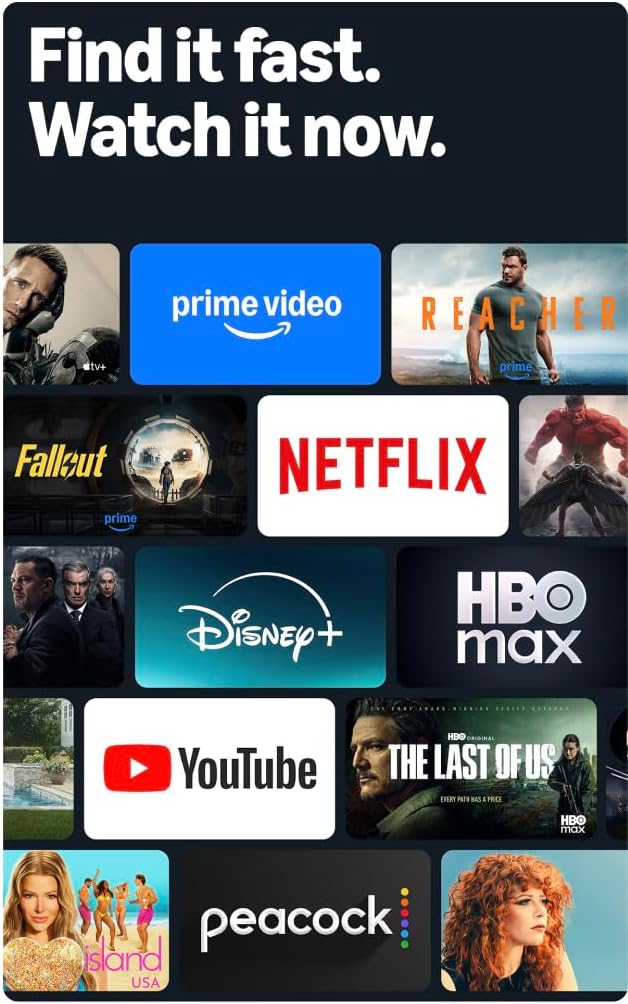
Bild: Eine Collage aus Logos von Streaming-Diensten und Vorschaubildern von Inhalten auf dem Fire TV-Bildschirm, die die große Bandbreite des verfügbaren Unterhaltungsangebots veranschaulicht.
3.4 Bildqualität
Erleben Sie brillante Bilder dank 4K Ultra HD-Auflösung und HDR10+-Unterstützung. Diese Technologie liefert helle, scharfe Bilder mit verbessertem Kontrast und sorgt dafür, dass Details selbst in dunklen Szenen sichtbar bleiben.

Bild: Ein visueller Vergleich, der die überlegene Detailgenauigkeit und Klarheit der 4K-Auflösung im Vergleich zu HD anhand einer Nahaufnahme eines Chamäleons demonstriert.
3.5 Audio
Der Fernseher unterstützt Dolby Digital Plus mit Dolby-codiertem Audio-Passthrough und bietet so einen klaren und immersiven Klang. Die integrierten Lautsprecher liefern eine Audioleistung von 10 W + 10 W.
3.6 Umgebungserlebnis
Nutzen Sie die maßgeschneiderte Omnisense-Technologie. Integrierte Sensoren aktivieren das Display beim Betreten des Raumes, sodass es Ihre Lieblingskunstwerke anzeigen oder die Wiedergabe von Inhalten schnell fortsetzen kann.

Abbildung: Der Fire TV-Bildschirm zeigt farbenfrohe abstrakte Kunst, die die Funktion „Ambient Experience“ veranschaulicht, die bei Bewegungserkennung aktiviert wird.
3.7 Spielen
Laden Sie kostenlose Spiele aus dem Appstore herunter oder streamen Sie Spiele aus der Cloud mit Amazon Luna und genießen Sie so ein vielseitiges Spielerlebnis direkt auf Ihrem Fernseher.
4. Wartung
4.1 Reinigen Ihres Fernsehgeräts
- Bildschirm: Wischen Sie den Bildschirm vorsichtig mit einem weichen, trockenen und fusselfreien Tuch ab. Bei hartnäckigen Flecken leicht andrücken.ampBefeuchten Sie das Tuch mit Wasser oder einem speziell für Elektronikgeräte entwickelten Bildschirmreiniger. Sprühen Sie keine Flüssigkeit direkt auf den Bildschirm.
- Casing: Verwenden Sie ein weiches, trockenes Tuch, um den Fernseher abzuwischen.asing. Vermeiden Sie scheuernde Reinigungs- und Lösungsmittel.
Vor der Reinigung immer den Netzstecker des Fernsehers ziehen.
4.2 Softwareaktualisierungen
Ihr Fire TV erhält automatisch Software-Sicherheitsupdates. Stellen Sie sicher, dass Ihr Fernseher mit dem Internet verbunden ist, um diese Updates zu erhalten, die Leistung und Sicherheit verbessern. Dieses Gerät erhält garantierte Software-Sicherheitsupdates bis mindestens vier Jahre nach dem letzten verfügbaren Neukauf auf unserer Website. webStandorte.
5. Fehlerbehebung
Sollten Sie Probleme mit Ihrem Amazon Fire TV haben, beachten Sie bitte die folgenden gängigen Schritte zur Fehlerbehebung:
- Kein Strom: Vergewissern Sie sich, dass das Netzkabel sowohl am Fernseher als auch an einer funktionierenden Steckdose fest angeschlossen ist. Versuchen Sie es mit einer anderen Steckdose.
- Kein Bild/Ton: Vergewissern Sie sich, dass alle HDMI-Kabel korrekt an den Fernseher und Ihre externen Geräte angeschlossen sind. Überprüfen Sie die Eingangsquelle an Ihrem Fernseher.
- Fernbedienung reagiert nicht: Tauschen Sie die AAA-Batterien in der Alexa Voice Remote Enhanced aus. Stellen Sie sicher, dass sich keine Hindernisse zwischen Fernbedienung und Fernseher befinden.
- Netzwerkverbindungsprobleme: Überprüfen Sie Ihren WLAN-Router und stellen Sie sicher, dass er ordnungsgemäß funktioniert. Starten Sie Router und Fernseher neu. Bei einer Kabelverbindung prüfen Sie, ob das Ethernet-Kabel fest angeschlossen ist.
- Langsame Leistung: Starten Sie Ihren Fernseher neu, indem Sie ihn für 30 Sekunden vom Stromnetz trennen und dann wieder anschließen. Leeren Sie gegebenenfalls den Cache von Apps.
Für detailliertere Informationen zur Fehlerbehebung oder bei anhaltenden Problemen besuchen Sie den Amazon Fire TV-Support. webWebsite oder wenden Sie sich an den Kundendienst.
6. Spezifikationen
| Besonderheit | Detail |
|---|---|
| Bildschirmgröße | 55 Zoll (54.6 Zoll) viewfähig) |
| Auflösung | 4K-UHD (3840 x 2160) |
| Hoher Dynamikbereich (HDR) | HDR10+, HDR10, HLG |
| Hintergrundbeleuchtungstyp | Direkte LED |
| Bildwiederholrate | 60 Hz |
| HDMI-Anschlüsse | 3 HDMI 2.0 + 1 HDMI 2.1 mit eARC |
| USB-Anschluss | 1 USB 3.0 |
| Digitaler optischer Audioausgang | 1 Anschluss |
| Konnektivität | Wi-Fi 6 + 1 Ethernet-Anschluss |
| Sprachunterstützung | Erweiterte Alexa-Sprachfernbedienung (im Lieferumfang enthalten) oder Fire TV-App |
| Audio-Unterstützung | Dolby Digital Plus |
| Audioenergie | 10W + 10W |
| Betriebssystem | Fire OS |
| Produktgröße mit Ständer | 48.3 x 31.3 x 11.3 Zoll |
| Gewicht mit Ständer | 22.0 Pfund |
| Produktgröße ohne Ständer | 48.3 x 28.2 x 3.2 Zoll |
| Gewicht ohne Ständer | 21.5 Pfund |
| Abstand zwischen den TV-Beinen | 43.3” |
| Artikelnummer | 4K43N402 |
| VESA-Wandhalterungsstandard | 300 mm x 300 mm |
| Batterien für Fernbedienungen | 2 AAA (enthalten) |
| Fernsteuerungstechnologie | Bluetooth 5.0 |
7. Garantie und Support
7.1 Produktgarantie
Ihr Amazon Fire TV der 4er-Serie beinhaltet eine einjährige eingeschränkte Garantie und Serviceleistungen. Optionale Garantieverlängerungen auf 3 und 4 Jahre sind für US-Kunden erhältlich und werden separat verkauft.
Die mit Ihrem Fernseher mitgelieferte Alexa Voice Remote Enhanced verfügt über eine eingeschränkte Garantie und einen Service von 90 Tagen.
Die Nutzung von Fire TV unterliegt den auf der Amazon-Website aufgeführten Bedingungen. webWebsite.
7.2 Kundendienst
Für technische Unterstützung, Garantieansprüche oder weitere Hilfe besuchen Sie bitte den offiziellen Amazon-Support. webBesuchen Sie die Website oder kontaktieren Sie den Amazon-Kundendienst.
8. Zugänglichkeitsfunktionen
Die Amazon Fire TV 4-Serie bietet verschiedene Barrierefreiheitsfunktionen zur Verbesserung des Benutzererlebnisses:
- StimmeView Bildschirmleser: Bietet gesprochenes Feedback zur Navigation und zum Bildschirmtext und unterstützt so blinde oder sehbehinderte Nutzer.
- Bildschirmvergrößerung: Ermöglicht es dem Benutzer, hinein- und herauszuzoomen und den Bildschirm zu verschieben, um eine bessere Sichtbarkeit der Inhalte zu gewährleisten.
- Textbanner: Fasst den Bildschirmtext in einem anpassbaren Banner zusammen.
- Untertitel: Zeigt Textuntertitel für Dialoge und Geräusche in unterstützten Videos und Fernsehsendungen an.
- Audiobeschreibung: Bietet verbale Beschreibungen visueller Elemente auf dem Bildschirm, wie z. B. Aktionen, Gesichtsausdrücke und Szenenwechsel, für unterstützte Inhalte.
- Bluetooth-Hörgeräte: Unterstützt Audiostreaming für ausgewählte kompatible Bluetooth-Hörgeräte und -Geräte für ein ungestörtes Hörerlebnis. Kompatible Bluetooth-Kopfhörer können ebenfalls verwendet werden.
Hinweis: Untertitel und Audiobeschreibungen sind nicht für alle Inhalte verfügbar. „Hörgeräte“ bezieht sich auf kompatible Bluetooth-Hörgeräte wie herkömmliche Hörgeräte, Cochlea-Implantate und Knochenleitungshörgeräte.


