Einführung
Diese Bedienungsanleitung enthält umfassende Anweisungen für die Einrichtung, den Betrieb und die Wartung Ihres Kogan 55" QLED 4K 144Hz Smart AI Google TV (Modell: KAQL55XQ98GSTA). Bitte lesen Sie diese Anleitung sorgfältig durch, bevor Sie Ihren Fernseher verwenden, um eine einwandfreie Funktion zu gewährleisten und alle Vorteile optimal zu nutzen. viewErfahrung. Bewahren Sie dieses Handbuch zum späteren Nachschlagen auf.

Abbildung 1: Kogan 55" QLED 4K 144Hz Smart AI Google TV
Dieses Bild zeigt den Kogan 55-Zoll QLED 4K 144Hz Smart AI Google TV von vorn und hebt seine schmalen Ränder und das brillante Display hervor. Das Kogan-Logo ist unten links zu sehen, und der Bildschirm zeigt ein farbenfrohes, abstraktes Muster, das die QLED-Technologie unterstreicht.
Aufstellen
Auspacken und Erstinspektion
Nehmen Sie den Fernseher vorsichtig aus der Verpackung. Überprüfen Sie den Fernseher und sämtliches Zubehör auf Beschädigungen. Sollten Sie Beschädigungen feststellen, fahren Sie nicht mit der Installation fort und kontaktieren Sie umgehend den Kogan-Kundendienst.
Anbringen des Ständers oder der Wandhalterung
Ihr Fernseher wird mit einem Standfuß für die Tischaufstellung geliefert. Für die Wandmontage ist eine VESA-kompatible Wandhalterung (nicht im Lieferumfang enthalten) erforderlich. Beachten Sie die Anweisungen der Wandhalterung für die korrekte Installation.
- Standmontage:
- Legen Sie den Fernseher mit dem Bildschirm nach unten auf eine weiche, saubere Unterlage, um Beschädigungen am Bildschirm zu vermeiden.
- Richten Sie die Standfußhalterungen an den Schraubenlöchern an der Unterseite des Fernsehers aus.
- Befestigen Sie den Ständer mit den mitgelieferten Schrauben. Stellen Sie sicher, dass der Ständer fest sitzt.
- Wandmontage:
Dieser Fernseher ist für die Wandmontage geeignet. Verwenden Sie eine kompatible Wandhalterung und befolgen Sie die Anweisungen des Herstellers für eine sichere Installation. Für die Wandmontage wird eine professionelle Installation empfohlen.
Anschließen von Peripheriegeräten
Schließen Sie Ihre externen Geräte wie Set-Top-Boxen, Spielekonsolen oder Soundsysteme an die Eingangsanschlüsse des Fernsehers (HDMI, USB usw.) an.
- HDMI-Anschlüsse: Verwenden Sie HDMI-Kabel für hochauflösende Video- und Audioübertragung. Dieser Fernseher verfügt über mehrere HDMI-Eingänge.
- USB-Anschlüsse: Schließen Sie USB-Geräte zur Medienwiedergabe an.
- Stromanschluss: Stecken Sie das Netzkabel in den Stromanschluss des Fernsehers und anschließend in eine Wandsteckdose.
Bedienungsanleitung
Ersteinrichtung und Google TV
Beim ersten Einschalten führt Sie der Fernseher durch die Ersteinrichtung, einschließlich Netzwerkverbindung, Anmeldung bei Ihrem Google-Konto und Sendersuche. Google TV vereint Ihre bevorzugten Streaming-Dienste und Inhalte in einer personalisierten Plattform.

Abbildung 2: Google TV-Benutzeroberfläche in der Verwendung
Dieses Bild zeigt zwei Personen, die es sich in einem Wohnzimmer gemütlich gemacht haben. viewDer Kogan Google TV ist auf dem Bildschirm zu sehen. Dort wird die Google TV-Oberfläche mit verschiedenen Streaming-App-Symbolen und Inhaltsempfehlungen angezeigt, was die Benutzerfreundlichkeit des Smart-TV-Systems verdeutlicht.

Abbildung 3: Detaillierter Google TV-Startbildschirm
Dieses Bild bietet einen detaillierteren Blick auf den Startbildschirm von Google TV.asinEs werden Inhaltsempfehlungen wie „Nine Perfect Strangers“ und verschiedene App-Symbole wie Netflix, YouTube und Prime Video angezeigt. Die Benutzeroberfläche ist übersichtlich und strukturiert, sodass die Suche nach Inhalten intuitiv ist.

Abbildung 4: Alle Ihre Lieblings-Apps
Dieses Bild verdeutlicht die große Auswahl an Streaming-Anwendungen, die auf dem Kogan Google TV verfügbar sind. Es zeigt zahlreiche Logos beliebter Apps, darunter Netflix, Prime Video, Disney+, YouTube und Stan, und unterstreicht damit die Fähigkeit des Fernsehers, als umfassende Unterhaltungszentrale zu dienen.
Wichtige Merkmale und Funktionen
- QLED-Technologie: Erleben Sie dank der Quantum Dot-Technologie eine faszinierende Farbwiedergabe und brillante Bilder.
- 4K UHD-Auflösung: Genießen Sie atemberaubende Klarheit und Detailgenauigkeit mit einer Auflösung von 3840 x 2160 Pixeln.

Abbildung 5: Visueller Vergleich in Ultra HD (4K).
Dieses Bild vergleicht visuell die Auflösungen Full HD und Ultra HD (4K) anhand einer malerischen Szenerie. view von Booten auf klarem Wasser. Die 4K-Seite bietet eine deutlich schärfere Bildqualität und brillantere Farben und verdeutlicht so das verbesserte immersive Erlebnis. viewDas durch die 4K-Auflösung ermöglichte Erlebnis.
- Variable Bildwiederholfrequenz (VRR) von 144 Hz: Erzielen Sie flüssigere und ruckelfreie Bilder, was insbesondere bei schnellen Szenen und Spielen von Vorteil ist.

Abbildung 6: Variable Bildwiederholfrequenz von 144 Hz in Aktion
Dieses Bild veranschaulicht den Vorteil einer variablen Bildwiederholfrequenz (VRR) von 144 Hz beim Gaming. Es zeigt einen geteilten Bildschirm bei einem Rennspiel und vergleicht die Bildqualität „Ohne 144 Hz VRR“ (unscharf) mit der „Mit 144 Hz VRR“ (scharf und flüssig). Dadurch wird das verbesserte Spielerlebnis deutlich.
- Dolby Vision™: Genießen Sie ein kinoreifes Erlebnis mit lebensechten und lebendigen Bildern.
- Hoher Dynamikumfang (HDR): Sorgt für hellere Glanzlichter, besseren Kontrast und realistischere Farben.
- Integrierter Google Chromecast: Streamen Sie Inhalte direkt von Ihrem Smartphone, Laptop oder Tablet auf Ihren Fernseher.
- Google Play Store: Greifen Sie auf über 400,000 Filme, TV-Episoden, Live-TV und eine breite Palette von Anwendungen zu.
- Bewegungsschätzung und Bewegungskompensation (MEMC): Verbessert die Bildschärfe und reduziert Unschärfe in sich schnell bewegenden Szenen für flüssigere Bilder.
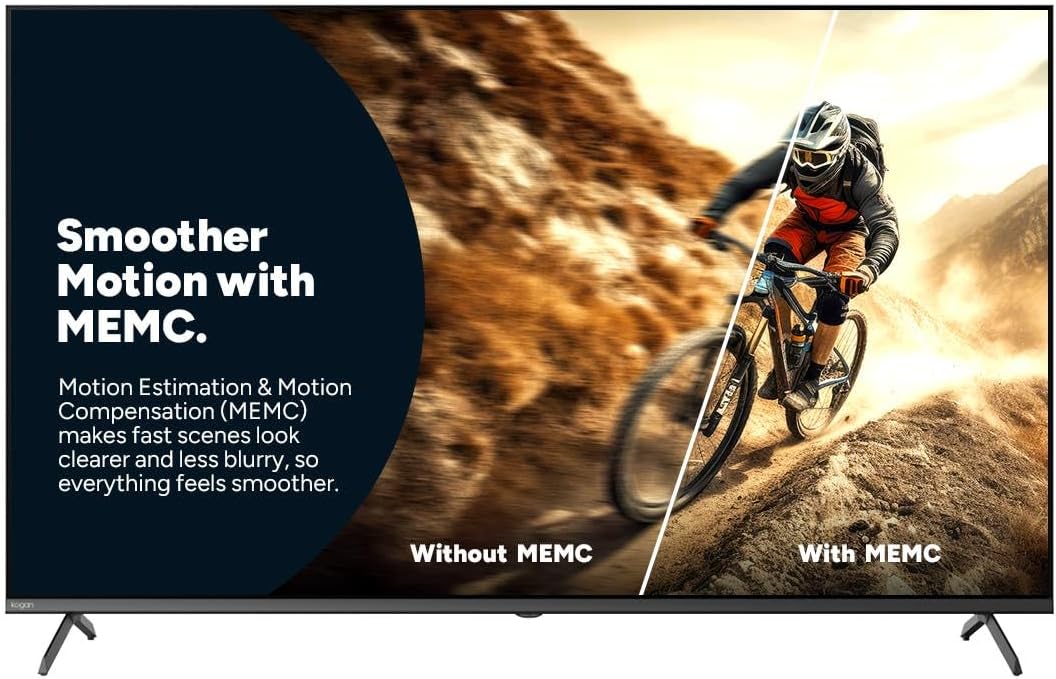
Abbildung 7: Gleichmäßigere Bewegung mit MEMC
Dieses Bild veranschaulicht den Effekt von Bewegungsabschätzung und Bewegungskompensation (MEMC). Es zeigt eine Aufteilung. view eines Radfahrers in Bewegung, wobei das visuelle Bild „Ohne MEMC“ (unscharf) und „Mit MEMC“ (klarer und flüssiger) verglichen wird, um zu veranschaulichen, wie MEMC die Klarheit von schnelllebigen Szenen verbessert.
- Auto-Low-Latency-Modus (ALLM): Reduziert automatisch die Reaktionszeit für ein extrem flüssiges und verzögerungsfreies Spielerlebnis.
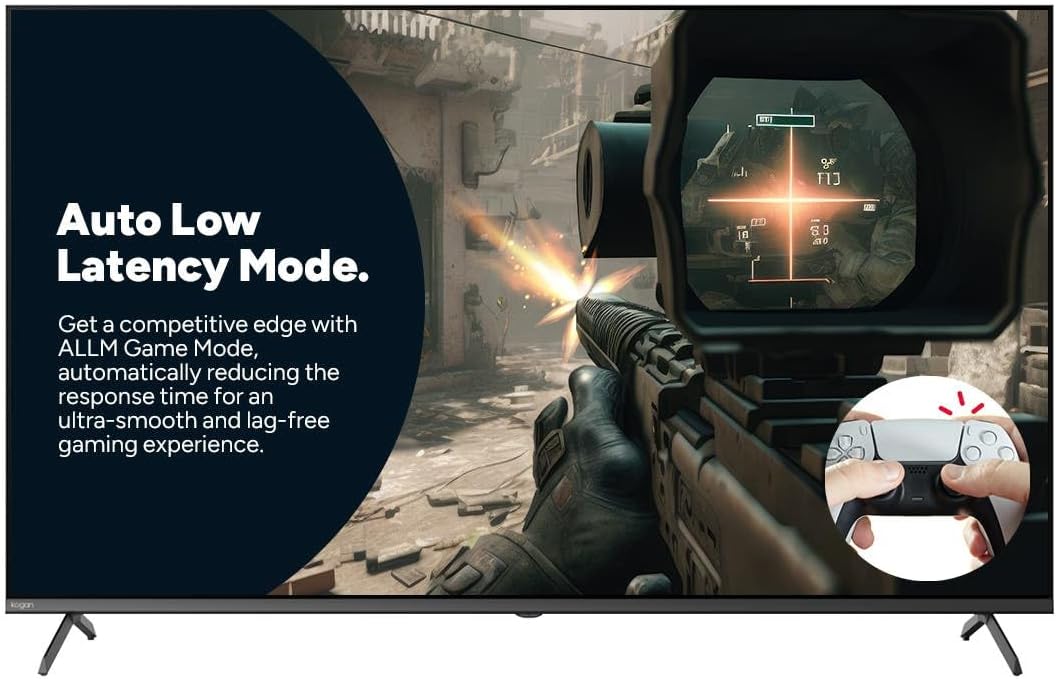
Abbildung 8: Automatischer Modus mit niedriger Latenz für Spiele
Dieses Bild verdeutlicht die Vorteile des automatischen Modus für niedrige Latenz (ALLM) beim Gaming. Es zeigt eine Szene aus einem Ego-Shooter und hebt hervor, wie ALLM die Reaktionszeit automatisch reduziert und so für einen Wettbewerbsvorteil durch flüssiges und verzögerungsfreies Gameplay sorgt.
Verwendung der Fernbedienung
Mit der mitgelieferten Fernbedienung können Sie die Google TV-Oberfläche bedienen, Einstellungen anpassen, Kanäle wechseln und angeschlossene Geräte steuern. Machen Sie sich mit der Tastenanordnung vertraut, um die Fernbedienung optimal nutzen zu können.
Wartung
Den Fernseher reinigen
- Bildschirm: Wischen Sie den Bildschirm vorsichtig mit einem weichen, fusselfreien Tuch ab. Bei hartnäckigen Flecken verwenden Sie einen speziell für Fernseher entwickelten Bildschirmreiniger. Tragen Sie den Reiniger auf das Tuch und nicht direkt auf den Bildschirm auf.
- Rahmen: Wischen Sie den Rahmen und den Standfuß des Fernsehers mit einem weichen, trockenen Tuch ab.
- Nicht nötig: Vermeiden Sie die Verwendung von Scheuermitteln, Wachsen oder Lösungsmitteln, da diese die Oberfläche des Fernsehers beschädigen können.
Allgemeine Pflege
- Sorgen Sie für ausreichende Belüftung rund um den Fernseher, um eine Überhitzung zu vermeiden.
- Halten Sie den Fernseher von direkter Sonneneinstrahlung, Wärmequellen und übermäßigem Staub fern.
- Ziehen Sie bei Gewittern oder wenn der Fernseher längere Zeit unbeaufsichtigt bleibt, den Netzstecker.
Fehlerbehebung
Sollten Sie Probleme mit Ihrem Kogan-Fernseher haben, lesen Sie bitte die folgenden häufigen Probleme und Lösungen. Falls das Problem weiterhin besteht, wenden Sie sich bitte an den Kogan-Kundendienst.
| Problem | Mögliche Ursache/Lösung |
|---|---|
| Kein Strom | Prüfen Sie, ob das Netzkabel fest im Fernseher und in der Steckdose steckt. Stellen Sie sicher, dass die Steckdose Strom liefert. Versuchen Sie es mit einer anderen Steckdose. |
| Kein Bild/Ton | Vergewissern Sie sich, dass die richtige Eingangsquelle ausgewählt ist (z. B. HDMI 1, Fernseher). Prüfen Sie die Kabelverbindungen zu externen Geräten. Stellen Sie sicher, dass die Lautstärke nicht stummgeschaltet oder zu niedrig eingestellt ist. |
| Fernbedienung funktioniert nicht | Batterien prüfen und gegebenenfalls austauschen. Sicherstellen, dass sich keine Hindernisse zwischen Fernbedienung und Infrarotsensor des Fernsehers befinden. |
| Schlechte Bildqualität | Überprüfen Sie die Antennen-/Kabelverbindung. Passen Sie die Bildeinstellungen (Helligkeit, Kontrast, Schärfe) an. Stellen Sie sicher, dass das Quellmaterial eine hohe Qualität aufweist. |
| Keine Internetverbindung | Überprüfen Sie WLAN-Router und Modem. Stellen Sie die WLAN-Verbindung in den TV-Einstellungen erneut her. Versuchen Sie, Fernseher und Router neu zu starten. |
Technische Daten
| Besonderheit | Detail |
|---|---|
| Marke | Kogan |
| Modellname | Kogan 55" QLED 4K 144Hz Smart AI Google TV |
| Modellnummer | KAQL55XQ98GSTA |
| Bildschirmgröße | 55 Zoll |
| Display-Technologie | QLED |
| Auflösung | 4K (3840 x 2160) |
| Bildwiederholrate | 144 Hz |
| Betriebssystem | Google TV |
| RAM-Größe | 3 GB |
| Besondere Merkmale | Chromecast, Dolby Vision, HDR, MEMC, ALLM |
| Konnektivitätstechnologie | USB, HDMI |
| Audioeingang kompatibel | USB, HDMI |
| Bandtage | 240 Volt |
| Artikelgewicht | 18.2 kg |
| Verpackungsabmessungen | 134 x 85 x 14 cm |
Garantie und Support
Informationen zur Garantie und zum technischen Support finden Sie auf der Ihrem Produkt beiliegenden Garantiekarte oder auf der offiziellen Kogan-Website. webSie können sich auch direkt an den Kogan-Kundendienst wenden, um Unterstützung bei Produktproblemen oder Fragen zu erhalten.
Kogan-Unterstützung: https://www.kogan.com/au/help/


