1. Einleitung
Dieses Handbuch enthält wichtige Informationen zur Einrichtung, Bedienung und Wartung Ihres CHUWI Hi10 Max 2-in-1 Windows-Tablets. Bitte lesen Sie diese Anleitung sorgfältig durch, um eine korrekte Nutzung zu gewährleisten und die Leistung und Lebensdauer Ihres Geräts zu maximieren.
Das CHUWI Hi10 Max ist ein vielseitiges 2-in-1-Gerät mit einem 12.96 Zoll großen 3K-Touchscreen, einem Intel N150-Prozessor, 12 GB LPDDR5-RAM und einer 512 GB SSD. Es läuft mit Windows 11 und verfügt über eine abnehmbare magnetische Tastatur für mehr Produktivität.
2. Packungsinhalt
Prüfen Sie, ob alle Artikel in Ihrer Produktverpackung enthalten sind:
- CHUWI Hi10 Max Tablet
- Abnehmbare magnetische Tastatur
- Magnetische Halterung (Ständer)
- Ladegerät-Set
- Mehrsprachiges Benutzerhandbuch (Dieses Dokument)

Abbildung: CHUWI Hi10 Max Tablet, abnehmbare Tastatur und magnetischer Ständer.
3. Produktüberschreitungview
3.1 Hauptmerkmale
- Anzeige: 12.96-Zoll-IPS-Touchscreen, 2880x1920 (3K) Auflösung, 3:2 Seitenverhältnis.
- Prozessor: Intel N150 der 12. Generation (4 Kerne/4 Threads, bis zu 3.6 GHz).
- Erinnerung: 12 GB LPDDR5 RAM.
- Lagerung: 512 GB SSD, erweiterbar auf bis zu 2 TB.
- Betriebssystem: Windows 11 Home.
- Kameras: 8-MP-Rückkamera mit Autofokus, 5-MP-Frontkamera.
- Konnektivität: Wi-Fi 6 (802.11ax), Bluetooth 5.2.
- Häfen: Zwei vollwertige USB-C-Anschlüsse, USB 3.2 Gen1, Micro-HDMI, 3.5-mm-Kopfhöreranschluss.
- Batterie: 4800 mAh, unterstützt PD-Schnellladung.
- Design: 9 mm dünn, 0.78 Pfund (nur Tablet), Metall-Unibody.
- Zubehör: Abnehmbare magnetische Tastatur mit Hintergrundbeleuchtung, unterstützt MPP-Stift (Stift separat erhältlich).
3.2 Geräteaufbau
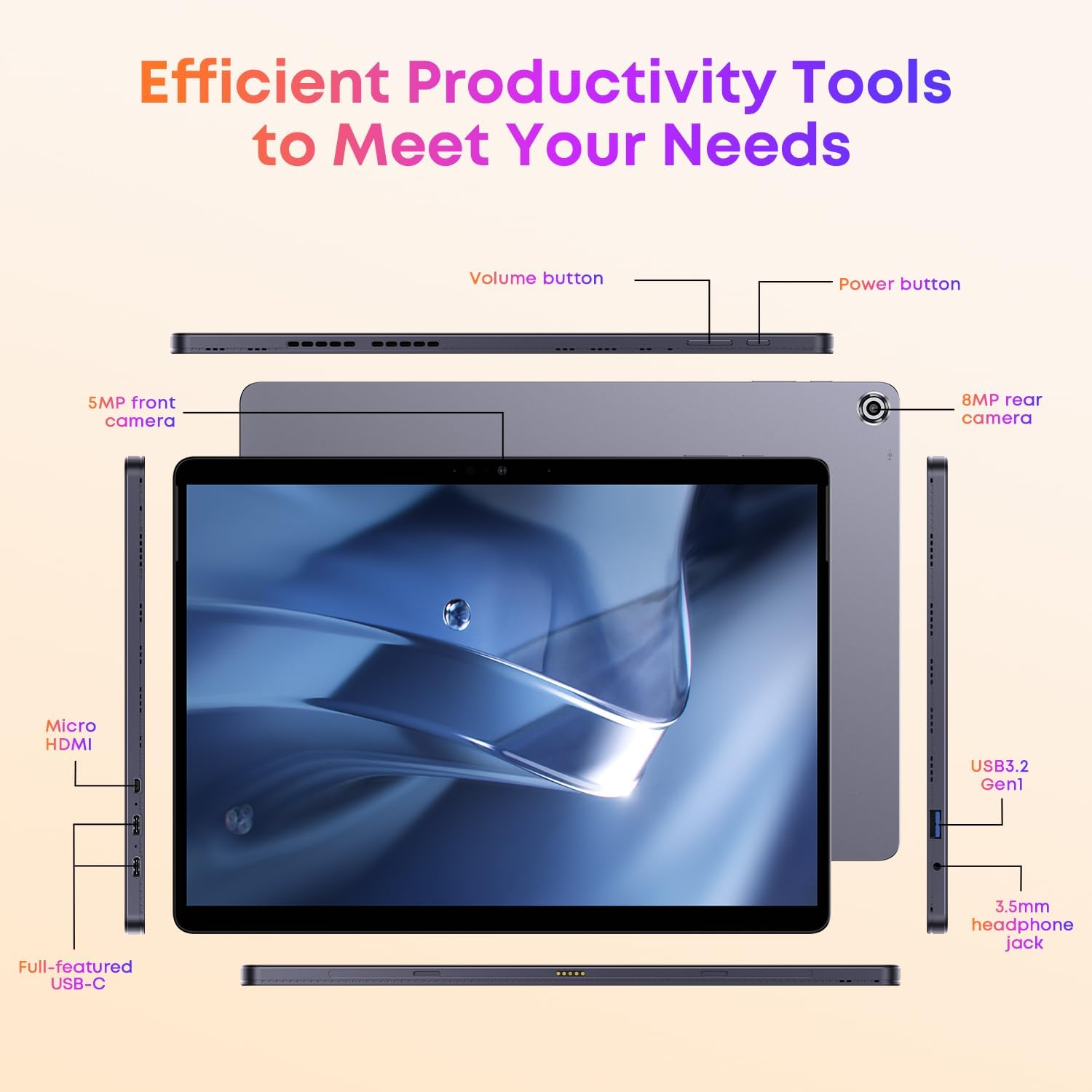
Bild: Überview der Anschlüsse und Tasten des CHUWI Hi10 Max Tablets.
Die Position der folgenden Komponenten entnehmen Sie bitte dem obigen Bild:
- Netzschalter: Befindet sich am oberen Rand. Zum Ein-/Ausschalten oder für den Schlaf-/Aufwachmodus gedrückt halten.
- Lautstärketasten: Befindet sich am oberen Rand, neben dem Ein-/Ausschalter, zum Einstellen der Lautstärke.
- 5MP Frontkamera: Befindet sich im oberen Bereich des Gehäuserandes, wenn das Gerät horizontal gehalten wird, für Videoanrufe und Selfies.
- 8-MP-Rückkamera: Befindet sich auf der Rückseite und dient zum Aufnehmen von Fotos und Videos.
- Vollwertige USB-C-Anschlüsse (x2): Befinden sich an der linken und rechten Seite. Unterstützt Laden, Datenübertragung und Videoausgabe.
- USB 3.2 Gen1-Anschluss: Befindet sich auf der rechten Seite zum Anschließen von USB-Geräten.
- Micro-HDMI-Anschluss: Befindet sich auf der linken Seite zum Anschluss externer Displays.
- 3.5mm Kopfhörerbuchse: Befindet sich auf der rechten Seite für den Audioausgang.
- Tastaturanschluss: Magnetische Stifte an der Unterkante zur Befestigung der abnehmbaren Tastatur.
4. Einrichtung
4.1 Erstaufladung
Laden Sie Ihr CHUWI Hi10 Max Tablet vor der ersten Verwendung vollständig auf. Verbinden Sie das mitgelieferte Ladegerät mit einem der USB-C-Anschlüsse des Tablets und stecken Sie es in eine Steckdose. Die Ladeanzeige leuchtet auf.
4.2 Ein-/Ausschalten
- So schalten Sie das Gerät ein: Halten Sie den Ein-/Ausschalter gedrückt, bis der Bildschirm aufleuchtet.
- So schalten Sie das Gerät aus: Halten Sie die Ein-/Aus-Taste gedrückt und wählen Sie dann „Ausschalten“ aus den angezeigten Optionen. Alternativ können Sie auch über Startmenü > Ein/Aus > Ausschalten gehen.
- Schlafen/Wachen: Drücken Sie kurz den Ein-/Ausschalter, um das Tablet in den Ruhemodus zu versetzen oder es aufzuwecken.
4.3 Anbringen der abnehmbaren Tastatur
Richten Sie den Magnetanschluss der Tastatur an den entsprechenden Stiften an der Unterkante des Tablets aus. Die Tastatur rastet magnetisch ein. Für die Funktion der Tastatur ist keine Bluetooth-Kopplung erforderlich.

Abbildung: CHUWI Hi10 Max Tablet mit angeschlossener abnehmbarer Tastatur.
4.4 Erste Windows 11-Einrichtung
Beim ersten Einschalten werden Sie durch den Windows 11-Einrichtungsprozess geführt. Folgen Sie den Anweisungen auf dem Bildschirm, um:
- Wählen Sie Ihre Region und Ihr Tastaturlayout.
- Stellen Sie eine Verbindung zu einem Wi-Fi-Netzwerk her.
- Melden Sie sich mit Ihrem Microsoft-Konto an oder erstellen Sie ein neues.
- Richten Sie eine PIN für die schnelle Anmeldung ein.
- Datenschutzeinstellungen anpassen.
5. Bedienung Ihres Tablets
5.1-Zoll-Touchscreen-Navigation
Der 12.96-Zoll-Touchscreen unterstützt Multi-Touch-Gesten:
- Klopfen: Wählen Sie ein Element aus oder öffnen Sie eine Anwendung.
- Tippen und Halten: Kontextmenüs aufrufen oder Elemente per Drag & Drop verschieben.
- Wischen: Durchscrollen Sie die Inhalte oder navigieren Sie zwischen den Bildschirmen.
- Pinch-to-Zoom: Bilder vergrößern oder verkleinern und web Seiten.
5.2 Verwendung der abnehmbaren Tastatur und des Touchpads
Nach dem Anschließen funktioniert die Tastatur wie eine Standard-Laptop-Tastatur. Das integrierte Touchpad ermöglicht eine präzise Cursorsteuerung und unterstützt Multi-Touch-Gesten ähnlich dem Touchscreen.

Abbildung: Benutzer bei der Bedienung des CHUWI Hi10 Max mit seiner abnehmbaren Tastatur in voller Größe.
Die Tastatur ist hintergrundbeleuchtet; die Beleuchtung kann mit einer speziellen Funktionstaste ein- und ausgeschaltet werden (siehe Tastaturbelegung).
5.3 Verbindung zu Netzwerken (WLAN & Bluetooth)
- W-lan: Gehen Sie zu Einstellungen > Netzwerk & Internet > WLAN. Aktivieren Sie WLAN, wählen Sie Ihr gewünschtes Netzwerk aus und geben Sie gegebenenfalls das Passwort ein. Das Tablet unterstützt Wi-Fi 6 für schnellere und stabilere Verbindungen.
- Bluetooth: Gehen Sie zu Einstellungen > Bluetooth & Geräte. Aktivieren Sie Bluetooth. Das Tablet sucht nun nach Geräten in der Nähe. Wählen Sie das Gerät aus, mit dem Sie die Verbindung herstellen möchten, und folgen Sie den Anweisungen auf dem Bildschirm.

Abbildung: Visuelle Darstellung der Wi-Fi 6- und Bluetooth 5.2-Funktionen.
5.4 Verwendung externer Displays (Micro-HDMI & USB-C)
Verbinden Sie Ihr Tablet über den Micro-HDMI-Anschluss oder einen der USB-C-Anschlüsse mit einem externen Monitor oder Fernseher. Für die USB-C-Videoausgabe benötigen Sie möglicherweise einen passenden Adapter. Nach der Verbindung erkennt Windows das Display automatisch. Die Anzeigeeinstellungen (Duplizieren, Erweitern, Nur zweiter Bildschirm) können Sie in den Anzeigeeinstellungen konfigurieren.
5.5 Kamerabetrieb
Das Tablet verfügt über eine 5-Megapixel-Frontkamera und eine 8-Megapixel-Rückkamera. Öffnen Sie die Windows-App „Kamera“, um Fotos aufzunehmen oder Videos zu drehen. Die Rückkamera ist mit einem Autofokus für schärfere Bilder ausgestattet.
5.6 Stiftunterstützung
Der CHUWI Hi10 Max unterstützt einen MPP-Stift (Microsoft Pen Protocol) zum Notieren, Zeichnen und für präzise Interaktionen. Ein Stift ist nicht im Lieferumfang enthalten und muss separat erworben werden.
6. Wartung
6.1 Gerät reinigen
- Verwenden Sie ein weiches, fusselfreies Tuch, um den Bildschirm und das Gehäuse des Tablets zu reinigen.
- Bei hartnäckigen Flecken leicht dampBefeuchten Sie das Tuch mit Wasser oder einem Bildschirmreiniger. Vermeiden Sie aggressive Chemikalien.
- Stellen Sie vor der Reinigung sicher, dass das Gerät ausgeschaltet und vom Stromnetz getrennt ist.
6.2 Batteriepflege
- Setzen Sie das Tablet keinen extremen Temperaturen aus.
- Um eine optimale Batterielebensdauer zu gewährleisten, sollte der Ladezustand möglichst zwischen 20 % und 80 % gehalten werden.
- Verwenden Sie ausschließlich das mitgelieferte Ladegerät oder ein kompatibles PD-Schnellladegerät.
6.3 Softwareaktualisierungen
Prüfen Sie regelmäßig, ob Windows-Updates verfügbar sind, und installieren Sie diese, um sicherzustellen, dass Ihr System über die neuesten Sicherheitspatches und Leistungsverbesserungen verfügt. Gehen Sie zu Einstellungen > Windows Update, um nach Updates zu suchen.
6.4 Speicherverwaltung
In regelmäßigen Abständenview Ihre installierten Anwendungen und fileUm Speicherplatz freizugeben, können Sie den Speicher bei Bedarf mit einer M.2 2280 SSD (bis zu 2 TB) erweitern.
7. Fehlerbehebung
Sollten Sie Probleme mit Ihrem CHUWI Hi10 Max haben, beachten Sie bitte die folgenden gängigen Lösungsansätze:
| Problem | Lösung |
|---|---|
| Gerät lässt sich nicht einschalten. | Stellen Sie sicher, dass der Akku geladen ist. Schließen Sie das Ladegerät an und warten Sie einige Minuten, bevor Sie versuchen, das Gerät erneut einzuschalten. |
| Der Bildschirm reagiert nicht. | Starten Sie das Tablet neu. Sollte das Problem weiterhin bestehen, vergewissern Sie sich, dass der Bildschirm sauber und frei von Staub und Schmutz ist. |
| Die Tastatur funktioniert nicht. | Stellen Sie sicher, dass die Tastatur fest mit dem Magnetanschluss verbunden ist. Trennen Sie sie und verbinden Sie sie erneut. |
| Probleme mit der WLAN-Verbindung. | Starten Sie Ihren WLAN-Router und das Tablet neu. Überprüfen Sie die WLAN-Einstellungen, um sicherzustellen, dass das richtige Netzwerk ausgewählt und das Passwort korrekt eingegeben wurde. |
| Langsame Leistung. | Schließen Sie unnötige Anwendungen. Prüfen Sie, ob Windows-Updates verfügbar sind. Stellen Sie sicher, dass ausreichend Speicherplatz frei ist. |
| Der Akku entlädt sich schnell. | Passen Sie die Bildschirmhelligkeit an. Schließen Sie Hintergrundanwendungen. Überprüfen Sie die Energieeinstellungen in Windows. |
7.1 Werksreset
Sollten weiterhin Probleme auftreten, empfiehlt sich ein Zurücksetzen auf die Werkseinstellungen. Dadurch werden alle Daten auf Ihrem Tablet gelöscht und Windows neu installiert. Sichern Sie alle wichtigen Daten, bevor Sie fortfahren.
- Gehen Sie zu Einstellungen > System > Wiederherstellung.
- Klicken Sie unter „Wiederherstellungsoptionen“ auf „PC zurücksetzen“.
- Wählen Sie „Alles entfernen“, um das Gerät vollständig zurückzusetzen.
- Befolgen Sie die Anweisungen auf dem Bildschirm, um das Zurücksetzen abzuschließen.
8. Spezifikationen
| Besonderheit | Detail |
|---|---|
| Marke | CHUWI |
| Modellname | Hi10 Max Set |
| Betriebssystem | Windows 11 |
| Bildschirmgröße | 12.96 Zoll |
| Bildschirmauflösung | 2880 x 1920 Pixel (3K) |
| Prozessor | Intel N150 (bis zu 3.6 GHz) |
| RAM | 12 GB LPDDR5 |
| Festplatte | SSD mit 512 GB |
| Grafik-Coprozessor | Intel UHD-Grafik |
| Kabelloser Typ | 802.11ax (WLAN 6) |
| Bluetooth | Bluetooth 5.2 |
| Durchschnittliche Akkulaufzeit | 6 Stunden |
| Artikelgewicht | 1.72 Pfund (nur Tablette) |
| Produktabmessungen (L x B x H) | 11.3 x 8.2 x 0.35 Zoll |
| Hinteren Webcam Auflösung | 8 Megapixel |
| Front Webcam Auflösung | 5 Megapixel |
| Stromquelle | Batteriebetrieben |
| Batterien | 1 Lithium-Ionen-Akku (im Lieferumfang enthalten) |
9. Garantie und Support
Informationen zur Garantie und zum technischen Support finden Sie in der Ihrer Bestellung beiliegenden Dokumentation oder auf der offiziellen CHUWI-Website. webBewahren Sie Ihren Kaufbeleg für Garantieansprüche auf.
Für weitere Unterstützung können Sie sich auch über die offiziellen Kanäle an den Kundenservice von CHUWI wenden.


