1. Einleitung
Vielen Dank, dass Sie sich für die kabelgebundene mechanische Gaming-Tastatur EvoFox Ronin entschieden haben. Dieses Handbuch enthält detaillierte Anweisungen zur Einrichtung, Bedienung und Wartung Ihrer Tastatur, um optimale Leistung und Langlebigkeit zu gewährleisten. Die EvoFox Ronin wurde für ein überragendes Tipp- und Spielerlebnis entwickelt und verfügt über fortschrittliche Soundfunktionen.ampening, anpassbare Schalter und dynamische RGB-Beleuchtung.

Abbildung 1.1: EvoFox Ronin Kabelgebundene mechanische Gaming-Tastatur (Schwarz)
Hauptmerkmale:
- 9-lagige Dichtungsstruktur: Fortschrittliches Design für geringere Geräuschentwicklung, verbesserte Stabilität und optimiertes taktiles Feedback.
- Hot-Swap-fähige Outemu Red Silent Schalter: Anpassbares, langlebiges und reibungsloses Tippgefühl dank mitgeliefertem Schalterabzieher.
- RGB-Hintergrundbeleuchtung für jede einzelne Taste: 21 Effekte und Audio-Sync-Modus für personalisierte und immersive Beleuchtung.
- Separater Lautstärkeregler: Komfortable Steuerung der Audiopegel.
- Leistungsstarke Windows-Software: Programmiertasten, Makros erstellen, Hintergrundbeleuchtung steuern und Profis verwaltenfiles mit integriertem Speicher.
- Plattformübergreifende Kompatibilität: Einfacher Wechsel zwischen Windows- und Mac-Modus.
- Abnehmbares, geflochtenes USB-C-Kabel: Robustes 1.5 m langes Kabel mit EMI-Ring für zuverlässige Verbindung und Mobilität.
2. Packungsinhalt
Bitte überprüfen Sie, ob alle Artikel in Ihrem Paket vorhanden sind:
- 1 x EvoFox Ronin Mechanische Gaming-Tastatur
- 1 x Tastenkappen-Abzieher.
- 4 x Outemu rote Schalter (Ersatz)
- 1 x Benutzerhandbuch
3. Produktüberschreitungview
3.1 Dichtungsstruktur
Der EvoFox Ronin verfügt über eine fortschrittliche 9-lagige Dichtungskonstruktion. Diese Konstruktion umfasst Silikondichtungen, eine Montageplatte und mehrere Schichten zur Vibrations- und Schalldämpfung.ampDie verwendeten Materialien sorgen für ein stabiles, leises und komfortables Tippgefühl, indem unerwünschte Geräusche und Resonanzen minimiert werden.
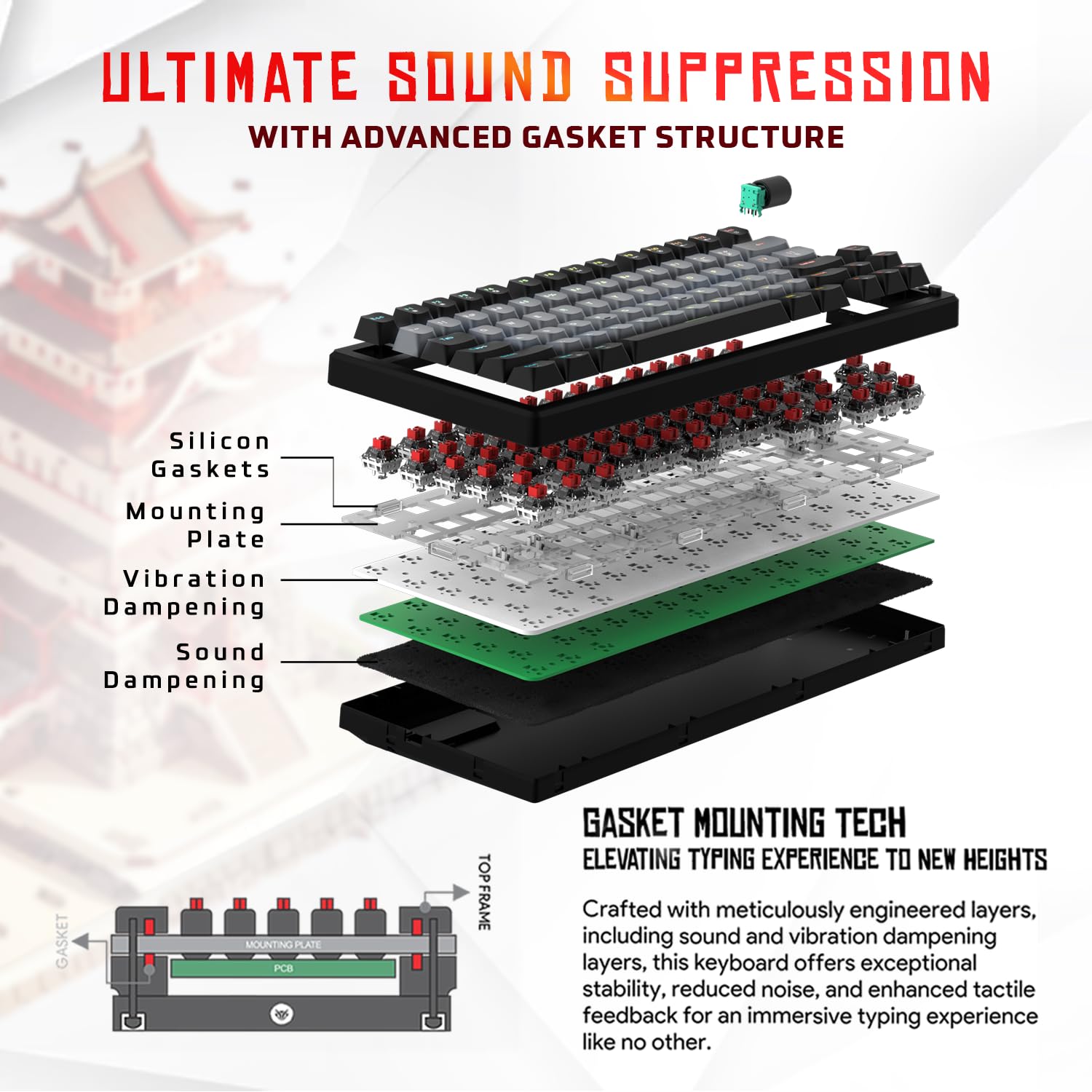
Abbildung 3.1: Explosionszeichnung view der 9-lagigen Dichtungsstruktur, die Silikondichtungen, Montageplatte und d zeigtampSchichten schließen.
3.2 Outemu Red Silent Schalter
Die Tastatur ist mit Outemu Red Dust Proof Switches ausgestattet, die für ihren linearen und leisen Betrieb bekannt sind. Diese Switches sind Hot-Swap-fähig, sodass Benutzer sie ohne Löten problemlos gegen andere kompatible 3-Pin-Mechanikschalter austauschen und das Tippgefühl individuell anpassen können.
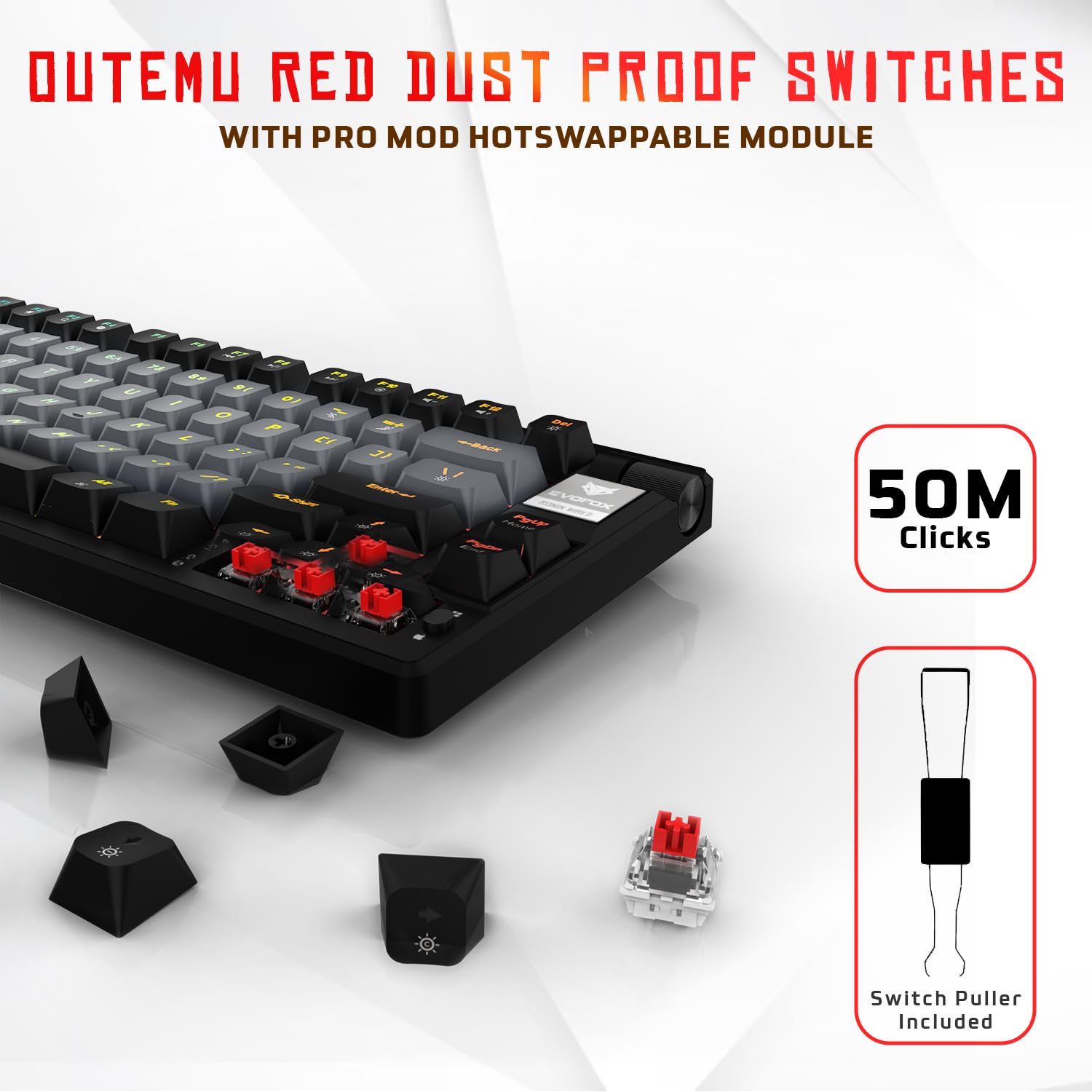
Abbildung 3.2: Nahaufnahme der Outemu Red-Schalter und des mitgelieferten Schalterabziehers, die die Hot-Swap-Funktionalität demonstriert.
3.3 RGB-Hintergrundbeleuchtung pro Taste
Jede Taste der EvoFox Ronin verfügt über eine individuelle RGB-Hintergrundbeleuchtung mit 16 Millionen Farben und 21 voreingestellten Lichteffekten. Die Beleuchtung lässt sich direkt an der Tastatur oder über die zugehörige Software anpassen, inklusive eines Audio-Sync-Modus, der auf Geräusche reagiert.

Abbildung 3.3: Die EvoFox Ronin Tastaturpräsentationasing seine individuell anpassbare RGB-Hintergrundbeleuchtung für jede einzelne Taste.
3.4 Separater Lautstärkeregler
Ein Lautstärkeregler aus Metall ist in die Tastatur integriert und ermöglicht schnelle und präzise Audioeinstellungen. Drehen Sie ihn, um die Lautstärke zu ändern, und drücken Sie ihn, um die Stummschaltung ein- bzw. aufzuheben.
3.5 Abnehmbares USB-C-Kabel
Die Tastatur wird über ein robustes, 1.5 Meter langes, umflochtenes USB-C-Kabel angeschlossen, das für einfachen Transport und platzsparende Aufbewahrung abnehmbar ist. Das Kabel verfügt über einen EMI-Ring zur Minimierung von Signalstörungen.

Abbildung 3.4: Merkmale des EvoFox Ronin, einschließlich des Lautstärkereglers, des abnehmbaren USB-C-Kabels und der in doppelter Höhe verstellbaren Füße.
4. Einrichtungsanweisungen
Befolgen Sie diese Schritte, um Ihre EvoFox Ronin-Tastatur einzurichten:
- Auspacken der Tastatur: Nehmen Sie die Tastatur und sämtliches Zubehör vorsichtig aus der Verpackung.
- Schließen Sie das USB-C-Kabel an: Stecken Sie das USB-C-Ende des mitgelieferten Kabels in den Anschluss auf der Rückseite der Tastatur.
- Mit Computer verbinden: Stecken Sie das USB-A-Ende des Kabels in einen freien USB-Anschluss Ihres Computers (PC oder Mac).
- Treiberinstallation: Die Tastatur ist Plug-and-Play-fähig. Ihr Betriebssystem sollte die notwendigen Treiber automatisch erkennen und installieren.
- Optionale Softwareinstallation: Für erweiterte Anpassungsmöglichkeiten laden Sie die entsprechende Windows-Software von der offiziellen EvoFox-Website herunter. webWebsite.
5. Bedienungsanleitung
5.1 Grundlegende Tastenfunktionen
Die EvoFox Ronin funktioniert wie eine Standard-TKL-Tastatur (Tenkeyless). Alle Tasten erfüllen ihre beschrifteten Funktionen. Die Tastatur unterstützt N-Key-Rollover, wodurch sichergestellt wird, dass jeder Tastendruck präzise registriert wird, selbst bei schneller Eingabe.
5.2 Multimedia- und Funktionstasten
Durch Drücken der Taste können Sie auf Multimedia- und Zusatzfunktionen zugreifen. Fn Drücken Sie die Taste in Kombination mit den entsprechenden Funktionstasten oder anderen Tasten. Beachten Sie die Tastenbeschriftung für die jeweiligen Funktionen (z. B. Fn + F1 für den Mediaplayer, Fn + F2 für die Lautstärke verringern).
5.3 RGB-Beleuchtungssteuerung
Die RGB-Beleuchtung lässt sich direkt über die Tastatur steuern:
- Auswirkungen ändern: Verwenden Fn + \| um durch 21 verschiedene Lichteffekte zu wechseln.
- Helligkeit anpassen: Verwenden Fn + Aufwärtspfeil um die Helligkeit zu erhöhen und Fn + Pfeil nach unten um die Helligkeit zu verringern.
- Geschwindigkeit anpassen: Verwenden Fn + Pfeil nach links um die Wirkungsgeschwindigkeit zu verringern und Fn + Pfeil nach rechts um die Wirkungsgeschwindigkeit zu erhöhen.
- Audio-Synchronisierungsmodus: Aktivieren Sie spezifische Modi, die auf Audioeingaben reagieren.
5.4 Softwareanpassung
Die spezielle Windows-Software ermöglicht umfassende Anpassungsmöglichkeiten:
- Schlüsselprogrammierung: Belegen Sie jede Taste mit einer anderen Funktion.
- Makroerstellung: Komplexe Tastenkombinationen aufzeichnen und einer einzelnen Taste zuweisen.
- Hintergrundbeleuchtungseffekte: Feinabstimmung von RGB-Farben, Effekten, Helligkeit und Geschwindigkeit.
- Profile Management: Erstellen und speichern Sie mehrere Profilefiles für verschiedene Anwendungen oder Spiele.
- Abfragerate: Stellen Sie die Abtastrate auf bis zu 1000 Hz ein.

Abbildung 5.1: Screenshot der zugehörigen Software des EvoFox Ronin, der Optionen für Lichteinstellungen, Tastenbelegung und Makroverwaltung zeigt.
5.5 Plattformübergreifende Kompatibilität
Die Tastatur unterstützt sowohl Windows- als auch Mac-Betriebssysteme. Verwenden Sie die angegebene Tastenkombination (in der Regel Fn + Gewinnen oder ähnliches (siehe Legende der Tastenkappen), um zwischen den Modi umzuschalten und die korrekte Tastenbelegung für Ihr Betriebssystem sicherzustellen.
6. Wartung
6.1 Reinigung der Tastatur
Um das Aussehen und die Funktionalität Ihrer Tastatur zu erhalten:
- Trennen Sie die Tastatur vor der Reinigung vom Computer.
- Verwenden Sie eine Dose Druckluft, um Staub und Schmutz zwischen den Tastenkappen zu entfernen.
- Wischen Sie die Tastenkappen und die Tastaturoberfläche mit einem weichen, leicht feuchten Tuch ab.amp Tuch. Übermäßige Feuchtigkeit vermeiden.
- Verwenden Sie keine aggressiven Chemikalien oder Scheuermittel.
6.2 Austauschen von Schaltern
Der EvoFox Ronin verfügt über im laufenden Betrieb austauschbare Schalter, die einen einfachen Austausch ohne Löten ermöglichen:
- Trennen Sie die Tastatur vom Computer.
- Verwenden Sie den mitgelieferten Tastenkappenabzieher, um die gewünschte Tastenkappe vorsichtig zu entfernen.
- Verwenden Sie den mitgelieferten Schalterabzieher, um die oberen und unteren Halteklammern des Schalters vorsichtig zu greifen und ihn gerade nach oben zu ziehen.
- Richten Sie die Pins des neuen Schalters an den Löchern auf der Platine aus und drücken Sie ihn vorsichtig nach unten, bis er einrastet. Achten Sie darauf, dass die Pins nicht verbogen sind.
- Tauschen Sie die Tastenkappe aus.

Bild 6.1: Eine Tastenkappe wird mit einem Tastenkappenabzieher von der Tastatur entfernt.
7. Fehlerbehebung
Sollten Sie Probleme mit Ihrer EvoFox Ronin-Tastatur haben, beachten Sie bitte die folgenden gängigen Lösungsansätze:
- Tastatur reagiert nicht:
- Stellen Sie sicher, dass das USB-C-Kabel sowohl mit der Tastatur als auch mit dem Computer fest verbunden ist.
- Versuchen Sie, die Tastatur an einen anderen USB-Anschluss Ihres Computers anzuschließen.
- Testen Sie die Tastatur an einem anderen Computer, um ein computerspezifisches Problem auszuschließen.
- Starten Sie Ihren Computer neu.
- RGB-Beleuchtung funktioniert nicht/ist fehlerhaft:
- Überprüfen Sie die Bedienelemente für die Bordbeleuchtung (Fn-Tastenkombinationen), um sicherzustellen, dass die Helligkeit nicht auf Null eingestellt oder ein Effekt deaktiviert ist.
- Wenn Sie die Software verwenden, stellen Sie sicher, dass sie ausgeführt wird und das richtige Programm installiert ist.file ist aktiv.
- Installieren Sie die Tastatursoftware neu, falls die Probleme weiterhin bestehen.
- Schlüssel werden nicht registriert:
- Achten Sie darauf, dass sich keine Fremdkörper unter der Tastenkappe oder dem Schalter befinden.
- Wenn eine bestimmte Taste nicht funktioniert, versuchen Sie, ihren Schalter auszutauschen (siehe Abschnitt 6.2).
- Prüfen Sie, ob die Pins des Schalters verbogen sind, falls Sie ihn kürzlich ausgetauscht haben.
- Softwareprobleme (z. B. Virenwarnungen):
- Stellen Sie sicher, dass Sie die Software von der offiziellen EvoFox-Website herunterladen. webUm inoffizielle Versionen zu vermeiden, besuchen Sie diese Website.
- Wenn Ihr Antivirenprogramm die Software als fehlerhaft einstuft, müssen Sie möglicherweise eine Ausnahme für die ausführbare Datei der Software hinzufügen. fileGehen Sie mit Vorsicht vor und nur, wenn Sie der Quelle vertrauen.
- Wenden Sie sich an den EvoFox-Support, um die neueste Softwareversion zu erhalten oder Unterstützung zu bekommen.
8. Spezifikationen
| Besonderheit | Detail |
|---|---|
| Marke | EvoFox |
| Modellname | EvoFox Ronin TKL kabelgebunden |
| Tastaturbeschreibung | Mechanisch |
| Konnektivitätstechnologie | USB-C (kabelgebunden) |
| Schalter | Outemu Red Silent Dust Proof Switches (Hot-Swap-fähig) |
| Hintergrundbeleuchtung | RGB-Beleuchtung pro Taste (16 Millionen Farben, 21 Effekte, Audio-Synchronisationsmodus) |
| Abfragerate | Bis zu 1000Hz |
| Schlüssel-Rollover | N-Key-Rollover (Alle Anti-Ghosting-Tasten) |
| Besondere Merkmale | Fortschrittliche Dichtungskonstruktion, kompaktes TKL-Design, Multimedia-Tasten, ProMod-Hot-Swap-Modul, leistungsstarke Windows-Software, dedizierter Lautstärkeregler |
| Kompatible Geräte | Notebook, PC |
| Hardware-Plattform | PC/Mac/Linux/Unix |
| Kabellänge | 1.5 m abnehmbares, geflochtenes Typ-C-Kabel mit EMI-Ring |
| Material | Plastik |
| Technische Daten | 32 x 13.5 x 2.6 cm |
| Artikelgewicht | 640 g |
| Ursprungsland | China |
9. Garantie und Support
Die mechanische Gaming-Tastatur EvoFox Ronin wird mit einer Standard-Herstellergarantie geliefert. Die genauen Garantiebedingungen, einschließlich Garantiezeitraum und -umfang, entnehmen Sie bitte der beiliegenden Garantiekarte.
Für technischen Support, Hilfe bei der Fehlerbehebung oder Garantieansprüche wenden Sie sich bitte an den EvoFox-Kundendienst. Die Kontaktdaten finden Sie auf der offiziellen EvoFox-Website. webauf der Website oder über den Hersteller, Allied Electronics & Magnetics Private Limited.
Hersteller: Allied Electronics & Magnetics Private Limited
Adresse: C-64/4, Okhla Phase - 2, Neu-Delhi - 110020


