Einführung
Dieses Handbuch enthält umfassende Anweisungen für die Installation, den Betrieb und die Wartung Ihres SONOFF ZBMINIR2 ZigBee Smart-Lichtschalters. Bitte lesen Sie dieses Handbuch vor der Installation und Inbetriebnahme sorgfältig durch, um die einwandfreie Funktion und Sicherheit zu gewährleisten.
Sicherheitshinweise
WARNUNG: Stromschlaggefahr. Die Installation darf nur von einem qualifizierten Elektriker gemäß den örtlichen Elektrovorschriften und -bestimmungen durchgeführt werden. Vor Installation oder Wartungsarbeiten immer die Stromzufuhr am Sicherungskasten unterbrechen.
- Vor dem Umgang mit der Verkabelung unbedingt die Hauptstromversorgung abschalten.
- Dieses Gerät benötigt einen Neutralleiter zum Betrieb. Prüfen Sie vor der Installation, ob Ihr Verteilerkasten über einen Neutralleiter verfügt.
- Bedienen oder berühren Sie den Anschluss nicht, während das Gerät eingeschaltet ist.
- Die maximale Tragfähigkeit von 10 darf nicht überschritten werden. Amps / 2400W.
- Halten Sie das Gerät von Wasser und Umgebungen mit hoher Luftfeuchtigkeit fern.
Lieferumfang
- Zigbee-Smart-Schalter x 1
- Kurzanleitung x 1
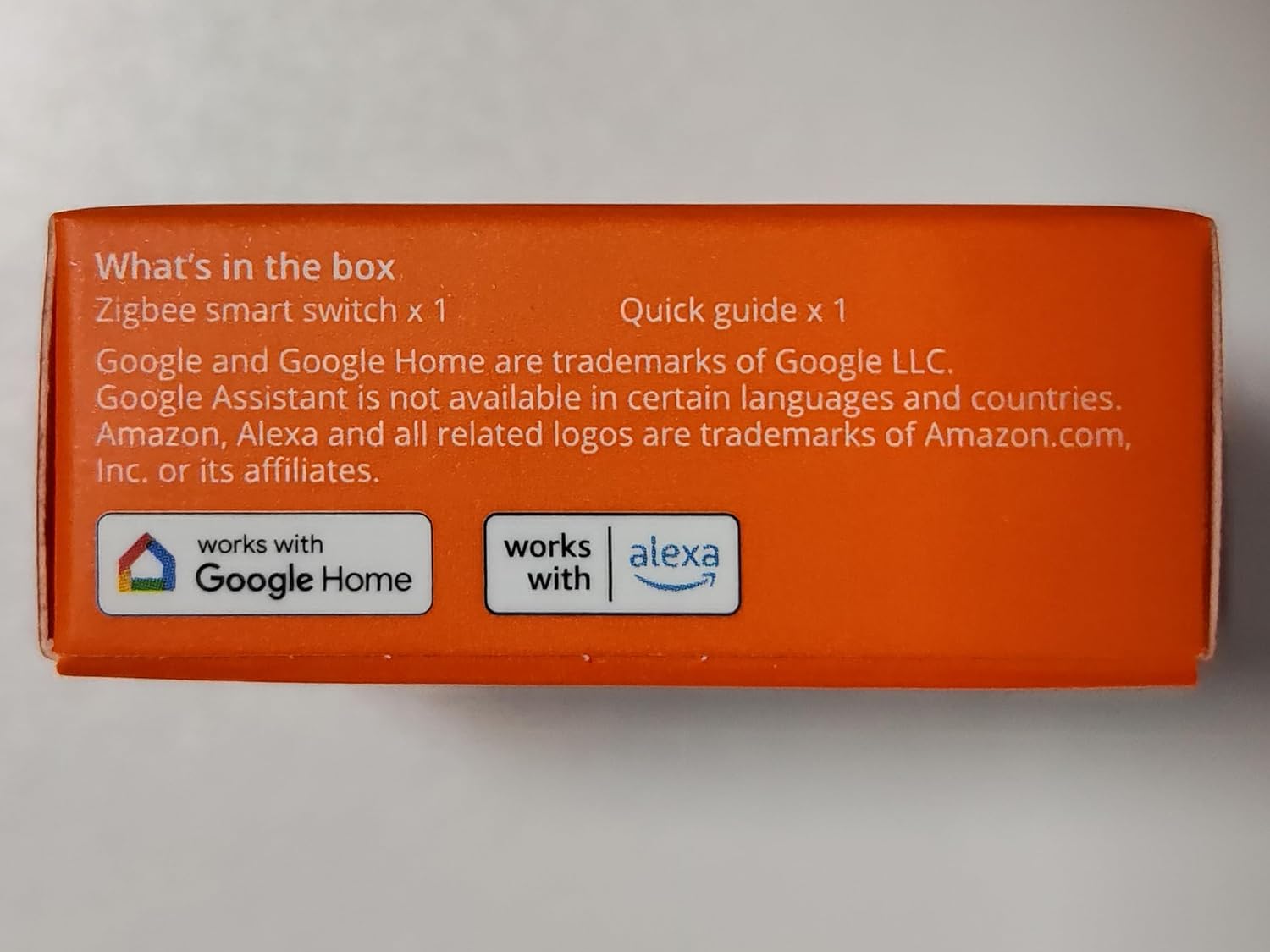
Abbildung: Die Seite der Produktverpackung mit der Aufschrift „Lieferumfang: Zigbee Smart-Schalter x 1, Kurzanleitung x 1“.
Technische Daten
| Besonderheit | Detail |
|---|---|
| Modell | ZBMINIR2 |
| Farbe | Weiß |
| Bewertungen | 100–240 V ~ 50/60 Hz, 10 A maximale ohmsche Last |
| Max. Belastung | 2400W @ 240V |
| Kabellose Verbindung | Zigbee 3.0 |
| Casing Material | PC V0 |
| Nettogewicht | 26.7g |
| Dimension | 39.5x33x16.8mm |
| Technische Daten | 1.56 x 1.3 x 0.66 Zoll |
| Betriebsmodus | EIN-AUS |
| Schaltungsart | 2-Wege |

Abbildung: Detaillierte Spezifikationen und Abmessungen des ZBMINIR2-Geräts.
Setup und Installation
1. Checkliste vor der Installation
- Ausschalten: Vor Beginn jeglicher Verkabelungsarbeiten muss sichergestellt werden, dass die Hauptstromversorgung des zu ersetzenden Schalters am Sicherungskasten abgeschaltet ist. Verwenden Sie ein Messgerät mit hoher Spannung.tagEin Tester soll bestätigen, dass keine Stromversorgung vorhanden ist.
- Neutralleiter: Der ZBMINIR2 benötigt einen Neutralleiter. Prüfen Sie, ob dieser in Ihrer Schalterdose vorhanden ist.
- Zigbee-Hub: Für die Smart-Funktionalität wird ein SONOFF Zigbee Hub oder ein kompatibles Zigbee Gateway benötigt.
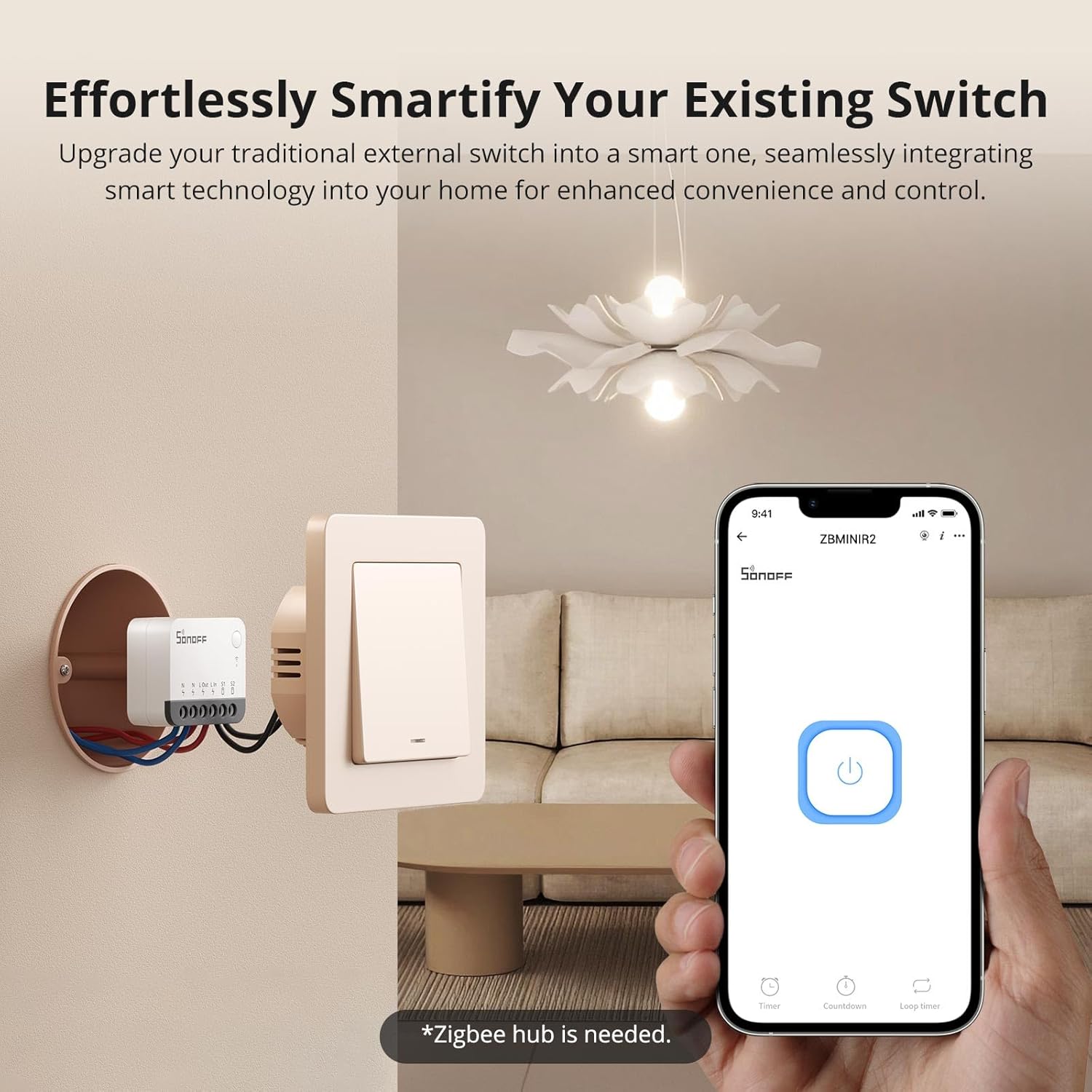
Abbildung: Das ZBMINIR2-Gerät ist hinter einem herkömmlichen Lichtschalter installiert und demonstriert dessen Funktionsweise zur Smart-Funktion bestehender Schalter. Auf einem Smartphone wird die Benutzeroberfläche der eWeLink-App angezeigt, was auf die Notwendigkeit eines ZigBee-Hubs hinweist.
2. Verdrahtungsanweisungen
Beachten Sie die Schaltpläne genau. Eine falsche Verdrahtung kann das Gerät beschädigen oder einen Stromschlag verursachen.

Abbildung: Detaillierte Verdrahtungsdiagramme für den ZBMINIR2 mit Anschlüssen für Neutralleiter (N), Außenleiter (L In), Außenleiter (L Out) und externe Schaltereingänge (S1, S2). Zwei gängige Verdrahtungsszenarien werden dargestellt.
Eine visuelle Anleitung zur Installation und Verkabelung finden Sie im offiziellen Installationsvideo unten:
Video: Offizielles SONOFF ZBMINIR2 Installations-Tutorial. Dieses Video zeigt das Auspacken, die Verkabelung und die Kopplung des intelligenten Schalters.
3. Physische Installation
- Nach dem Verdrahten das ZBMINIR2-Modul vorsichtig in die Anschlussdose einsetzen. Dank seiner kompakten Abmessungen (39.5 x 33 x 16.8 mm) passt es hinter die meisten Standard-Schalter.
- Bringen Sie das ursprüngliche Schalterfeld wieder sicher an.
- Stellen Sie die Stromversorgung am Leistungsschalter wieder her.

Abbildung: Das ZBMINIR2-Modul ist in einer Verteilerdose hinter einem Lichtschalter positioniert und verdeutlicht seine geringe Größe für eine diskrete Installation.
4. App-Kopplung (eWeLink-App)
Um die intelligenten Funktionen zu aktivieren, müssen Sie den ZBMINIR2 über die eWeLink-App mit Ihrem Zigbee-Hub koppeln.
- Laden Sie die eWeLink-App aus dem App Store Ihres Smartphones (iOS/Android) herunter.
- Registrieren Sie sich oder melden Sie sich in Ihrem eWeLink-Konto an.
- Stellen Sie sicher, dass Ihr Zigbee-Hub bereits eingerichtet und mit der eWeLink-App verbunden ist.
- Tippen Sie in der eWeLink-App auf das "+"-Symbol, um ein Gerät hinzuzufügen.
- Wählen Sie „Scannen“ und scannen Sie den QR-Code auf dem ZBMINIR2-Gerät.
- Nach dem Einschalten wechselt der ZBMINIR2 automatisch in den Kopplungsmodus (die grüne LED blinkt langsam). Falls dies nicht der Fall ist, halten Sie die Taste am Gerät 5 Sekunden lang gedrückt, um den Kopplungsmodus zu erzwingen.
- Folgen Sie den Anweisungen auf dem Bildschirm der App, um den Kopplungsvorgang abzuschließen. Wählen Sie Ihr ZigBee-Gateway aus, wenn Sie dazu aufgefordert werden.
- Nach erfolgreicher Hinzufügung können Sie das Gerät umbenennen und einem Raum zuweisen.
Betrieb des ZBMINIR2
1. Grundlegende Ein-/Ausschaltsteuerung
- Über die eWeLink-App: Öffnen Sie die eWeLink-App, wählen Sie Ihr ZBMINIR2-Gerät aus und tippen Sie auf das Stromsymbol, um die angeschlossene Lampe/das angeschlossene Gerät ein- oder auszuschalten.
- Sprachsteuerung: Verbinden Sie Ihr eWeLink-Konto mit Alexa oder Google Home. Verwenden Sie Sprachbefehle wie „Alexa, schalte das Licht im Wohnzimmer ein“ oder „Hey Google, schalte das Licht in der Küche aus“.
- Physikalischer Schalter: Der angeschlossene herkömmliche Wandschalter funktioniert weiterhin zur manuellen Steuerung.

Abbildung: Illustrationen verschiedener intelligenter Funktionen: Sprachsteuerung mit Alexa, intelligente Timer-Einstellungen (Timer, Countdown, Loop-Timer) und Gruppensteuerung zur Verwaltung mehrerer Geräte.
2. Erweiterte Funktionen
- Szenen- und Timersteuerung: Mit der eWeLink-App können Sie Zeitpläne für die automatische Lichtsteuerung festlegen (z. B. Einschalten bei Sonnenuntergang, Ausschalten zur Schlafenszeit) oder benutzerdefinierte Szenen erstellen, die durch andere Smart-Home-Geräte oder Bedingungen ausgelöst werden.
- Gruppensteuerung: Mehrere ZBMINIR2-Schalter oder andere kompatible Geräte können in der eWeLink-App gruppiert werden, um sie gleichzeitig mit einem einzigen Befehl zu steuern.
- Relais-Abschaltmodus: Diese Funktion ermöglicht die direkte Steuerung der smarten Glühbirne über den Wandschalter, während der ZBMINIR2 weiterhin online und per App steuerbar bleibt. Dadurch wird verhindert, dass die smarten Glühbirnen offline gehen, wenn der externe Schalter ausgeschaltet wird.
- Verzögertes Einschalten zum Lastschutz: Konfigurieren Sie eine Verzögerung, bevor die Last nach einem Ausfall wieder eingeschaltet wird.tage. Dadurch werden potenzielle Schäden durch hohe Stromspitzen beim gleichzeitigen Einschalten mehrerer Verbraucher verhindert.

Bild: Ein visueller Vergleich, der zeigt, wie eine smarte Glühbirne offline geht, wenn ein herkömmlicher Schalter ausgeschaltet ist (Vorher), im Gegensatz dazu, dass sie mit dem Detach Relay Mode des ZBMINIR2 online bleibt und steuerbar ist (Jetzt).
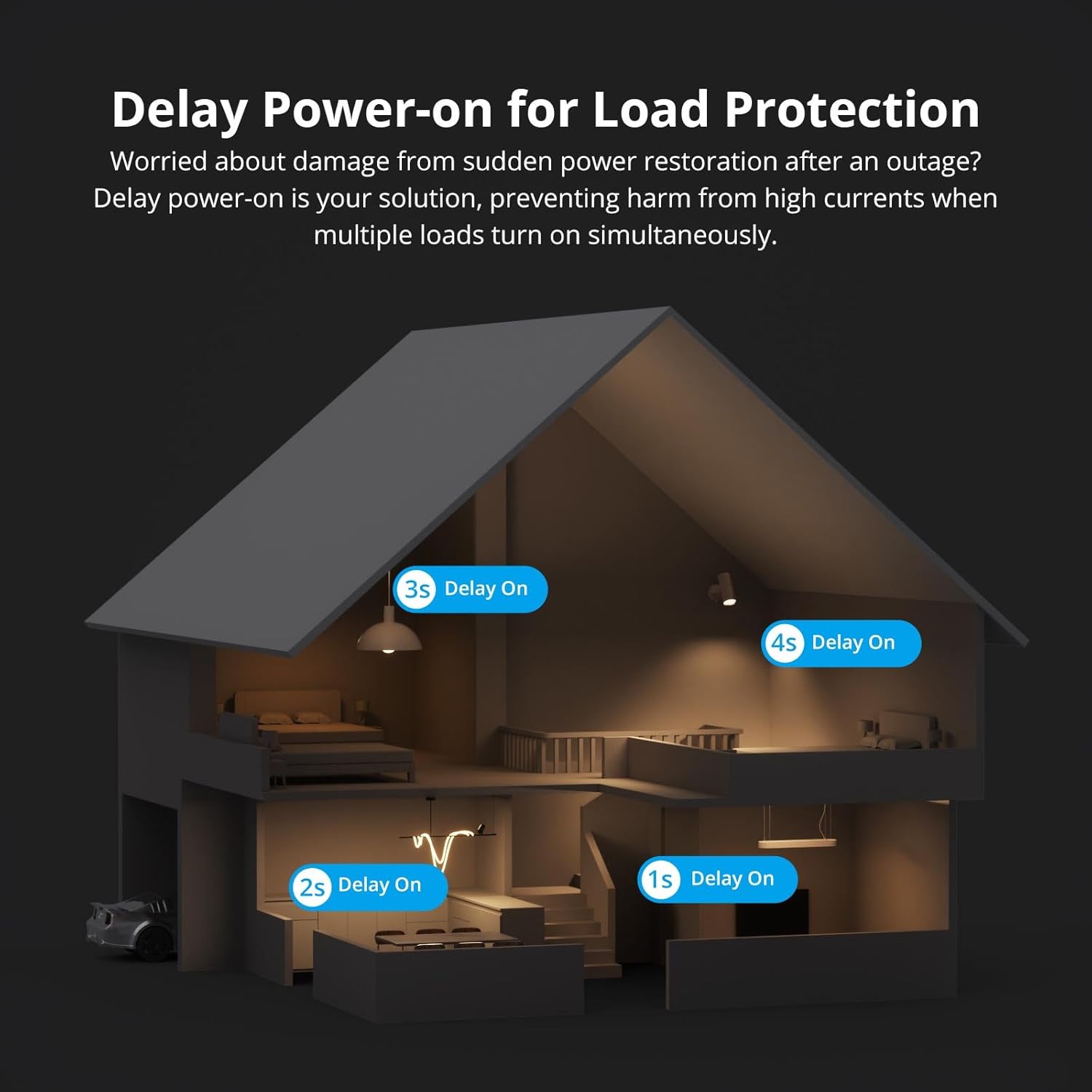
Abbildung: Ein Hausdiagramm, das die Funktion „Verzögertes Einschalten zum Lastschutz“ veranschaulicht und zeigt, wie verschiedene Lampen mit der Zeit eingeschaltet werden.tagGered-Verzögerung (1s, 2s, 3s, 4s) nach Wiederherstellung der Stromversorgung.
3. Kompatibilität und Netzwerkerweiterung
- ZigBee-Hub-Kompatibilität: Der ZBMINIR2 ist mit verschiedenen Zigbee-Hubs kompatibel, darunter SONOFF Zigbee Bridge/Pro, ZBDongle-P/E, NSPanel Pro, iHost, ZBBridge-U und SmartThings Hub V3.
- Open-Source-Plattformen: Zusätzlich zur eWeLink-App kann der ZBMINIR2 über einen Zigbee-Dongle mit Home Assistant verbunden werden und unterstützt Zigbee2MQTT zur Integration mit Drittanbieterplattformen.
- Funktionalität des ZigBee-Routers: Der ZBMINIR2 fungiert als Zigbee-Router, erweitert die Reichweite Ihres Zigbee-Netzwerks und verstärkt die Signalstärke, insbesondere mit seinem "Turbo-Modus" für eine größere Abdeckung.

Abbildung: Ein Diagramm, das eine großflächige Zigbee-Signalabdeckung veranschaulicht, wobei ZBMINIR2-Geräte als Zigbee-Router (R) fungieren, um das Netzwerk von einem zentralen Zigbee-Koordinator (Z) aus zu erweitern und verschiedene Zigbee-Endgeräte (E) zu erreichen.

Abbildung: Eine Tabelle, die die Kompatibilität von ZBMINIR2 mit verschiedenen Zigbee-Hubs und -Plattformen zeigt, darunter Echo Plus, Echo 4. Generation, Echo Show 2. Generation, SmartThings Hub V3 sowie verschiedene SONOFF-Bridges und -Dongles.

Abbildung: Ein Screenshot der Home Assistant-Benutzeroberfläche, der die Integration des ZBMINIR2 mit Open-Source-Plattformen von Drittanbietern demonstriert und Geräteinformationen sowie Steuerungsoptionen anzeigt.
Wartung
- Reinigung: Reinigen Sie das Gerät mit einem weichen, trockenen Tuch. Verwenden Sie keine scharfen Chemikalien oder Scheuermittel.
- Firmware-Updates: Um optimale Leistung und Sicherheit zu gewährleisten, sollten Sie regelmäßig über die eWeLink-App auf Firmware-Updates prüfen.
- Umgebungsbedingungen: Setzen Sie das Gerät keinen extremen Temperaturen, direkter Sonneneinstrahlung oder hoher Luftfeuchtigkeit aus.
Fehlerbehebung
| Problem | Mögliche Ursache/Lösung |
|---|---|
| Gerät kann nicht gekoppelt werden. |
|
| Gerät ist in der App offline. |
|
| Der physische Schalter funktioniert nicht. |
|
| Sprachsteuerung reagiert nicht. |
|
Garantie
Detaillierte Garantieinformationen finden Sie auf der Ihrem Produkt beiliegenden Garantiekarte oder auf der offiziellen SONOFF-Website. webWebsite.
Unterstützung
Sollten Sie Probleme haben oder Fragen zu Ihrem SONOFF ZBMINIR2 haben, wenden Sie sich bitte an den SONOFF-Kundendienst:
- WebWebsite: sonoff.tech
- Service-E-Mail: support@itead.cc
Weitere Ressourcen und FAQs zu SONOFF finden Sie ebenfalls dort. webWebsite.


