1. Einleitung
Vielen Dank, dass Sie sich für den ECHTPower Wireless Pro Controller entschieden haben. Dieser fortschrittliche Controller wurde entwickelt, um Ihr Spielerlebnis auf verschiedenen Plattformen zu optimieren, darunter Nintendo Switch (OLED/Lite), PC, Android- und iOS-Geräte. Er verfügt über eine brillante RGB-Beleuchtung, präzise Hall-Effekt-Trigger, anpassbare Makrotasten, eine leistungsstarke Turbofunktion und einstellbares Vibrationsfeedback. Bitte lesen Sie diese Bedienungsanleitung sorgfältig durch, um die korrekte Verwendung und optimale Leistung Ihres Controllers zu gewährleisten.
2. Packungsinhalt
- 1 x ECHTPower Wireless Pro Controller
- 1 x USB-Ladekabel
- 1 x Benutzerhandbuch
3. Produktmerkmale
3.1 Verbesserte Kompatibilität
Der ECHTPower Wireless Pro Controller bietet umfassende Kompatibilität und lässt sich nahtlos mit Nintendo Switch, Switch OLED, Switch Lite, PC (per Kabel oder Bluetooth), Android- und iOS-Systemen verbinden. Dank dieser Vielseitigkeit können Sie Ihre Lieblingsspiele auf verschiedenen Geräten mit nur einem Controller genießen.

Abbildung: ECHTPower Wireless Pro Controller, showcasing dank seines ergonomischen Designs und der Tastenanordnung.

Abbildung: Die Joysticks und das D-Pad des Controllers sind mit leuchtenden RGB-LEDs beleuchtet.
3.2 Dynamische LED-Beleuchtung
Erleben Sie Gaming in seiner ganzen Pracht dank atemberaubender LED-Beleuchtung um Joysticks und D-Pad. Wählen Sie aus 9 Farben und 5 Beleuchtungsmodi, um Ihren Controller individuell zu gestalten und eine fesselnde Gaming-Atmosphäre zu schaffen. Dieses Feature verleiht Ihrem Setup eine einzigartige Optik.
3.3 Hall-Effekt-Trigger und Präzisions-Joysticks
Ausgestattet mit Hall-Effekt-Triggern nutzt dieser Controller elektromagnetische Induktionstechnologie für eine hochsensible und langlebige Eingabe und garantiert so eine lange Lebensdauer. Die hochpräzisen Joysticks bieten schnelle Reaktionszeiten und verhindern Drift, wodurch eine genaue Steuerung in allen Spielgenres – von Abenteuer- bis zu Kampfspielen – gewährleistet wird.

Abbildung: Ein internes Diagramm zur Veranschaulichung des Hall-Effekt-Triggermechanismus für präzise Eingaben.

Abbildung: Der Controller mit der hervorgehobenen Turbo-Taste und ihrer Funktion, die eine schnelle Eingabe signalisiert.
3.4 Turbo-Funktion
Der ECHTPower Pro Controller unterstützt sowohl manuelle als auch automatische Turbo-Funktionen. Dank dieser Funktion können Sie eine Taste kontinuierlich drücken, ohne wiederholte Eingaben zu benötigen. Das reduziert die Ermüdung der Finger und verschafft Ihnen einen Vorteil in schnellen Spielen. Er ist ideal für Titel wie „Super Mario Bros. Wonder“, „Zelda: Tears of the Kingdom“ und „Mario Kart“.
3.5 Lange Akkulaufzeit & programmierbare Tasten
Ausgestattet mit einem leistungsstarken 1000-mAh-Akku bietet der Controller bis zu 18 Stunden Spielzeit nach nur 3 Stunden Ladezeit – deutlich länger als viele Standard-Controller. Zusätzlich ermöglichen zwei individuell belegbare Tasten (M1 und M2) auf der Rückseite die Zuweisung einzelner Tasten oder komplexer Tastenkombinationen für schnelle One-Touch-Combos in hitzigen Spielsituationen.

Abbildung: Visuelle Darstellung der 1000-mAh-Batterie des Controllers, der Ladezeit und der Spieldauer.

Abbildung: Die Rückseite des Controllers mit den programmierbaren Tasten M1 und M2 und deren Belegungsmöglichkeiten.
3.6 Einstellbare Doppelvibration
Der Controller verfügt über zwei Vibrationsmotoren mit vier einstellbaren Intensitätsstufen (0 %, 30 %, 70 %, 100 %). Dadurch lässt sich das haptische Feedback individuell anpassen und sorgt so für ein realistischeres und intensiveres Spielerlebnis, das sich an verschiedene Spielszenarien und persönliche Vorlieben anpasst.
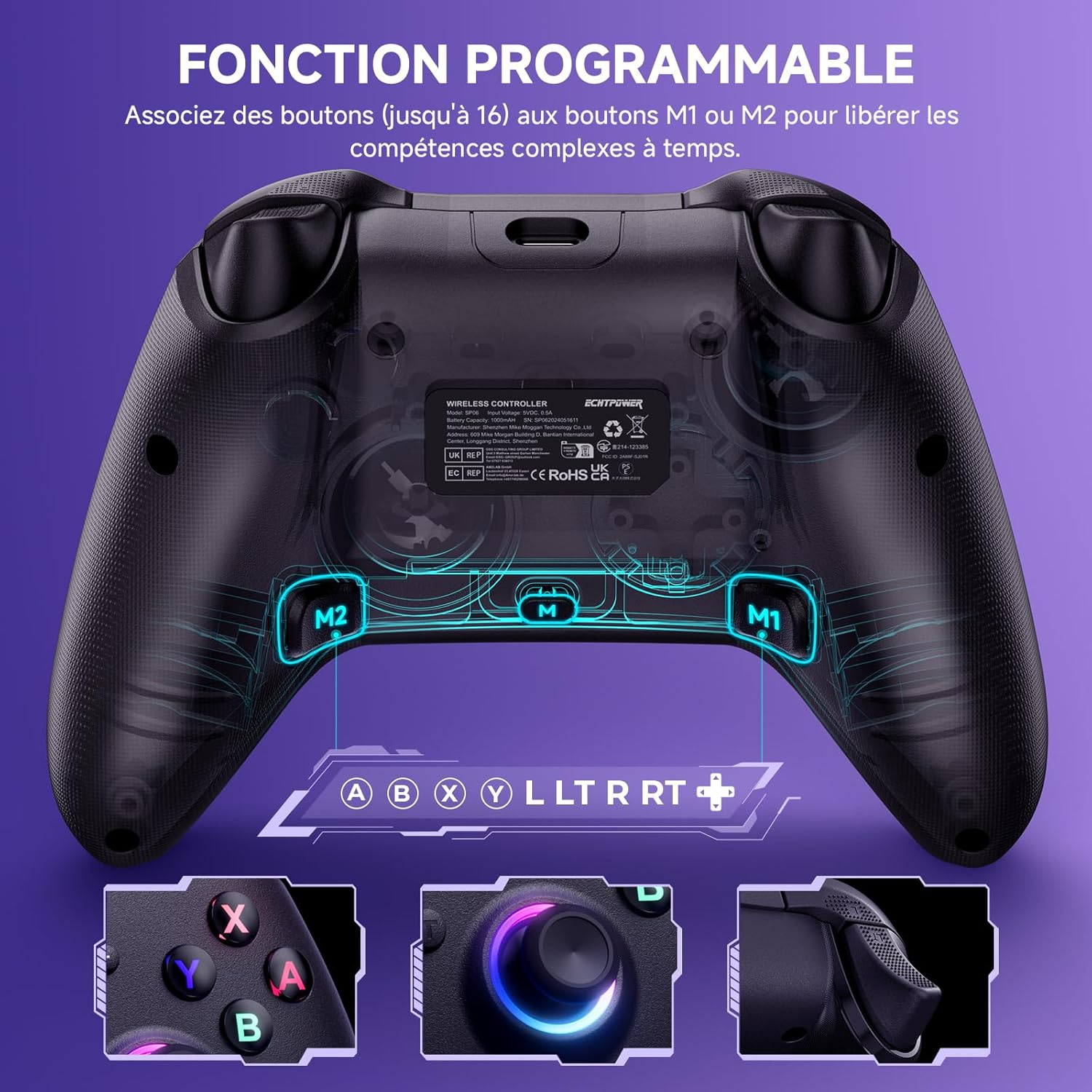
Bild: Ein transparentes view der Steuerung, die die Vibrationsmotoren und die einstellbaren Intensitätsstufen hervorhebt.
4. Einrichtung und Verbindung
4.1 Verbindung zu Nintendo Switch/OLED/Lite
- Schalte deine Nintendo Switch-Konsole ein.
- Im HOME-Menü wählen Sie „Controller“ > „Griff/Reihenfolge ändern“.
- Halten Sie die SYNC-Taste oben auf dem ECHTPower-Controller gedrückt, bis die LEDs des Players zu blinken beginnen.
- Sobald die Verbindung hergestellt ist, leuchten die Spieler-LEDs am Controller dauerhaft.
- Der Controller unterstützt eine Aufwachfunktion: Durch Drücken der Home-Taste wird die Konsole aus dem Schlafmodus aufgeweckt.
4.2 Verbindung zum PC (kabelgebunden)
- Verbinden Sie den Controller mit Ihrem PC mithilfe des mitgelieferten USB-Ladekabels.
- Der PC sollte die notwendigen Treiber automatisch erkennen und installieren.
- Der Controller ist nach Abschluss der Installation einsatzbereit.
4.3 Verbindung zu PC/Android/iOS (Bluetooth)
- Stellen Sie sicher, dass Bluetooth auf Ihrem PC, Android- oder iOS-Gerät aktiviert ist.
- Öffnen Sie auf Ihrem Gerät die Bluetooth-Einstellungen und suchen Sie nach neuen Geräten.
- Drücken und halten Sie die Bluetooth-Kopplungstaste (falls vorhanden, siehe Controller-Diagramm, typischerweise eine kleine Taste in der Nähe des USB-Anschlusses oder eine Tastenkombination) am ECHTPower-Controller, bis die Kontrollleuchte schnell blinkt.
- Wählen Sie aus der Liste der verfügbaren Geräte den „ECHTPower Controller“ (oder einen ähnlichen Namen) zum Koppeln aus.
- Für erweiterte Einstellungen und individuelle Anpassungen laden Sie die App „KeyLinker“ auf Ihr Smartphone herunter und verwenden Sie sie. Koppeln Sie den Controller innerhalb der App und nicht nur über die Bluetooth-Einstellungen Ihres Telefons.
5. Bedienungsanleitung
5.1 Grundlegende Tastenfunktionen
Der Controller verfügt über Standard-Gaming-Tasten, darunter A, B, X, Y, D-Pad, linke/rechte Analogsticks, L/R, ZL/ZR-Trigger, Home-, Screenshot-, Plus (+), Minus (-)-Tasten und zwei programmierbare M1/M2-Tasten auf der Rückseite.
5.2 Einstellen der LED-Beleuchtung
Um zwischen den 9 Farben und 5 Beleuchtungsmodi für Joysticks und D-Pad zu wechseln, suchen Sie die entsprechende LED-Steuerungstaste (siehe ggf. Controller-Diagramm, oft mit einem Lichtsymbol gekennzeichnet) oder eine bestimmte Tastenkombination. Drücken Sie diese Taste wiederholt, um Modi und Farben nach Ihren Wünschen zu ändern.
5.3 Verwendung der Turbofunktion
Die Turbo-Funktion ermöglicht eine schnelle, kontinuierliche Tasteneingabe. So aktivieren/deaktivieren Sie Turbo:
- Manueller Turbo: Drücken Sie gleichzeitig die Turbotaste (T) und die gewünschte Aktionstaste. Die Taste sendet nun ein kontinuierliches Signal, solange Sie sie gedrückt halten.
- Automatischer Turbo: Drücken Sie zweimal die Turbotaste (T) und die gewünschte Aktionstaste. Die Taste sendet nun automatisch ein kontinuierliches Signal, ohne dass sie gedrückt gehalten werden muss.
- Um die Turbo-Funktion für eine bestimmte Taste zu deaktivieren, wiederholen Sie die Aktivierungsschritte. Um alle Turbo-Einstellungen zu löschen, halten Sie die Turbo-Taste einige Sekunden lang gedrückt.
5.4 Programmierung der M1/M2-Tasten
Die Tasten M1 und M2 auf der Rückseite des Controllers können so programmiert werden, dass sie einzelne Tastendrücke oder eine Abfolge von Tastendrücken (Makros) auslösen.
- Drücken und halten Sie die M-Taste (normalerweise zwischen M1 und M2), bis die Kontrollleuchte blinkt.
- Drücken Sie die Taste M1 oder M2, die Sie programmieren möchten.
- Geben Sie die gewünschte(n) Taste(n) oder Tastenfolge ein, die Sie belegen möchten. Dies kann auch Bewegungen des Analogsticks umfassen.
- Drücken Sie die M-Taste erneut, um die Programmierung zu speichern. Die Kontrollleuchte hört auf zu blinken.
- Um eine programmierte Taste zu löschen, wiederholen Sie den Vorgang, ohne in Schritt 3 Tasten einzugeben, oder verwenden Sie die KeyLinker-App für eine einfachere Verwaltung.
5.5 Einstellen der Vibrationsintensität
Der Controller bietet vier Vibrationsintensitätsstufen. Zum Einstellen halten Sie die Vibrationstaste (oder eine bestimmte Tastenkombination, siehe Controller-Diagramm) gedrückt und verwenden Sie die Auf-/Ab-Tasten des Steuerkreuzes, um die Intensitätsstufen (0 %, 30 %, 70 %, 100 %) durchzuschalten.
6. Wartung
6.1 Laden des Controllers
Bei niedrigem Akkustand blinkt die Kontrollleuchte. Schließen Sie den Controller mit dem mitgelieferten USB-Ladekabel an eine USB-Stromquelle an (z. B. Konsole, PC, USB-Netzteil). Eine vollständige Ladung dauert etwa 2–3 Stunden. Die Kontrollleuchte leuchtet dauerhaft, sobald der Akku vollständig geladen ist.
6.2 Reinigung
Reinigen Sie den Controller mit einem weichen, trockenen Tuch. Bei hartnäckigem Schmutz kann ein leicht feuchtes Tuch hilfreich sein.amp Ein Tuch kann verwendet werden, achten Sie jedoch darauf, dass keine Flüssigkeit in die Öffnungen des Controllers gelangt. Verwenden Sie keine scharfen Chemikalien oder Scheuermittel.
7. Fehlerbehebung
7.1 Controller verbindet/koppelt nicht
- Stellen Sie sicher, dass der Controller ausreichend geladen ist.
- Vergewissern Sie sich, dass Bluetooth auf Ihrem Gerät aktiviert ist und sich der Controller im Kopplungsmodus befindet.
- Versuchen Sie, sowohl den Controller als auch Ihr Gerät neu zu starten.
- Wenn Sie eine Verbindung zum PC über Bluetooth herstellen, stellen Sie sicher, dass Sie die Kopplung über die Bluetooth-Einstellungen des Geräts vornehmen, und ziehen Sie die Verwendung der KeyLinker-App für eine stabilere Verbindung in Betracht.
7.2 Tasten reagieren nicht oder driften
- Prüfen Sie, ob der Akku des Controllers schwach ist.
- Stellen Sie sicher, dass die Firmware des Controllers auf dem neuesten Stand ist (überprüfen Sie ECHTPower). webWebsite oder KeyLinker-App für Updates).
- Sollten Sie Joystick-Drift feststellen, kalibrieren Sie die Joysticks über die Einstellungen Ihrer Konsole oder die KeyLinker-App neu.
7.3 Versehentliches Zurücksetzen des Makros
Manche Benutzer setzen versehentlich programmierte Makrotasten (M1/M2) zurück. Um dies zu vermeiden, achten Sie darauf, die Programmiertaste „M“ während des Spielens nicht versehentlich zu drücken. Falls ein Makro zurückgesetzt wurde, programmieren Sie es einfach gemäß den Anweisungen in Abschnitt 5.4 neu. Für eine umfassendere Steuerung der Makroeinstellungen verwenden Sie die KeyLinker-App.
7.4 Der Controller trennt häufig die Verbindung oder schaltet sich zu früh ab
Der Controller schaltet sich standardmäßig nach einer bestimmten Inaktivitätszeit ab. Diese kann über die App „KeyLinker“ angepasst werden. Verbinden Sie den Controller mit der App, wechseln Sie zum Tab „Sonstiges“ und ändern Sie die Einstellung „Abschaltzeit bei Inaktivität“. Sie können bis zu 30 Minuten einstellen oder festlegen, dass sich der Controller aufgrund von Inaktivität nie abschaltet.
8. Spezifikationen
| Modellnummer | SP06-BK |
| Batteriekapazität | 1000mAh Lithiumbatterie |
| Ladezeit | Ca. 2-3 Stunden |
| Spielzeit | Ca. 18 Stunden |
| Abmessungen (L x B x H) | 15.5 x 15 x 6.5 cm |
| Gewicht | 270 Gramm |
| Konnektivität | Bluetooth, kabelgebundenes USB |
| Kompatibilität | Nintendo Switch/OLED/Lite, PC, Android, iOS |
| Ursprungsland | China |
9. Garantie und Support
ECHTPower legt Wert auf qualitativ hochwertige Produkte und exzellenten Kundenservice. Obwohl in diesem Handbuch keine spezifischen Garantiebedingungen aufgeführt sind, zögern Sie bitte nicht, sich bei Problemen oder Fragen zu Ihrem ECHTPower Wireless Pro Controller an unser professionelles Support-Team zu wenden. Wir helfen Ihnen gerne weiter und sorgen für Ihre Zufriedenheit.
Bei Fragen wenden Sie sich bitte an die auf der Produktverpackung angegebenen Kontaktinformationen oder an die offizielle ECHTPower-Website. webWebsite.


