1. Einleitung
Vielen Dank, dass Sie sich für den EVRAIN T8 PRO Mini-PC entschieden haben. Dieses kompakte und leistungsstarke Gerät ist für vielfältige Computeranwendungen konzipiert und verfügt über einen 8-Zoll-Touchscreen, vielseitige Anschlussmöglichkeiten und eine hohe Leistungsfähigkeit. Dieses Handbuch enthält wichtige Informationen zur Einrichtung, Bedienung, Wartung und Fehlerbehebung Ihres Mini-PCs, um optimale Leistung und Langlebigkeit zu gewährleisten.
2. Produktüberschreitungview
2.1. Packungsinhalt
- EVRAIN T8 PRO Mini-PC
- Netzteil
- Benutzerhandbuch (dieses Dokument)
2.2. Geräteaufbau und Anschlüsse
Machen Sie sich mit den verschiedenen Anschlüssen und Funktionen Ihres EVRAIN T8 PRO Mini-PCs vertraut.

Abbildung 2.2.1: Anschlussbelegung des EVRAIN T8 PRO Mini-PCs (Vorder- und Rückseite). Die Abbildung zeigt den Mini-PC mit seinem 8-Zoll-Touchscreen und Windows-Desktop. Darunter veranschaulichen zwei detaillierte Diagramme die Anschlüsse an Vorder- und Rückseite. Die Rückseite umfasst zwei RJ45-Gigabit-LAN-Anschlüsse, zwei USB-3.0-Anschlüsse, einen DisplayPort (DP), einen HDMI-Anschluss und einen DC-Stromanschluss. Die Vorderseite bietet eine 3.5-mm-Audiobuchse, einen USB-C-Anschluss, zwei USB-3.0-Anschlüsse, zwei USB-2.0-Anschlüsse, einen TF-Kartensteckplatz und den Ein-/Ausschalter.

Abbildung 2.2.2: Abmessungen und Anschlussbelegung des EVRAIN T8 PRO Mini-PCs. Diese Abbildung veranschaulicht die Abmessungen des Mini-PCs (8.3 cm breit, 5.1 cm tief, 1.57 cm hoch) und zeigt alle verfügbaren Anschlüsse auf Vorder- und Rückseite. Zu den Anschlüssen auf der Rückseite gehören zwei Gigabit-LAN-Anschlüsse, USB 3.0, DisplayPort, HDMI und ein Netzanschluss. Die Vorderseite umfasst einen Klinkenanschluss, USB-C, USB 3.0, USB 2.0, einen TF-Kartenleser und den Ein-/Ausschalter.
- 8-Zoll-Touchscreen: Integriertes Display für direkte Interaktion.
- Zwei Gigabit-LAN-Anschlüsse (RJ45): Für stabile kabelgebundene Netzwerkverbindungen.
- USB 3.0-Anschlüsse (x4): Hochgeschwindigkeits-Datenübertragung für Peripheriegeräte.
- USB 2.0-Anschlüsse (x2): Zum Anschluss von Standard-USB-Geräten.
- HDMI-Anschluss: Zum Anschluss externer Displays.
- DisplayPort (DP): Zum Anschluss externer Displays.
- Typ C-Anschluss: Vielseitiger Anschluss für Daten und Anzeige.
- 3.5-mm-Audiobuchse: Für Kopfhörer oder externe Lautsprecher.
- TF-Kartensteckplatz: Für erweiterbaren Speicher über microSD-Karten.
- Gleichstromeingang: Zum Anschluss des Netzteils.
- Netzschalter: Zum Ein-/Ausschalten des Geräts.
3. Einrichtung
3.1. Erste Verbindung
- Peripheriegeräte anschließen: Schließen Sie Ihre Tastatur, Maus und alle anderen benötigten USB-Geräte an die verfügbaren USB-Anschlüsse an.
- Netzwerkverbindung: Für eine kabelgebundene Internetverbindung schließen Sie ein Ethernet-Kabel an einen der RJ45-LAN-Anschlüsse an. Für eine drahtlose Internetverbindung unterstützt das Gerät WiFi 6 und fordert Sie während der ersten Windows-Konfiguration zur Netzwerkeinrichtung auf.
- Externes Display (optional): Wenn Sie einen externen Monitor verwenden, schließen Sie diesen an den HDMI- oder DisplayPort-Anschluss an.
- Stromanschluss: Schließen Sie das mitgelieferte Netzteil an den DC-Stromeingang des Mini-PCs an und stecken Sie das Netzteil anschließend in eine Steckdose.
Video 3.1.1: Auspack- und Ersteinrichtungsanleitung. Dieses Video zeigt das Auspacken des EVRAIN T8 PRO Mini-PCs, den Anschluss wichtiger Peripheriegeräte wie Tastatur und Maus sowie die erstmalige Inbetriebnahme des Geräts.
3.2. Erster Start und Windows 11 Pro-Einrichtung
- Drücken Sie den Netzschalter an der Vorderseite des Mini-PCs.
- Das Gerät startet mit Windows 11 Pro. Folgen Sie den Anweisungen auf dem Bildschirm, um die Ersteinrichtung abzuschließen, einschließlich Sprachauswahl, Region, Netzwerkverbindung und Erstellung des Benutzerkontos.
- Stellen Sie sicher, dass Sie über eine aktive Internetverbindung für die Windows-Aktivierung und -Updates verfügen.
4. Bedienungsanleitung
4.1. Verwenden des Touchscreens
Der 8-Zoll-Touchscreen ermöglicht eine intuitive Bedienung von Windows 11 Pro. Verwenden Sie Gesten, die denen eines Tablets oder Smartphones ähneln, zur Navigation, Auswahl und Eingabe.

Abbildung 4.1.1: Komfortable Touch-Bedienung. Dieses Bild zeigt eine Hand, die das 8-Zoll-Display des EVRAIN T8 PRO Mini-PCs berührt und verdeutlicht so die Touchscreen-Funktionalität für die direkte Benutzerinteraktion.
4.2. Anschließen externer Geräte
Der EVRAIN T8 PRO Mini-PC unterstützt eine breite Palette externer Geräte für mehr Produktivität und Unterhaltung.

Abbildung 4.2.1: Unterstützt den Anschluss mehrerer Geräte. Diese Abbildung zeigt den EVRAIN T8 PRO Mini-PC, der an einen externen Monitor mit Windows 11 und einen Drucker angeschlossen ist. Dies demonstriert seine Fähigkeit, verschiedene Peripheriegeräte wie Drucker, Monitore, Tastaturen und Mäuse anzuschließen.
- Monitore: Verwenden Sie HDMI oder DisplayPort zum Anschluss externer Monitore. Der Mini-PC kann Ihren Bildschirm erweitern oder spiegeln.
- USB-Geräte: Schließen Sie Tastaturen, Mäuse, externe Festplatten, USB-Sticks und andere USB-Peripheriegeräte an die USB 2.0- oder USB 3.0-Anschlüsse an.
- Audiogeräte: Verwenden Sie die 3.5-mm-Audiobuchse für Kopfhörer oder Lautsprecher oder verbinden Sie Bluetooth-Audiogeräte über Bluetooth 5.2.
- TF-Karte: Für zusätzlichen Speicherplatz kann eine TF-Karte (microSD-Karte) in den dafür vorgesehenen Steckplatz eingesetzt werden.
4.3. Netzwerkkonnektivität
- Kabelgebundenes Netzwerk: Nutzen Sie die beiden Gigabit-LAN-Anschlüsse für schnelle und stabile kabelgebundene Internetverbindungen.
- Drahtloses Netzwerk (WiFi 6): Stellen Sie über das integrierte WiFi 6-Modul eine schnelle und zuverlässige drahtlose Verbindung zu drahtlosen Netzwerken her.
- Bluetooth 5.2: Koppeln Sie es mit Bluetooth-fähigen Geräten wie Kopfhörern, Lautsprechern und Eingabegeräten.

Abbildung 4.3.1: Leistungsstarke Netzwerkverbindung. Diese Abbildung verdeutlicht die fortschrittlichen drahtlosen Funktionen des EVRAIN T8 PRO Mini-PCs, darunter WiFi 6 und Bluetooth 5.2, die schnelle und stabile Netzwerk- und Peripheriegeräteverbindungen gewährleisten.
5. Speichererweiterung
Der EVRAIN T8 PRO Mini-PC verfügt über 128 GB M.2 SSD-Speicher und unterstützt zusätzliche Speichererweiterungen.

Abbildung 5.1.1: Interne Komponenten und Speichererweiterung. Diese Abbildung zeigt einen internen Überblick. view des EVRAIN T8 PRO Mini-PCs, wobei der 8 GB DDR4-Arbeitsspeicher und die 128 GB M.2-SSD hervorgehoben werden. Außerdem wird das leicht zugängliche Fach für den Einbau einer 2.5-Zoll-SATA-SSD (bis zu 2 TB) oder einer M.2 2280 NVMe PCIe- oder SATA-SSD (bis zu 2 TB) gezeigt.
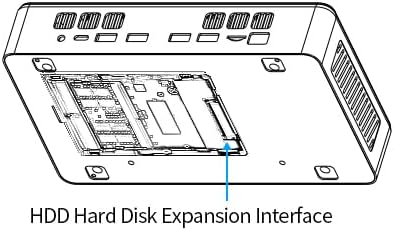
Abbildung 5.1.2: HDD-Festplattenerweiterungsschnittstelle. Diese Abbildung zeigt die Position der HDD-Festplattenerweiterungsschnittstelle an der Unterseite des EVRAIN T8 PRO Mini-PCs und gibt an, wo zusätzlicher Speicher installiert werden kann.
- 2.5" SATA SSD/HDD: Sie können eine 2.5-Zoll-SATA-SSD oder -HDD (nicht im Lieferumfang enthalten) mit bis zu 2 TB Speicherkapazität hinzufügen.
- M.2 2280 NVMe PCIe/SATA SSD: Das Gerät unterstützt das Hinzufügen einer M.2 2280 NVMe PCIe oder SATA SSD (nicht im Lieferumfang enthalten) mit bis zu 2 TB.
Detaillierte Anweisungen zur Installation zusätzlicher Speichermedien finden Sie im technischen Supportbereich auf der EVRAIN-Website. webVor Ort oder konsultieren Sie einen qualifizierten Techniker.
6. Spezifikationen
Nachfolgend die wichtigsten technischen Spezifikationen für den EVRAIN T8 PRO Mini-PC:
| Besonderheit | Spezifikation |
|---|---|
| Modell | T8 PRO |
| Prozessor | Intel N95 (4 Kerne, 4 Threads, 6 MB L3-Cache, 15 W TDP, bis zu 3.40 GHz Burst-Frequenz) |
| RAM | 8 GB DDR4 |
| Interner Speicher | 128 GB SSD (M.2) |
| Anzeige | 8-Zoll-Touchscreen, Auflösung 1280 x 800 |
| Grafik-Coprozessor | Integrierte Grafik |
| Betriebssystem | Windows 11 Pro |
| Kabellose Konnektivität | WiFi 6 (802.11a/b/g/n/ac), Bluetooth 5.2 |
| LAN-Anschlüsse | Dual Gigabit RJ45 |
| USB-Anschlüsse | 4x USB 3.0, 2x USB 2.0 |
| Videoausgang | HDMI, DisplayPort (DP), USB-C |
| Audio | 3.5mm Audiobuchse |
| Kartenleser | TF-Kartensteckplatz |
| Abmessungen (LxBxH) | 8.31 x 51.18 x 1.61 Zoll |
| Gewicht | 2.86 Pfund |

Abbildung 6.1.1: Alder Lake-N95-Prozessor. Diese Abbildung verdeutlicht die Spezifikationen des Intel N95-Prozessors, darunter seine 4 Kerne, 4 Threads, 6 MB L3-Cache, 15 W TDP und 3.40 GHz Burst-Frequenz, der den EVRAIN T8 PRO Mini-PC antreibt.
Video 6.1.1: T8 PRO – Einführung in die Spezifikationen. Dieses Video bietet einen visuellen Überblick überview der wichtigsten Spezifikationen und Funktionen des EVRAIN T8 PRO Mini-PCs, einschließlich seiner verschiedenen Anschlüsse und internen Komponenten.
7. Fehlerbehebung
7.1. Häufige Probleme und Lösungen
- Kein Strom:
- Stellen Sie sicher, dass das Netzteil sowohl mit dem Mini-PC als auch mit einer funktionierenden Steckdose fest verbunden ist.
- Überprüfen Sie die Funktionsfähigkeit der Steckdose, indem Sie ein anderes Gerät anschließen.
- Kein Bildschirm:
- Wenn Sie einen externen Monitor verwenden, vergewissern Sie sich, dass das HDMI/DP-Kabel fest angeschlossen ist und der Monitor eingeschaltet und auf die richtige Eingangsquelle eingestellt ist.
- Prüfen Sie, ob der integrierte 8-Zoll-Touchscreen Anzeichen von Stromversorgung oder Aktivität aufweist.
- Versuchen Sie, den Mini-PC neu zu starten.
- Keine Internetverbindung:
- Verdrahtet: Überprüfen Sie die Ethernet-Kabelverbindungen und den Routerstatus.
- Kabellos: Prüfen Sie, ob WLAN in den Windows-Einstellungen aktiviert ist, ob Sie mit dem richtigen Netzwerk verbunden sind und ob der Router funktionsfähig ist.
- Touchscreen reagiert nicht:
- Starten Sie den Mini-PC neu.
- Prüfen Sie im Windows Geräte-Manager, ob aktualisierte Treiber für Bildschirm oder Touchscreen verfügbar sind.
- Langsame Leistung:
- Schließen Sie unnötige Anwendungen, die im Hintergrund laufen.
- Stellen Sie sicher, dass Windows auf dem neuesten Stand ist.
- Prüfen Sie den verfügbaren Speicherplatz und erwägen Sie gegebenenfalls die Hinzufügung von mehr Speicherplatz (siehe Abschnitt 5).
8. Wartung
- Reinigung: Reinigen Sie das Gehäuse des Mini-PCs mit einem weichen, trockenen Tuch. Für den Bildschirm verwenden Sie ein Mikrofasertuch, das speziell für Elektronikgeräte entwickelt wurde. Vermeiden Sie Scheuermittel und Lösungsmittel.
- Belüftung: Um eine Überhitzung zu vermeiden, stellen Sie sicher, dass die Lüftungsöffnungen frei von Staub und Verstopfungen sind. Blockieren Sie die Lüftungsschlitze nicht.
- Software-Updates: Aktualisieren Sie Windows 11 Pro und die Gerätetreiber regelmäßig, um optimale Leistung, Sicherheit und Kompatibilität zu gewährleisten.
- Datensicherung: Um Datenverlust zu vermeiden, sollten Sie wichtige Daten regelmäßig auf einer externen Festplatte oder in der Cloud sichern.
9. Garantie und Support
Informationen zu Garantie, technischem Support oder Serviceanfragen finden Sie auf der offiziellen EVRAIN-Website. webBesuchen Sie die Website oder kontaktieren Sie direkt den Kundenservice. Bewahren Sie Ihren Kaufbeleg als Kaufnachweis für Garantieansprüche auf.
Online-Ressourcen: Auf der EVRAIN-Supportseite finden Sie häufig gestellte Fragen, Treiber-Downloads und weitere Anleitungen zur Fehlerbehebung.


