1. Einleitung
Vielen Dank, dass Sie sich für den MOREFINE M6 Mini-PC N200 entschieden haben. Dieser kompakte und leistungsstarke Mini-Computer ist für vielfältige Anwendungen konzipiert – von der Unterhaltung zu Hause bis hin zu Büroarbeiten – und bietet effiziente Leistung sowie vielseitige Anschlussmöglichkeiten. Dieses Handbuch enthält wichtige Informationen zur Einrichtung, Bedienung, Wartung und Fehlerbehebung Ihres Geräts.
2. Sicherheitshinweise
- Stromversorgung: Verwenden Sie ausschließlich das mitgelieferte Netzteil. Stellen Sie sicher, dass die Stromquelle der angegebenen Spannung entspricht.tage und aktuell.
- Belüftung: Die Lüftungsöffnungen dürfen nicht blockiert werden. Sorgen Sie für ausreichende Luftzirkulation um das Gerät herum, um eine Überhitzung zu vermeiden.
- Flüssigkeitsexposition: Halten Sie das Gerät von Wasser, Feuchtigkeit und anderen Flüssigkeiten fern. Vermeiden Sie Verschüttungen.
- Temperatur: Betreiben Sie das Gerät innerhalb eines stabilen Temperaturbereichs. Vermeiden Sie extreme Hitze oder Kälte.
- Reinigung: Vor der Reinigung die Stromzufuhr unterbrechen. Ein weiches, trockenes Tuch verwenden. Keine flüssigen Reiniger oder Sprays verwenden.
- Handhabung: Behandeln Sie das Gerät mit Sorgfalt. Vermeiden Sie es, es fallen zu lassen oder starken Stößen auszusetzen.
3. Packungsinhalt
Überprüfen Sie, ob alle Artikel in Ihrem Paket vorhanden sind:
- 1 x MOREFINE M6 Mini-PC
- 1 x Netzteil
- 1 x Benutzerhandbuch (dieses Dokument)
- 1 x HDMI-Kabel
4. Produktüberschreitungview
Der MOREFINE M6 Mini-PC N200 ist eine kompakte Computerlösung. Dank seiner geringen Größe lässt er sich problemlos in verschiedenen Umgebungen platzieren, während seine robusten internen Komponenten eine zuverlässige Leistung gewährleisten.
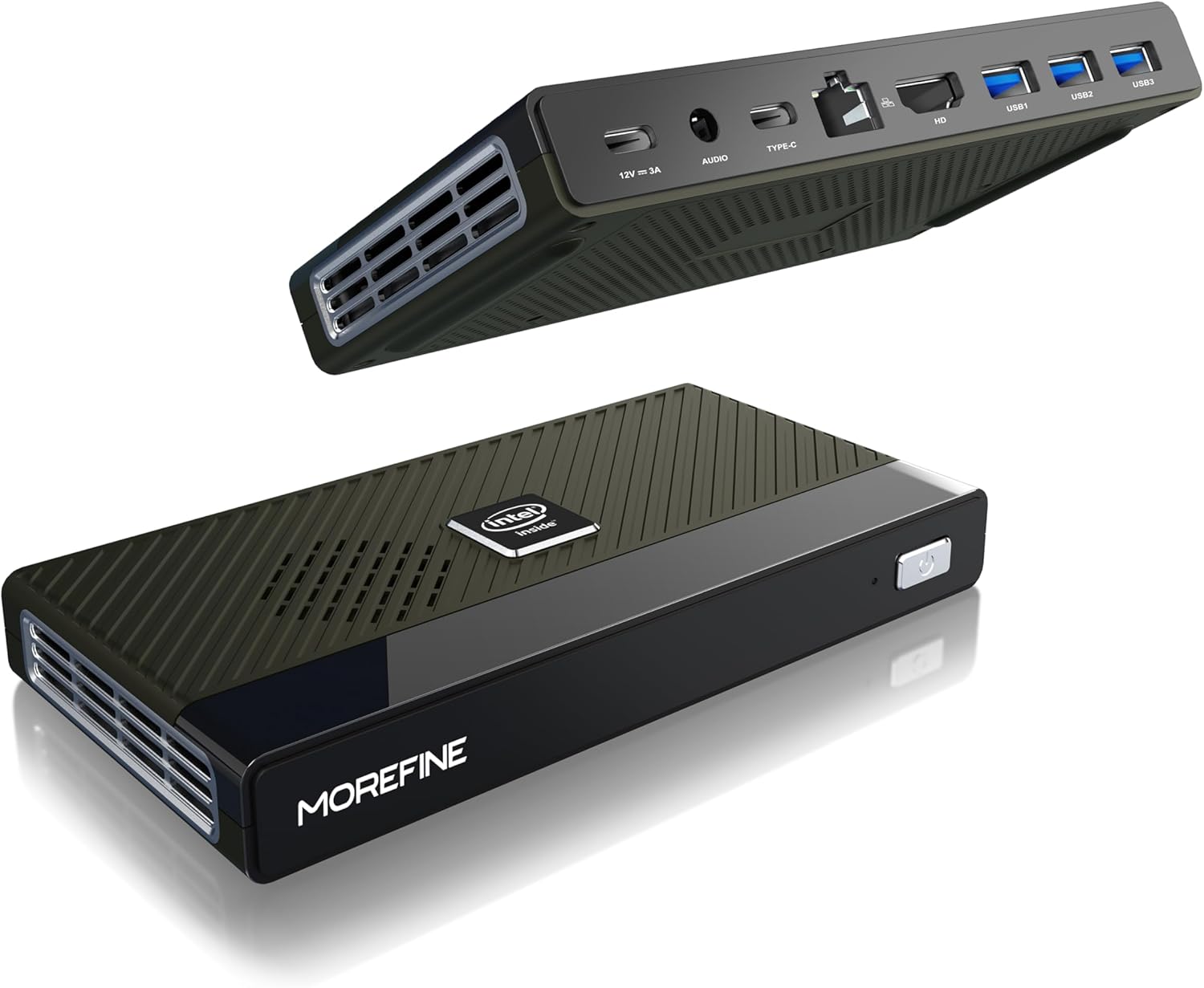
Abbildung 4.1: MOREFINE M6 Mini-PC N200, showcasing dank seiner kompakten Bauweise und Portanordnung.
4.1 Anschlüsse und Steckverbinder
Der M6 Mini-PC verfügt über eine umfassende Auswahl an Anschlüssen für verschiedene Verbindungen:

Abbildung 4.2: Ausführlich view der Eingangs-/Ausgangsanschlüsse des MOREFINE M6 Mini-PCs.
- DC-IN (Typ C): Stromeingang (12V/3A).
- Audiobuchse: 3.5-mm-Audioausgang für Kopfhörer oder Lautsprecher.
- Typ-C (Daten/Anzeige): Unterstützt 4K@60Hz-Bildausgabe und Datenübertragung.
- 2.5G-LAN: Ethernet-Anschluss für schnelle kabelgebundene Netzwerkverbindungen.
- HDMI: HDMI 2.0-Anschluss für 4K@60Hz-Bildausgabe.
- USB 3.2 Gen1 (x3): Hochgeschwindigkeits-USB-Anschlüsse für Peripheriegeräte.
4.2 Interne Komponenten
Der M6 Mini-PC wird von einem Intel Alder Lake N200 Prozessor angetrieben und bietet verbesserte Leistung und Energieeffizienz. Er verfügt über 16 GB LPDDR5 RAM und eine 1 TB PCIe M.2 SSD für schnellen Betrieb. ample Speicher.

Abbildung 4.3: Intel Alder Lake N200 Prozessor überview.
Das Gerät verfügt über einen leisen Kupferlüfter, der für optimale Betriebstemperaturen sorgt und so auch unter Last eine stabile Leistung gewährleistet.

Abbildung 4.4: Interne Komponenten und Kühlsystem.
4.3 Kompaktes Design und Vielseitigkeit
Dank seiner kompakten Größe (ca. 5.91 x 3.01 x 0.75 Zoll) und seines leichten Designs ist der M6 Mini-PC äußerst portabel und eignet sich für verschiedene Anwendungen, darunter Büroarbeit, Heimunterhaltung und Digital Signage.

Abbildung 4.5: Größenvergleich des M6 Mini-PCs.
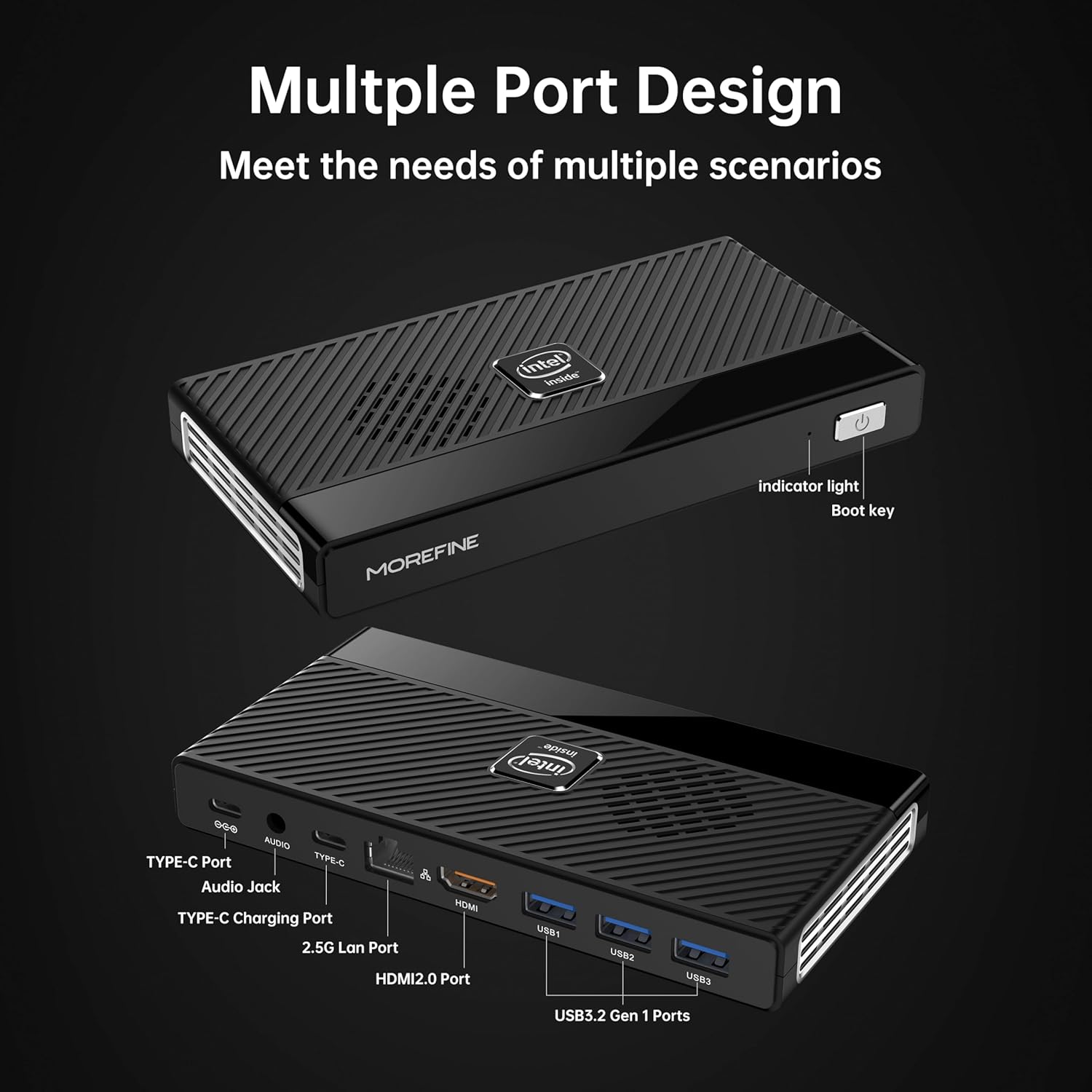
Abbildung 4.6: Beispielhafte Anwendungsszenarien für den M6 Mini-PC.
5. Einrichtung
5.1 Erstverbindung
Befolgen Sie diese Schritte, um Ihren MOREFINE M6 Mini-PC einzurichten:
- Display anschließen: Verbinden Sie Ihren Monitor oder Fernseher mit dem Mini-PC mithilfe des mitgelieferten HDMI-Kabels oder eines kompatiblen USB-C-auf-DisplayPort-Kabels. Das Gerät unterstützt zwei 4K-Displays mit 60 Hz.
- Peripheriegeräte anschließen: Schließen Sie Ihre Tastatur, Maus und alle anderen USB-Geräte an die verfügbaren USB 3.2-Anschlüsse an.
- Netzwerk verbinden (optional): Für eine kabelgebundene Internetverbindung schließen Sie ein Ethernet-Kabel an den 2.5G-LAN-Anschluss an. Alternativ unterstützt das Gerät WiFi 6 für drahtlose Verbindungen.
- Strom anschließen: Schließen Sie das Netzteil an den DC-IN Typ-C-Anschluss des Mini-PCs an und stecken Sie das Netzteil anschließend in eine Steckdose.
5.2 Erster Start
Nachdem Sie alle erforderlichen Komponenten angeschlossen haben, drücken Sie den Netzschalter an der Vorderseite des Mini-PCs. Das Gerät schaltet sich ein und die Installation des Betriebssystems beginnt. Folgen Sie den Anweisungen auf dem Bildschirm, um die Betriebssystemkonfiguration abzuschließen.

Abbildung 5.1: Dual-4K-Display-Setup (Beispiel)ample.
Video 5.1: Ein überview des MOREFINE M6 Mini-PCs, bei dem seine Funktionen und sein kompaktes Design demonstriert werden.
6. Bedienungsanleitung
6.1 Ein-/Ausschalten
- Einschalten: Drücken Sie den Ein-/Ausschalter einmal. Die Kontrollleuchte leuchtet auf.
- Ausschalten: Um das System herunterzufahren, verwenden Sie die Herunterfahrfunktion des Betriebssystems. Für ein erzwungenes Herunterfahren halten Sie den Netzschalter etwa 5 Sekunden lang gedrückt.
6.2 Dual-Display-Konfiguration
Der M6 Mini-PC unterstützt den gleichzeitigen Anschluss von zwei externen Bildschirmen über die HDMI- und USB-C-Anschlüsse. Nach dem Anschluss können Sie die Anzeigeeinstellungen in Ihrem Betriebssystem konfigurieren, um Ihren Desktop zu erweitern oder zu duplizieren.
6.3 Speichererweiterung
Der Mini-PC verfügt über zwei PCIe 3.0 SSD-Steckplätze. Ein Steckplatz unterstützt NVMe/SATA-SSDs (bis zu 2 TB), der andere NVMe-SSDs (bis zu 2 TB). Zur Speichererweiterung:
- Stellen Sie sicher, dass das Gerät ausgeschaltet und vom Netzteil getrennt ist.
- Öffnen Sie vorsichtig die untere Abdeckung des Mini-PCs.
- Setzen Sie die M.2 SSD in den entsprechenden Steckplatz ein und befestigen Sie sie mit der mitgelieferten Schraube.
- Ersetzen Sie die untere Abdeckung.
- Nach dem Hochfahren müssen Sie die neue SSD möglicherweise über die Datenträgerverwaltungstools Ihres Betriebssystems initialisieren und formatieren.
7. Wartung
- Reinigung: Reinigen Sie die Außenseite des Mini-PCs regelmäßig mit einem weichen, trockenen Tuch. Verwenden Sie Druckluft, um Staub aus den Lüftungsöffnungen zu entfernen.
- Belüftung: Stellen Sie sicher, dass der Mini-PC an einem gut belüfteten Ort aufgestellt wird. Blockieren Sie die Lüftungsschlitze nicht.
- Software-Updates: Halten Sie Ihr Betriebssystem und Ihre Treiber auf dem neuesten Stand, um optimale Leistung und Sicherheit zu gewährleisten.
- Datensicherung: Sichern Sie wichtige Daten regelmäßig auf einem externen Speichermedium oder in der Cloud.
8. Fehlerbehebung
In diesem Abschnitt werden häufig auftretende Probleme behandelt, die bei Ihrem MOREFINE M6 Mini-PC auftreten können.
| Ausgabe | Mögliche Ursache | Lösung |
|---|---|---|
| Gerät lässt sich nicht einschalten. | Netzteil nicht angeschlossen oder defekt; Problem mit der Steckdose. | Stellen Sie sicher, dass das Netzteil fest mit dem Gerät und einer funktionierenden Steckdose verbunden ist. Versuchen Sie es mit einer anderen Steckdose. |
| Kein Bild auf dem Monitor. | Das Displaykabel ist locker oder defekt; am Monitor ist der falsche Eingang ausgewählt. | Überprüfen Sie die Kabelverbindungen des Displays. Stellen Sie sicher, dass der Monitor auf die richtige Eingangsquelle (HDMI/USB-C) eingestellt ist. Versuchen Sie es mit einem anderen Kabel oder Monitor. |
| Langsame Leistung. | Zu viele Anwendungen laufen gleichzeitig; unzureichender Speicherplatz; veraltete Treiber. | Schließen Sie unnötige Anwendungen. Geben Sie Speicherplatz frei. Aktualisieren Sie Betriebssystem und Treiber. |
| Das Gerät fühlt sich heiß an. | Eingeschränkte Belüftung; anhaltende starke Beanspruchung. | Stellen Sie sicher, dass die Lüftungsschlitze frei sind und sich das Gerät in einem gut belüfteten Bereich befindet. Reduzieren Sie gegebenenfalls die Arbeitsbelastung. Sollte die Überhitzung anhalten, wenden Sie sich bitte an den Support. |
| Es kann keine Verbindung zum WLAN hergestellt werden. | Wi-Fi-Modul deaktiviert; falsches Passwort; Treiberproblem. | Überprüfen Sie die WLAN-Einstellungen im Betriebssystem. Überprüfen Sie das Passwort. Stellen Sie sicher, dass die WLAN-Treiber installiert und aktuell sind. |
9. Technische Daten
| Besonderheit | Spezifikation |
|---|---|
| Prozessor | Intel Alder Lake N200 (bis zu 3.7 GHz, 4 Kerne) |
| RAM | 16 GB LPDDR5 4800 MHz (nicht entfernbar) |
| Lagerung | 1 TB PCIe M.2 SSD (erweiterbar über 2 M.2-Steckplätze, jeweils bis zu 2 TB) |
| Grafik | Intel UHD-Grafik |
| Videoausgang | HDMI (4K@60Hz) x1, USB-C (4K@60Hz) x1 |
| USB-Anschlüsse | USB 3.2 Gen1 x3, Typ-C x1 (Daten/Display) |
| Netzwerk | 2.5G LAN (RJ45), WiFi 6 (802.11ax) |
| Bluetooth | Bluetooth 5.2 |
| Audio | 3.5mm Audiobuchse |
| Betriebssystem | Vorinstalliertes Betriebssystem (die genaue Version kann variieren) |
| Maße | Ca. 5.90 x 3.07 x 0.75 mm (149.86 x 76.5 x 19.05 Zoll) |
| Gewicht | Ca. 0.102 Unzen (240 g) |
| Besondere Merkmale | Wake-on-LAN, PXE-Boot, RTC-Wake, automatisches Einschalten |
10. Garantie und Support
MOREFINE-Produkte sind auf Zuverlässigkeit und Leistung ausgelegt. Informationen zur Garantie finden Sie in der Ihrer Bestellung beiliegenden Dokumentation oder auf der offiziellen MOREFINE-Website. webWebsite.
Sollten Sie auf Probleme stoßen oder technische Unterstützung benötigen, wenden Sie sich bitte an den MOREFINE-Kundendienst. Die Kontaktdaten finden Sie in der Regel auf der offiziellen MOREFINE-Shopseite oder bei dem Händler, bei dem Sie das Produkt erworben haben. Bitte halten Sie bei der Kontaktaufnahme mit dem Kundendienst Ihre Produktmodellnummer (M6-N200) und die Kaufdetails bereit.


