Einführung
Dieses Handbuch enthält wichtige Informationen zur Einrichtung, Bedienung, Wartung und Fehlerbehebung Ihres NIMO N177 17.3-Zoll-Laptops. Bitte lesen Sie dieses Handbuch sorgfältig durch, um eine ordnungsgemäße Nutzung zu gewährleisten und die Leistung und Lebensdauer Ihres Geräts zu maximieren.
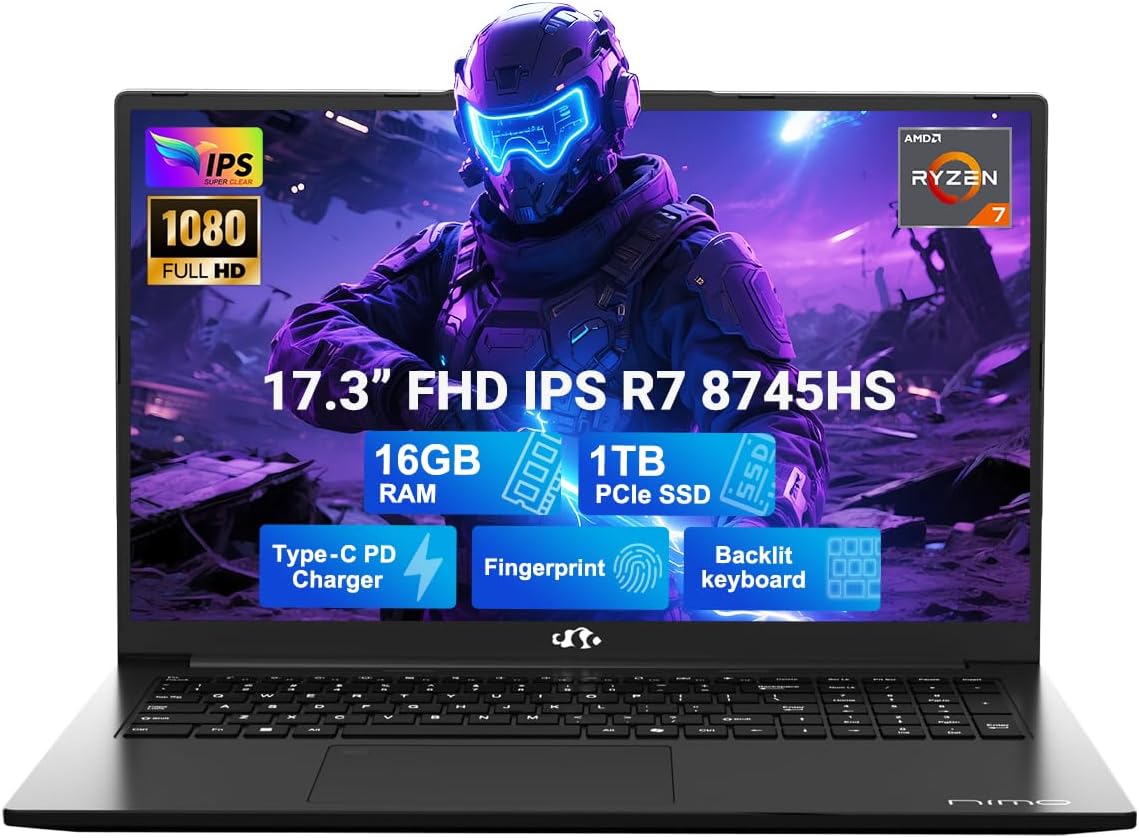
Bild: Der NIMO N177-Laptop, Showcasing sein 17.3-Zoll-FHD-IPS-Display, AMD Ryzen 7 8745HS Prozessor, 16 GB DDR5 RAM, 1 TB PCIe SSD, Typ-C PD Ladegerät, Fingerabdruckleser und Tastatur mit Hintergrundbeleuchtung.
Sicherheitshinweise
Verwenden Sie Original-Ladegeräte und prüfen Sie die Kabel auf Beschädigungen. Fassen Sie den Laptop an der Unterseite an, verwenden Sie eine Schutzhülle und stellen Sie keine schweren Gegenstände darauf. Stellen Sie ihn auf eine harte Oberfläche, um Überhitzung zu vermeiden; schützen Sie ihn vor extremen Temperaturen und Feuchtigkeit. Laden Sie den Akku nicht übermäßig auf und verwenden Sie keine gefälschten Akkus – verwenden Sie ihn nicht mehr, wenn er sich aufbläht. Verwenden Sie sichere Passwörter, halten Sie die Software auf dem neuesten Stand, nutzen Sie ein Antivirenprogramm und erstellen Sie Datensicherungen. Bei Flüssigkeitsschäden ziehen Sie den Netzstecker und lassen Sie den Laptop trocknen. Wenden Sie sich bei Problemen an Fachleute und zerlegen Sie das Gerät nicht selbst.
Rechtliche Hinweise
Dieser Laptop wird im Ist-Zustand und ohne jegliche ausdrückliche oder stillschweigende Gewährleistung, mit Ausnahme der gegebenenfalls geltenden beschränkten Herstellergarantie, bereitgestellt. Jegliche stillschweigende Gewährleistung der Handelsüblichkeit oder Eignung für einen bestimmten Zweck wird ausgeschlossen. Wir haften nicht für Schäden, die durch unsachgemäße Verwendung (z. B. nicht zugelassene Ladegeräte, nicht autorisierte Reparaturen), physische Beschädigung oder Nichteinhaltung von Sicherheitsvorschriften – einschließlich Datenverlust oder Betriebsunterbrechung – entstehen. Benutzer sind verpflichtet, ihre Daten regelmäßig zu sichern. Dieser Haftungsausschluss schließt die Haftung für Herstellungsfehler oder Verstöße gegen zwingende lokale Gesetze nicht aus. Mit der Nutzung des Laptops erklären Sie sich mit diesen Bedingungen und den geltenden Gesetzen einverstanden.
Aufstellen
1. Auspacken und erstes Einschalten
Ihr NIMO N177 Laptop wird mit folgendem Zubehör geliefert:
- 1 x NIMO N177 Laptop
- 1 x Typ-C 100W PD Schnellladegerät
- 1 x Benutzerhandbuch
- Windows 11 Home (vorinstalliert)
Um Ihren Laptop zum ersten Mal einzuschalten, öffnen Sie den Deckel und drücken Sie den Netzschalter oben rechts auf der Tastatur. Folgen Sie den Anweisungen auf dem Bildschirm, um die Ersteinrichtung von Windows 11 abzuschließen.
2. Laden des Akkus
Schließen Sie das mitgelieferte 100-W-Schnellladegerät (USB-C PD) an den USB-C-Anschluss Ihres Laptops und an eine Steckdose an. Die Ladeanzeige leuchtet auf. Eine 15-minütige Ladung ermöglicht eine Nutzungsdauer von ca. 2 Stunden und ist somit ideal für Berufstätige unterwegs.

Bild: Der NIMO-Laptop wird mit seinem 100-W-USB-C-Schnellladegerät geladen, wobei der 75-Wh-Smart-Akku und die effiziente Stromversorgung hervorgehoben werden.
3. Einrichtung der Fingerabdruckanmeldung
Für einen sicheren und sofortigen Zugriff richten Sie die Anmeldung per Fingerabdruck ein. Der Fingerabdruckleser ist in das Touchpad integriert. Navigieren Sie zu Windows-Einstellungen > Konten > Anmeldeoptionen, um Ihren Fingerabdruck für schnelles und sicheres Entsperren zu konfigurieren.

Bild: Eine detaillierte view Die Hintergrundbeleuchtung der Tastatur des NIMO-Laptops und der integrierte Fingerabdrucksensor auf dem Touchpad unterstreichen die Bedeutung einer sicheren Anmeldung.
4. Konnektivität und Anschlüsse
Der Laptop NIMO N177 bietet eine Reihe von Anschlüssen für vielseitige Konnektivität:
- SD-Kartenleser
- USB 2.0-Anschluss (x1)
- USB 3.0-Anschlüsse (x3)
- Kopfhöreranschluss
- Kensington Lock Slot
- HDMI-Anschluss
- USB 4.0 Typ-C-Anschluss (mit Stromversorgung)
Schließen Sie bei Bedarf Peripheriegeräte, externe Monitore und Speichermedien an. Der USB-C-Anschluss unterstützt schnelle Datenübertragung und Ladevorgänge.
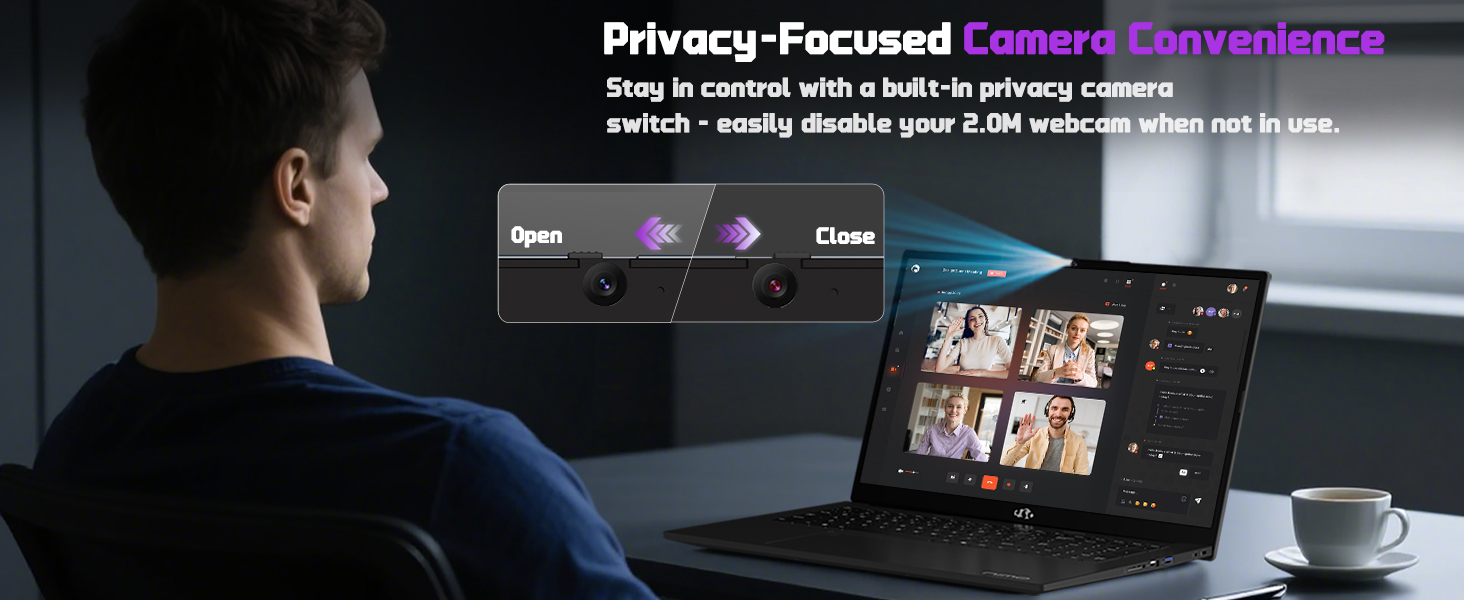
Abbildung: Ein detailliertes Diagramm, das die verschiedenen Hochgeschwindigkeitsschnittstellen und Anschlüsse des NIMO-Laptops für umfassende Konnektivität veranschaulicht.
Video: Eine umfassende Einführung in den NIMO-Laptop, Showcasing sein Design, seine Funktionen und seine vielfältigen Anschlussmöglichkeiten.
Bedienungsanleitung
1. Darstellung und Visualisierung
Das NIMO N177 verfügt über ein 17.3 Zoll großes, entspiegeltes FHD-IPS-Display mit einer Auflösung von 1920 x 1080 Pixeln und einem Bildschirm-zu-Gehäuse-Verhältnis von 85 %. Dies sorgt für ein beeindruckendes Seherlebnis und gestochen scharfe Details – ideal für Arbeit und Unterhaltung. Die Anzeigeeinstellungen können Sie über die Windows-Anzeigeeinstellungen anpassen.

Abbildung: Die NIMO-Laptop-PräsentationasinDas 17.3-Zoll-FHD-IPS-Display sorgt für ein herausragendes visuelles Erlebnis mit leuchtenden Farben und scharfen Details.
2. Tastatur und Touchpad
Das Notebook ist mit einer ergonomischen Tastatur mit Hintergrundbeleuchtung ausgestattet, die komfortables Tippen auch bei schwachem Licht ermöglicht. Die Helligkeit der Hintergrundbeleuchtung lässt sich über die Funktionstasten (Fn + F) anpassen. Das präzise Touchpad mit Gestensteuerung ermöglicht eine mühelose Navigation.
Bild: Eine detaillierte view Die Hintergrundbeleuchtung der Tastatur des NIMO-Laptops und der integrierte Fingerabdrucksensor auf dem Touchpad unterstreichen die Bedeutung einer sicheren Anmeldung.
3. WebCam-Nutzung
Die integrierte 2MP webDie Kamera eignet sich für Videoanrufe und Online-Meetings. Aus Datenschutzgründen verfügt der Laptop über einen integrierten Schalter zur Abschaltung der Kamera. webKamera, wenn sie nicht verwendet wird.
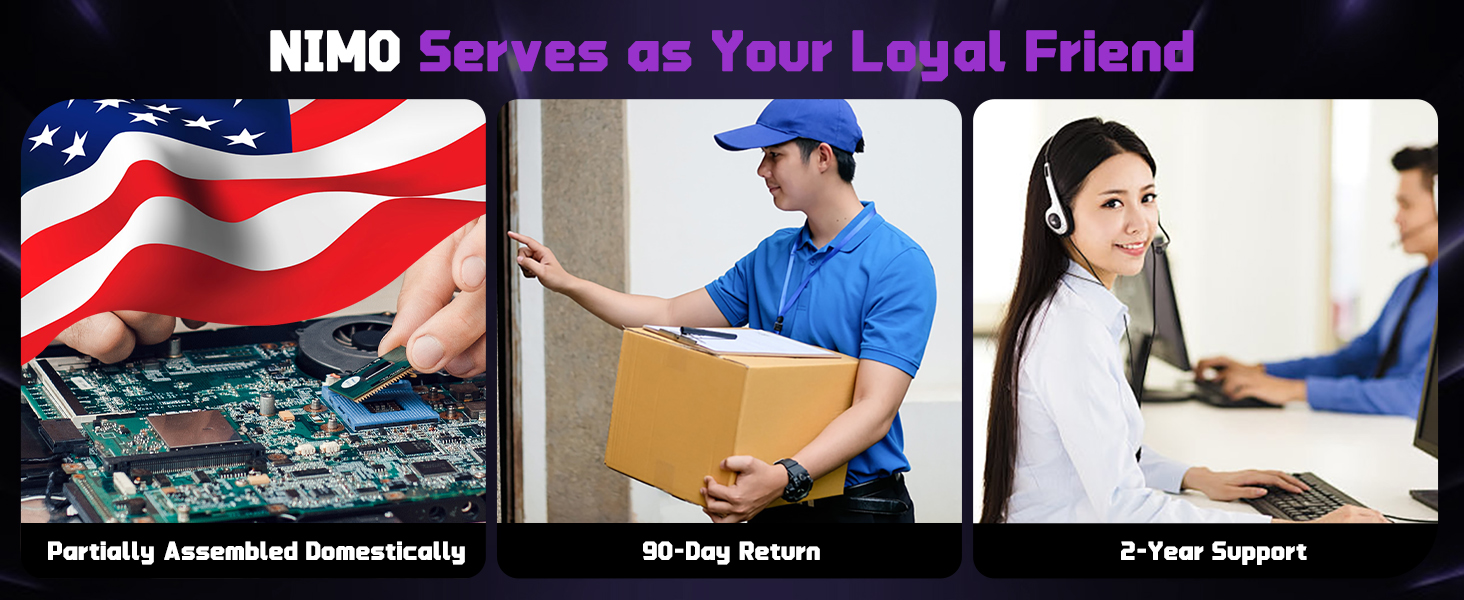
Abbildung: Eine visuelle Darstellung des NIMO-Laptops webKamera mit Sichtschutzschalter, die zeigt, wie man ihn für mehr Privatsphäre öffnet und schließt.
Wartung
1. Allgemeine Pflege
- Stellen Sie den Laptop auf eine harte, ebene Fläche, um eine ausreichende Belüftung zu gewährleisten und eine Überhitzung zu vermeiden.
- Vermeiden Sie es, schwere Gegenstände auf den Laptop zu stellen.
- Reinigen Sie Bildschirm und Tastatur mit einem weichen, fusselfreien Tuch. Verwenden Sie keine scharfen Chemikalien.
- Schützen Sie den Laptop vor extremen Temperaturen und Feuchtigkeit.
2. Batterielebensdauer
Um die Akkulaufzeit zu verlängern, vermeiden Sie Überladung und verwenden Sie ausschließlich das mitgelieferte 100-W-USB-C-Schnellladegerät. Sollte der Akku Anzeichen einer Aufblähung aufweisen, stellen Sie die Verwendung sofort ein und kontaktieren Sie den Kundendienst.
3. Speicher und Datenspeicher aufrüsten
Der NIMO N177 ist aufrüstbar und ermöglicht die Erweiterung von Arbeitsspeicher und Speicherplatz. Er unterstützt bis zu 16 GB DDR5-RAM und eine 1 TB PCIe 4.0 SSD. Um Schäden am Gerät zu vermeiden und die Garantie zu erhalten, sollten Sie Aufrüstungen von einem Fachmann durchführen lassen.
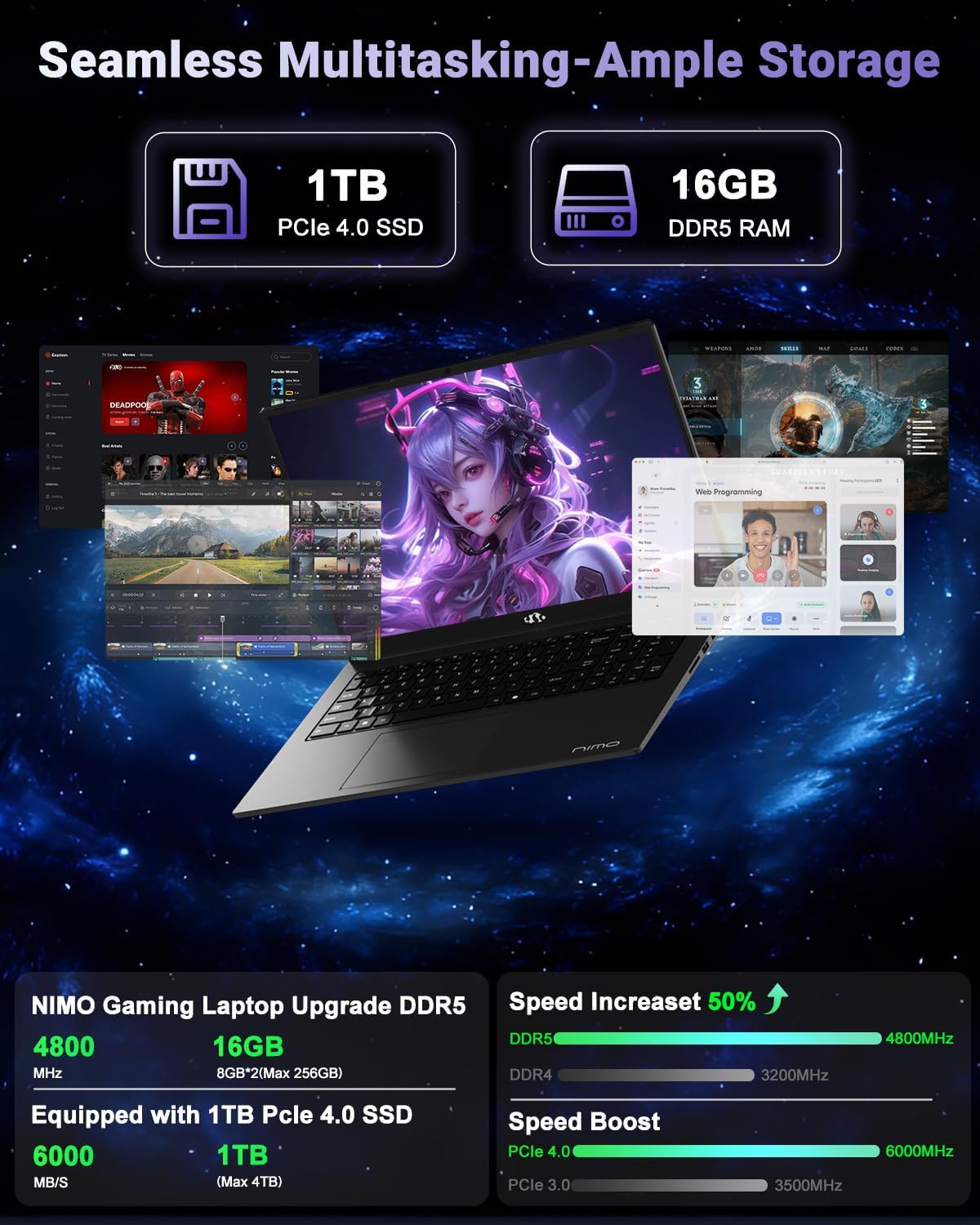
Abbildung: Eine visuelle Aufschlüsselung der internen Komponenten des NIMO-Laptops, die die 1 TB PCIe 4.0 SSD und den 16 GB DDR5-RAM sowie deren Leistungsvorteile hervorhebt.
Fehlerbehebung
- Laptop lässt sich nicht einschalten: Vergewissern Sie sich, dass das Ladegerät richtig angeschlossen ist und der Akku ausreichend geladen ist. Versuchen Sie es mit einer anderen Steckdose.
- Überhitzung: Stellen Sie sicher, dass der Laptop auf einer harten, ebenen Fläche steht und die Lüftungsschlitze nicht blockiert sind. Reduzieren Sie die Arbeitslast, falls das Problem weiterhin besteht.
- Langsame Leistung: Schließen Sie unnötige Anwendungen, prüfen Sie auf Hintergrundaktualisierungen oder erwägen Sie ein Upgrade von RAM/SSD, falls die Leistungsprobleme weiterhin bestehen.
- Flüssigkeitsaustritt: Ziehen Sie sofort den Netzstecker des Laptops, schalten Sie ihn aus und lassen Sie ihn gründlich trocknen. Versuchen Sie nicht, ihn einzuschalten, bevor er vollständig trocken ist. Suchen Sie professionelle Hilfe.
- Softwareprobleme: Stellen Sie sicher, dass Windows 11 auf dem neuesten Stand ist. Führen Sie regelmäßig Virenscans durch.
Weitere Informationen finden Sie im Abschnitt Garantie und Support.
Technische Daten
| Besonderheit | Detail |
|---|---|
| Stehbildschirm Displaygröße | 17.3 Zoll |
| Bildschirmauflösung | 1920 x 1080 Pixel (FHD) |
| Prozessor | AMD Ryzen 7 8745HS (bis zu 4.9 GHz) |
| RAM | 16 GB DDR5 (4800 MHz) |
| Festplatte | 1024 GB SSD (PCIe 4.0) |
| Grafik-Coprozessor | AMD Radeon 780M (integriert) |
| Kabelloser Typ | 802.11a/b/g/n/ac |
| Anzahl der USB 2.0-Anschlüsse | 1 |
| Anzahl der USB 3.0-Anschlüsse | 3 |
| Durchschnittliche Akkulaufzeit | 15.5 Stunden |
| Betriebssystem | Windows 11 |
| Artikelgewicht | 4.6 Pfund |
| Technische Daten | 15.66 x 9.99 x 0.74 Zoll |
| Farbe | Schwarz |
| Hinteren Webcam Auflösung | 2 Megapixel |
| Besondere Merkmale | Tastatur mit Hintergrundbeleuchtung, Fingerabdruckleser, HD-Audio, Ziffernblock |
Garantie und Support
Ihr NIMO N177 Laptop ist durch eine 2 Jahr Garantie vom Hersteller. Darüber hinaus bietet NIMO Folgendes an: 90-Tage-Rückgaberecht ohne ProblemeBei Fragen zu unseren Produkten, technischem Support oder Garantieansprüchen wenden Sie sich bitte an NIMO Direct Inc. Unser engagiertes Support-Team steht Ihnen gerne für schnelle und unkomplizierte Lösungen zur Verfügung.
Weitere Informationen finden Sie im Offizieller NIMO-Shop auf Amazon.


