KOOSMILE Mini-PC KT-M9 Benutzerhandbuch
Modell: KT-M9
1. Einleitung
Vielen Dank, dass Sie sich für den KOOSMILE Mini-PC KT-M9 entschieden haben. Dieser kompakte und dennoch leistungsstarke Desktop-Computer ist für ein breites Anwendungsspektrum konzipiert – von anspruchsvollen professionellen Aufgaben bis hin zu immersivem Home-Entertainment. Ausgestattet mit einem Intel Core i9-12900HK Prozessor, ampMit seinem geringen Arbeitsspeicher und schnellen Speicher bietet er außergewöhnliche Leistung in einem kompakten Gehäuse. Dieses Handbuch enthält wichtige Informationen für die Einrichtung, den Betrieb, die Wartung und die Fehlerbehebung Ihres Mini-PCs.
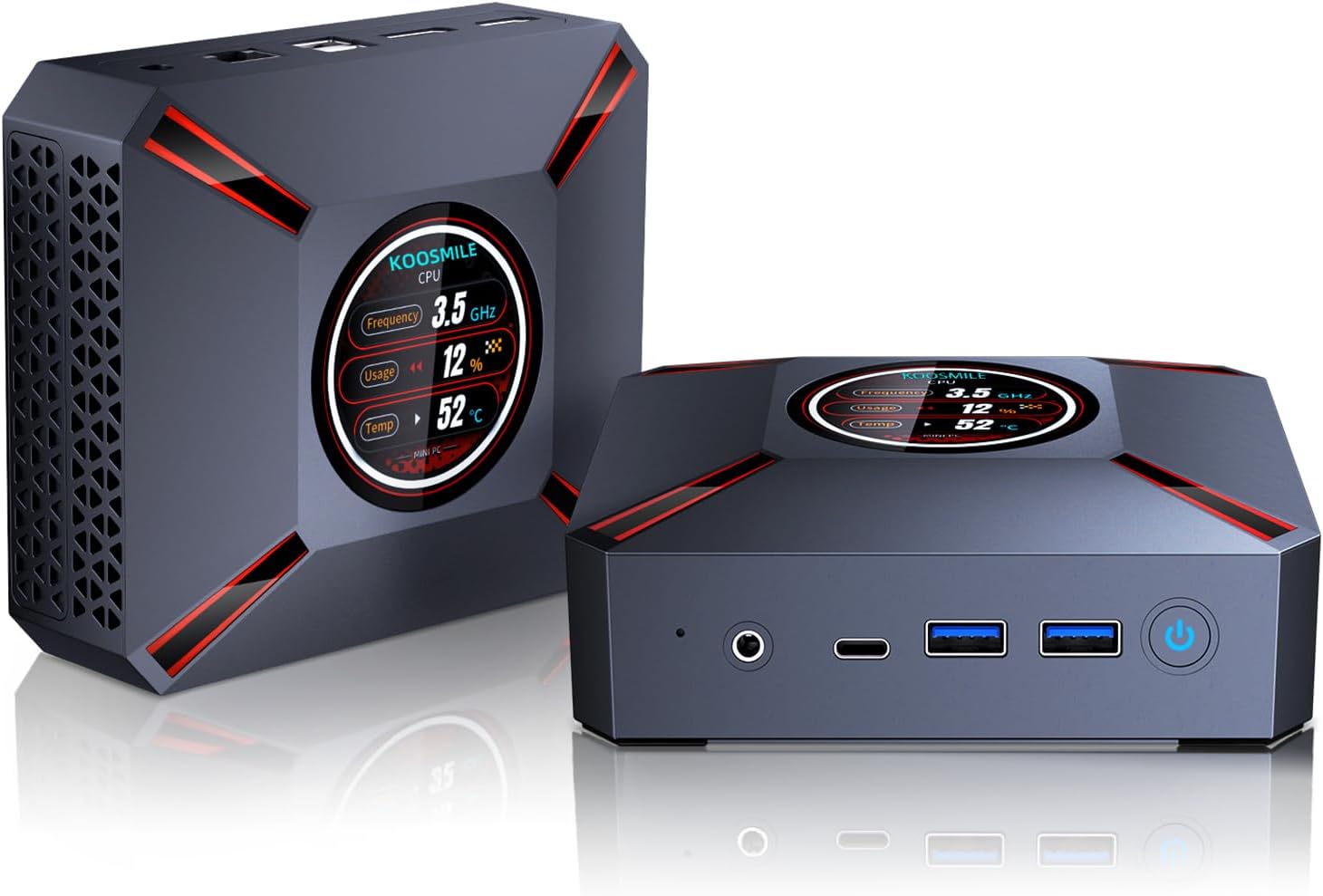
Abbildung 1.1: Der KOOSMILE Mini-PC KT-M9, gezeigtasing dank seines kompakten Designs und seines intelligenten Displays.

Abbildung 1.2: Überview der Kernfunktionen des Mini-PCs, einschließlich seines leistungsstarken Prozessors, Arbeitsspeichers, Speichers und der Anschlussmöglichkeiten.
2. Packungsinhalt
Bitte überprüfen Sie beim Öffnen des Pakets, ob alle Artikel vorhanden und in einwandfreiem Zustand sind. Sollten Artikel fehlen oder beschädigt sein, kontaktieren Sie bitte unseren Kundenservice.
- 1 x KOOSMILE Mini-PC KT-M9
- 1 x HDMI-Kabel
- 1 x Netzteil
- 1 x DisplayPort (DP)-Kabel
- 1 x USB-Hub
- 1 x Blechhalterung (zur Montage)
- 1 x Benutzerhandbuch (dieses Dokument)
3. Produktüberschreitungview
Der KOOSMILE Mini-PC KT-M9 ist auf Effizienz und Vielseitigkeit ausgelegt. Sein kompaktes Gehäuse beherbergt Hochleistungskomponenten und eine Vielzahl von Anschlüssen für umfangreiche Konnektivität.
3.1. Physikalische Abmessungen
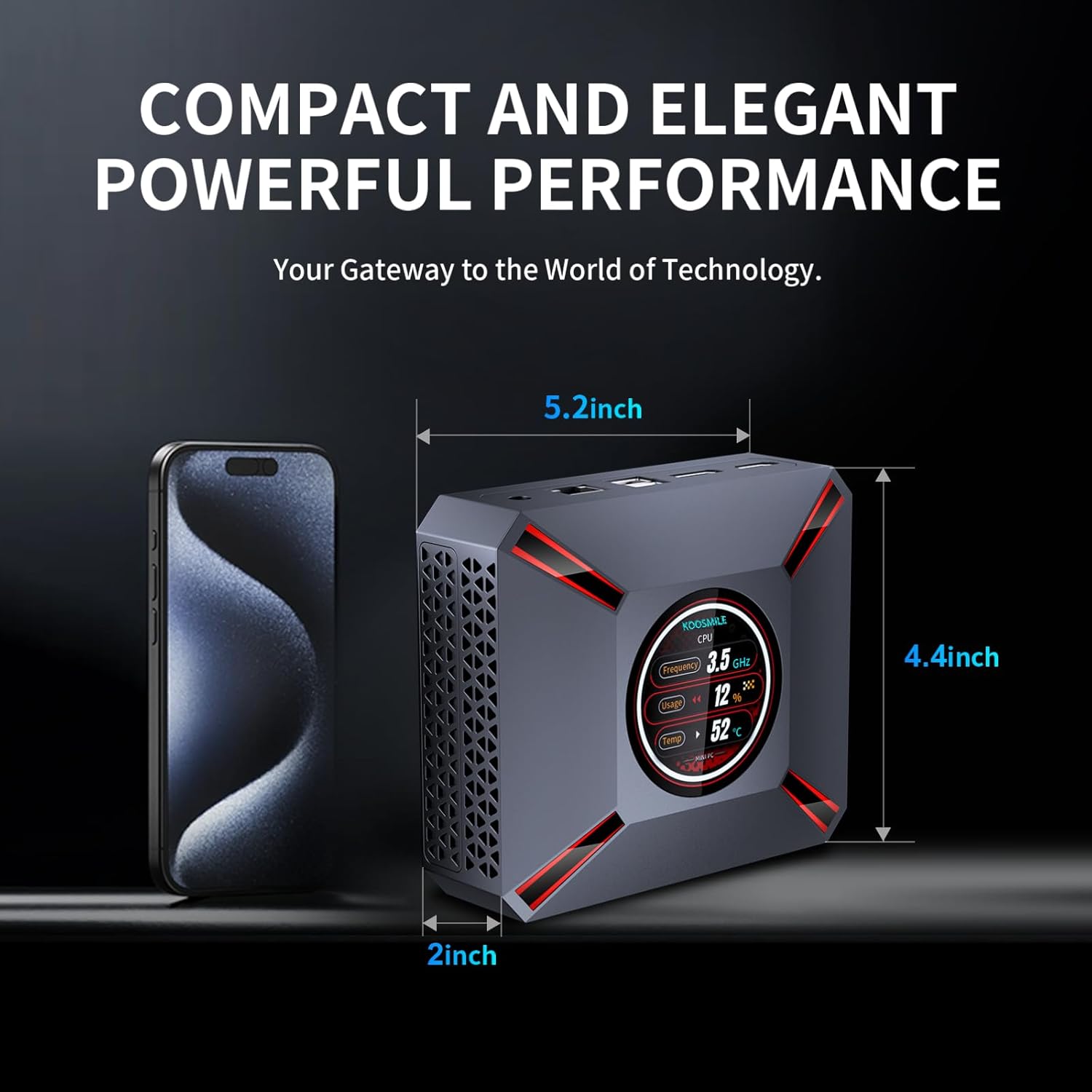
Abbildung 3.1: Die kompakten Abmessungen des Mini-PCs, etwa 5.2 Zoll lang, 4.4 Zoll breit und 2 Zoll hoch, zum Größenvergleich neben einem Smartphone dargestellt.
3.2. Anschlüsse und Stecker
Machen Sie sich mit den verschiedenen Ein-/Ausgangsanschlüssen Ihres Mini-PCs vertraut:

Abbildung 3.2: Detailliertes Diagramm der Anschlüsse an Vorder- und Rückseite des Mini-PCs, einschließlich Strom-, Video-, USB- und Audioanschlüsse.
- Vorderseite:
- 3.5-mm-Audio-/Mikrofonbuchse
- USB-Typ-C-Anschluss (voller Funktionsumfang)
- 2 x USB 3.0-Anschlüsse
- Netzschalter
- CMOS-Reset-Öffnung
- Rückwand:
- DC-IN-Buchse (Stromeingang)
- Ethernet-Anschluss (RJ-45)
- 2 x USB 2.0-Anschlüsse
- DisplayPort (DP 1.4a)
- HDMI 2.1-Ausgang
3.3. Intelligente Displayüberwachung
Der Mini-PC verfügt über ein integriertes Smart-Display im Deckel, das Systeminformationen in Echtzeit anzeigt. Mithilfe dieses Displays lassen sich wichtige Leistungskennzahlen schnell überwachen, ohne dass zusätzliche Software erforderlich ist.

Abbildung 3.3: Die intelligente Display-Oberfläche, die Echtzeitdaten wie CPU-Frequenz, Auslastung, Temperatur, Netzwerk-Upload-/Download-Geschwindigkeiten und Festplattennutzung anzeigt.
Zu den angezeigten Informationen gehören:
- CPU-Frequenz
- CPU-Auslastung in Prozenttage
- CPU-Temperatur (°C)
- Netzwerk-Upload-/Download-Geschwindigkeiten
- Speichernutzung
4. Installationsanleitung
Befolgen Sie diese Schritte, um Ihren KOOSMILE Mini-PC zum ersten Mal einzurichten.
4.1. Erster Hardwareanschluss
- Peripheriegeräte anschließen: Schließen Sie Ihre USB-Tastatur und -Maus an die verfügbaren USB-Anschlüsse an (USB 3.0-Anschlüsse werden für eine schnellere Reaktionszeit empfohlen).
- Anschluss von Display(s): Verbinden Sie Ihren Monitor/Ihre Monitore mit dem Mini-PC mithilfe des mitgelieferten HDMI-Kabels, DisplayPort-Kabels oder eines USB-C-zu-DisplayPort-Kabels. Wichtig: Stellen Sie sicher, dass das Anzeigegerät angeschlossen ist, bevor Sie den Computer einschalten. Verwenden Sie das mitgelieferte HDMI-Kabel und vermeiden Sie andere Adapterkabel für die HDMI-Schnittstelle, um Kompatibilitätsprobleme zu vermeiden.
- Strom anschließen: Stecken Sie das Netzadapterkabel in die DC-IN-Buchse auf der Rückseite des Mini-PCs und stecken Sie den Netzadapter anschließend in eine Wandsteckdose.
- Netzwerkverbindung (optional): Für eine kabelgebundene Verbindung verbinden Sie Ihren Router oder Ihr Modem über ein Ethernet-Kabel mit dem RJ-45-Anschluss des Mini-PCs. Für eine drahtlose Verbindung ist Wi-Fi 6 standardmäßig aktiviert.
4.2. Erster Start und Windows 11 Pro-Einrichtung
- Einschalten: Drücken Sie den Netzschalter an der Vorderseite des Mini-PCs. Das Smart-Display leuchtet auf und das System beginnt zu starten.
- Windows 11 Pro-Installation: Der Mini-PC wird mit vorinstalliertem Windows 11 Pro geliefert. Beim ersten Start werden Sie durch die Windows-Einrichtung (OOBE) geführt, um Sprache, Region, Netzwerk und Benutzerkonten zu konfigurieren. Folgen Sie den Anweisungen auf dem Bildschirm, um die Einrichtung abzuschließen.
- Treiberinstallation: Alle notwendigen Treiber sind vorinstalliert. Bitte vermeiden Sie die Installation von Treibern von Drittanbietern, es sei denn, Sie werden ausdrücklich vom KOOSMILE-Support dazu aufgefordert, um Kompatibilitätsprobleme zu vermeiden.
4.3. Konfiguration mit drei Bildschirmen
Der Mini-PC unterstützt bis zu drei Bildschirme gleichzeitig über HDMI 2.1, DisplayPort 1.4a und den vollwertigen USB-Typ-C-Anschluss. Dies ermöglicht einen erweiterten Arbeitsbereich oder die Einrichtung mehrerer Monitore für produktives Arbeiten oder Unterhaltung.
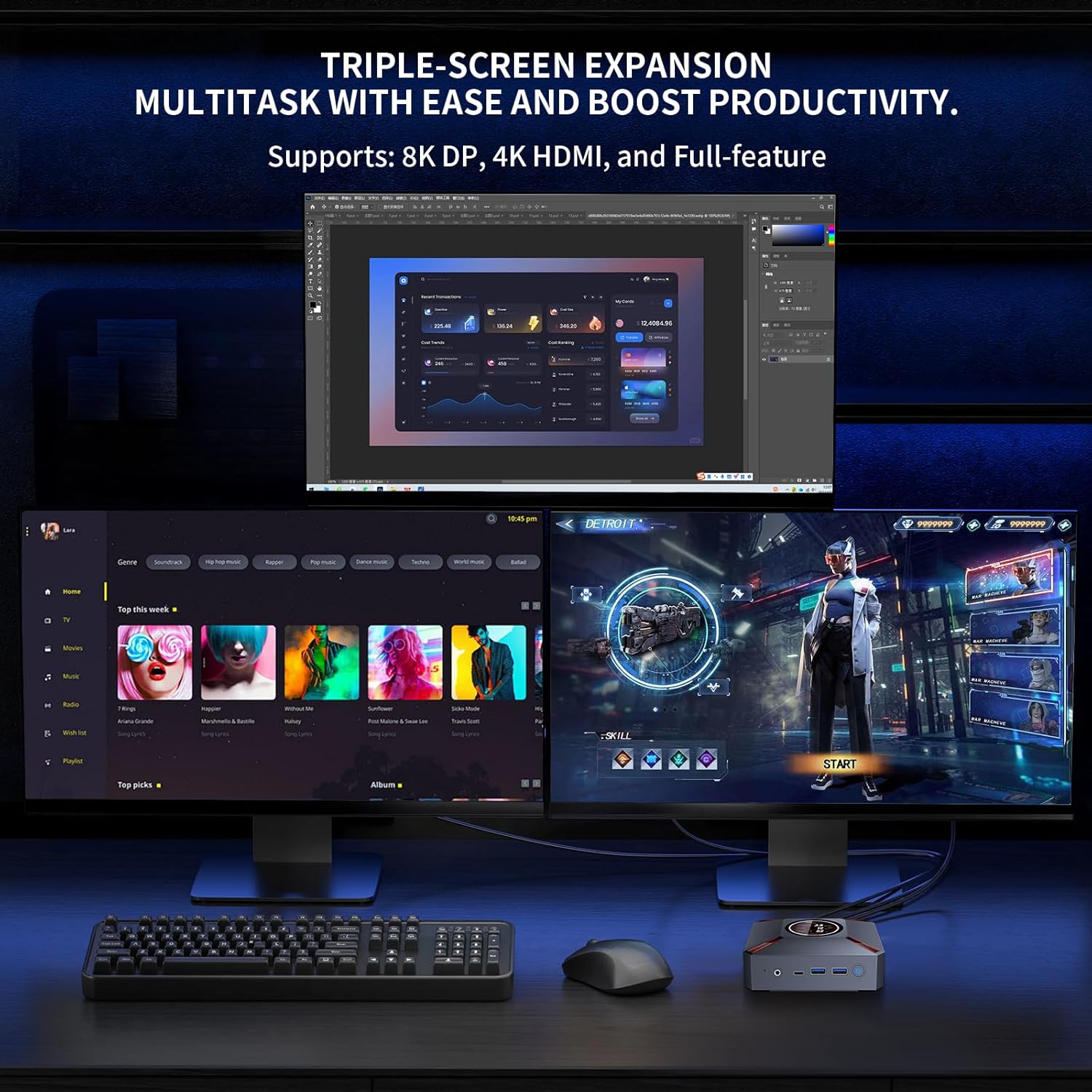
Abbildung 4.1: BspampBild eines Drei-Monitor-Setups, das an den Mini-PC angeschlossen ist und dessen Multi-Display-Fähigkeit demonstriert.
So konfigurieren Sie mehrere Bildschirme in Windows 11:
- Stellen Sie sicher, dass alle Monitore physisch mit dem Mini-PC verbunden und eingeschaltet sind.
- Klicken Sie mit der rechten Maustaste auf eine leere Stelle Ihres Desktops und wählen Sie „Anzeigeeinstellungen“.
- Im Fenster „Anzeigeeinstellungen“ sollte Windows alle angeschlossenen Bildschirme erkennen. Sie können diese per Drag & Drop der Bildschirmsymbole anordnen.
- Unter „Mehrere Bildschirme“ können Sie auswählen, wie Sie Ihre Bildschirme nutzen möchten (z. B. „Diese Bildschirme erweitern“, „Diese Bildschirme duplizieren“).
- Passen Sie Auflösung, Ausrichtung und Skalierung für jedes Display nach Bedarf an.
5. Bedienungsanleitung
Dieser Abschnitt behandelt die grundlegende Bedienung und Nutzung Ihres Mini-PCs.
5.1. Ein-/Ausschalten und Neustart
- Einschalten: Drücken Sie den Netzschalter an der Vorderseite des Mini-PCs.
- Abschalten: Klicken Sie in Windows auf die Schaltfläche „Start“ und wählen Sie dann „Ein/Aus“ > „Herunterfahren“.
- Neustart: Klicken Sie in Windows auf die Schaltfläche „Start“ und wählen Sie dann „Ein/Aus“ > „Neustart“.
- Schlafen: Klicken Sie in Windows auf die Schaltfläche „Start“ und wählen Sie dann „Ein/Aus“ > „Ruhezustand“.
5.2. Verwendung des Smart Displays
Das intelligente Display im Deckel liefert Systemkennzahlen in Echtzeit. Es arbeitet automatisch und erfordert keine Benutzereingaben. Überwachen Sie diese Werte, um die aktuelle Auslastung und den Zustand Ihres Systems zu verstehen.
5.3. Netzwerkkonnektivität
- WLAN 6: Um eine Verbindung zu einem drahtlosen Netzwerk herzustellen, klicken Sie auf das Wi-Fi-Symbol in der Windows-Taskleiste, wählen Sie das gewünschte Netzwerk aus, geben Sie das Passwort ein und klicken Sie auf Verbinden.
- Ethernet: Wenn ein Ethernet-Kabel angeschlossen ist, stellt der Mini-PC automatisch eine kabelgebundene Netzwerkverbindung her.
5.4. Speicherverwaltung
Ihr Mini-PC ist mit einer 1-TB-NVMe-SSD ausgestattet. Sie können die Festplattenpartitionen über die Windows-Datenträgerverwaltung verwalten. Wenn Sie die Partitionsstruktur der Festplatte anpassen möchten, konsultieren Sie bitte Online-Ressourcen oder wenden Sie sich an den KOOSMILE-Kundendienst.
6. Wartung
Durch sachgemäße Wartung wird die Langlebigkeit und optimale Leistung Ihres Mini-PCs sichergestellt.
6.1. Reinigung
- Exterieur: Verwenden Sie ein weiches, trockenes und fusselfreies Tuch, um die Außenseite des Mini-PCs abzuwischen. Bei hartnäckigen Flecken leicht andrücken.ampspülen Sie das Tuch mit Wasser aus. Vermeiden Sie aggressive Chemikalien oder Scheuermittel.
- Vents: Um einen ordnungsgemäßen Luftstrom zu gewährleisten, sollte regelmäßig Druckluft verwendet werden, um Staub von den Lüftungsgittern zu entfernen.
6.2. Kühlsystem
Der Mini-PC verfügt über einen fortschrittlichen Kupferlüfter und mehrere Lüftungsschlitze für eine effiziente Wärmeableitung. Dieses System sorgt für einen reibungslosen PC-Betrieb auch bei anspruchsvollen Aufgaben.

Abbildung 6.1: Intern view Hervorzuheben ist das effiziente Kühlsystem mit seinem Kupferlüfter, das für die Aufrechterhaltung optimaler Betriebstemperaturen sorgt.
Stellen Sie sicher, dass der Mini-PC an einem gut belüfteten Ort aufgestellt ist und die Lüftungsschlitze nicht blockiert sind. Eine leichte Erwärmung des Metallgehäuses während des Betriebs ist normal und deutet auf eine effektive Wärmeableitung hin.
6.3. Software-Updates
Prüfen Sie regelmäßig, ob Windows-Updates verfügbar sind, und installieren Sie diese, um Systemstabilität, Sicherheit und Leistung zu gewährleisten. Gehen Sie zu Einstellungen > Windows Update um nach Updates zu suchen.
7. Fehlerbehebung
In diesem Abschnitt werden häufig auftretende Probleme behandelt, die bei Ihrem Mini-PC auftreten können.
7.1. Keine Displayausgabe
- Stellen Sie sicher, dass der Monitor eingeschaltet und korrekt an den HDMI-, DisplayPort- oder USB-C-Videoausgang des Mini-PCs angeschlossen ist.
- Vergewissern Sie sich, dass an Ihrem Monitor die richtige Eingangsquelle ausgewählt ist.
- Wichtig: Schließen Sie das Anzeigegerät immer an, bevor Sie den Mini-PC einschalten.
- Um defekte Peripheriegeräte auszuschließen, versuchen Sie, ein anderes Videokabel oder einen anderen Monitor zu verwenden.
7.2. System lässt sich nicht einschalten
- Vergewissern Sie sich, dass das Netzteil sowohl mit dem Mini-PC als auch mit einer funktionierenden Steckdose fest verbunden ist.
- Stellen Sie sicher, dass die Steckdose funktioniert, indem Sie sie mit einem anderen Gerät testen.
7.3. Summen
- Es kann ein leises Summen auftreten. Versuchen Sie, den Computer neu zu starten. Sollte das Geräusch weiterhin bestehen oder ungewöhnlich laut sein, wenden Sie sich bitte an den Kundendienst.
7.4. Verbindungsprobleme (WLAN/Bluetooth)
- W-lan: Stellen Sie sicher, dass WLAN in den Windows-Einstellungen aktiviert ist. Starten Sie Ihren Router/Ihr Modem neu. Prüfen Sie, ob Störungen durch andere Geräte vorliegen.
- Bluetooth: Stellen Sie sicher, dass Bluetooth in den Windows-Einstellungen aktiviert ist. Versuchen Sie, Ihr Bluetooth-Gerät erneut zu koppeln.
7.5. Allgemeine Leistungsprobleme
- Schließen Sie unnötige Anwendungen, die im Hintergrund laufen.
- Stellen Sie sicher, dass Windows und die Treiber auf dem neuesten Stand sind.
- Prüfen Sie das Smart Display auf hohe CPU-Auslastung oder Temperatur, da dies auf eine hohe Arbeitslast oder ein Kühlungsproblem hinweisen kann.
8. Spezifikationen
Detaillierte technische Spezifikationen für den KOOSMILE Mini-PC KT-M9.

Abbildung 8.1: Wichtigste Spezifikationen des Intel Core i9-12900HK Prozessors, mit Hervorhebung der Kernanzahl, der Threads, des Caches und der maximalen Turbo-Frequenz.

Abbildung 8.2: Informationen zum Hochgeschwindigkeits-DDR4-Speicher und zur PCIe 3.0 SSD, die für eine schnelle Datenverarbeitung und kurze Ladezeiten entscheidend sind.

Abbildung 8.3: Vergleich der Geschwindigkeiten drahtloser und kabelgebundener Verbindungen, wobei die Vorteile hervorgehoben werdentages von Wi-Fi 6 und USB 3.0.
| Komponente | Spezifikation |
|---|---|
| Prozessor | Intel Core i9-12900HK (14 Kerne, 20 Threads, bis zu 5.0 GHz, 24 MB Cache) |
| Betriebssystem | Windows 11 Pro |
| RAM | 32 GB DDR4 3200 MHz |
| Lagerung | 1 TB PCIe 3.0 NVMe SSD |
| Grafik | Intel Iris Xe Grafik (integriert) |
| Videoausgang | HDMI 2.1 (4K @ 60Hz), DisplayPort 1.4a (8K @ 60Hz), USB Typ-C (voller Funktionsumfang) |
| Kabellose Konnektivität | Wi-Fi 6 (802.11ax), Bluetooth 5.2 |
| Kabelgebundene Konnektivität | 1000M RJ45 Ethernet |
| USB-Anschlüsse | 2 x USB 3.0, 2 x USB 2.0, 1 x USB Typ-C (Vollfunktionsanschluss) |
| Audio | 3.5-mm-Audio-/Mikrofonbuchse |
| Kühlsystem | Hochentwickelter Kupferlüfter mit mehreren Lüftungsöffnungen |
| Intelligentes Display | Echtzeit-CPU-Frequenz, Auslastung, Temperatur, Netzwerk, Speicher |
| Maße | Ca. 5.2 x 4.4 x 2 Zoll (13.2 x 11.2 x 5.1 cm) |
| Gewicht | Ca. 2.57 Pfund (1.17 kg) |
9. Garantie und Support
KOOSMILE hat sich der Bereitstellung qualitativ hochwertiger Produkte und exzellentem Kundenservice verschrieben.
9.1. Garantieinformationen
Ihr KOOSMILE Mini-PC KT-M9 wird mit einem 1 Jahr kostenlose Garantie Diese Garantie gilt ab Kaufdatum und deckt Herstellungsfehler und Hardwaredefekte bei normalem Gebrauch ab. Sie deckt keine Schäden ab, die durch Missbrauch, Unfälle, unbefugte Änderungen oder Naturkatastrophen verursacht wurden.
9.2. Technischer Support
Bei technischen Problemen, Fragen zur Fehlerbehebung oder Garantieansprüchen wenden Sie sich bitte per E-Mail an unseren Kundenservice. Geben Sie dabei Ihr Produktmodell (KT-M9), das Kaufdatum und eine detaillierte Problembeschreibung an, um schnellstmöglich Hilfe zu erhalten.
E-Mail: [E-Mail-Adresse des Kundensupports hier einfügen – z. B. support@koosmile.com]
Unser Team ist bestrebt, Ihnen bei der Lösung etwaiger Probleme zu helfen und Ihre Zufriedenheit mit Ihrem KOOSMILE Mini-PC sicherzustellen.


