1. Produktüberschreitungview
Der CINETREAK Stream-1 ist ein vielseitiger HDMI-Super-Source-Kamera-Videomischer, der für professionelles Live-Streaming und Videoproduktion entwickelt wurde. Er integriert mehrere Videoeingänge, fortschrittliche Mischfunktionen und direkte Streaming-Funktionalitäten und ist damit die ideale Lösung für Kreative und Sender.
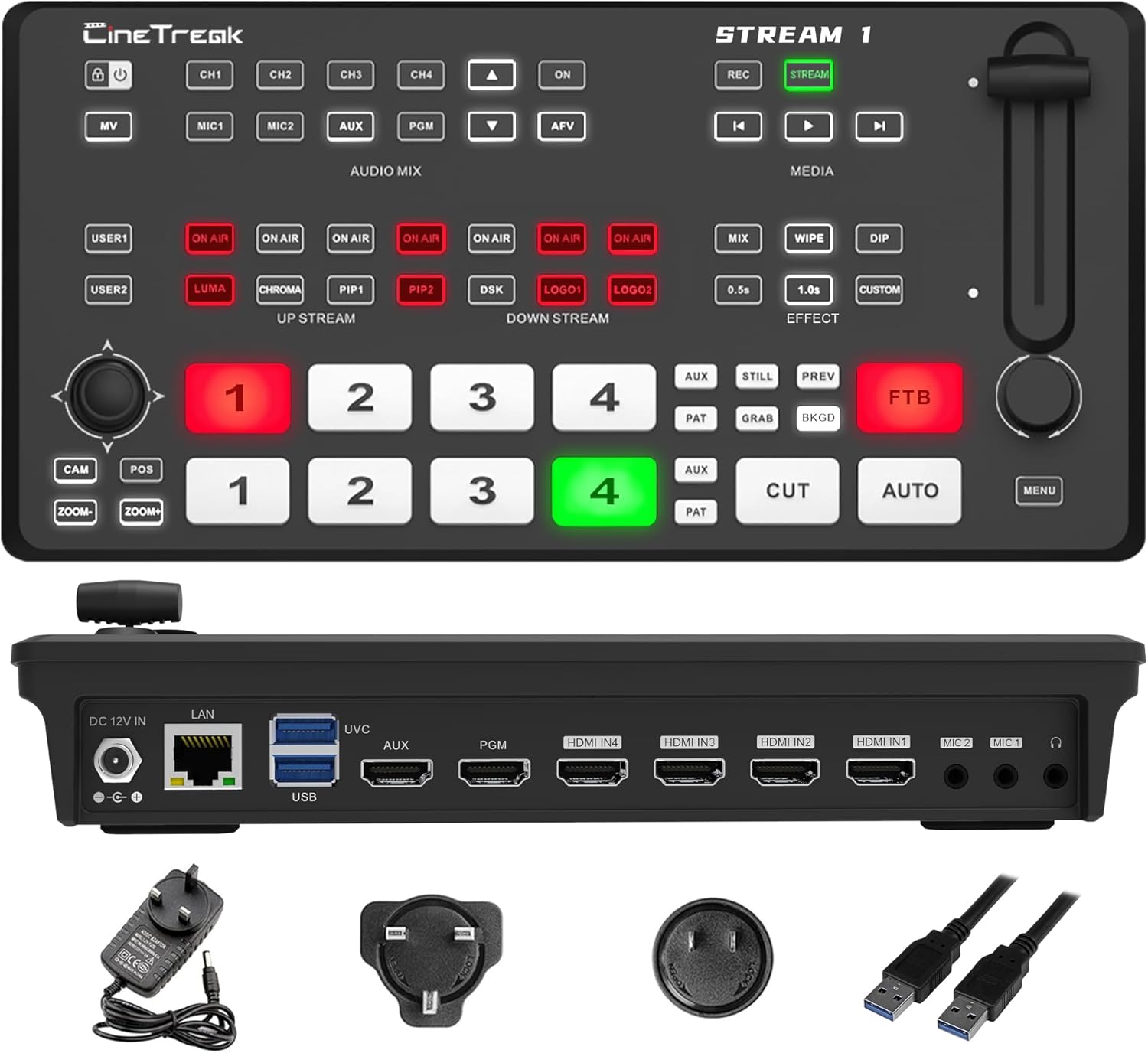
Abbildung 1: CINETREAK Stream-1 Video-Switcher mit Netzteil und USB-Kabeln.
2. Hauptmerkmale
- Umfangreiche Anschlussmöglichkeiten: Verfügt über vier HDMI-Eingänge und einen AUX-Kanal für den Zugriff auf Ihre Mediathek. Enthält einen PGM-Ausgang und einen AUX-Ausgang, die beide für die Ausgabe eines beliebigen Videokanals oder eines sauberen PGM-Signals konfiguriert werden können. Ausgestattet mit zwei USB-Anschlüssen, einem UVC-3.0-Anschluss, einem RJ45-Anschluss sowie HDMI 1 und HDMI 2 mit 4K-Eingang für überragende Bildqualität.
- Abwärts- und Zugstrom: Integrieren Sie unverschlüsselte Videoquellen nahtlos in den Stream-Switcher für die Echtzeitausgabe. Das RTMPS-Protokoll ermöglicht die gleichzeitige Live-Übertragung an zwei Ziele und gewährleistet so effizientes und vielseitiges Streaming.
- PTZ-Kamerasteuerung & Erweitertes Hostsystem: Die integrierte PTZ-Steuerung ermöglicht die Steuerung von bis zu vier Kameras über das VISCA-Protokoll und unterstützt die drahtlose IP-Steuerung per PC oder Smartphone. Über die IP-Adresse des Geräts kann auf das Host-System zugegriffen werden, um den Mischer in Echtzeit fernzusteuern und die Tally-Funktion für eine optimierte Produktionssteuerung zu aktivieren.
- Aufnahme, Wiedergabe & anpassbares Bild-in-Bild: Ermöglicht die Aufnahme von Full-HD-Videos mit hoher Bitrate. fileMit Sofortwiedergabefunktion. Unterstützt zwei Bild-in-Bild-Layouts (PIP) mit anpassbaren Zuschneide- und Größenänderungsoptionen, um unterschiedlichen kreativen und Produktionsanforderungen gerecht zu werden.
- Professionelle Studioausstattung: Ausgestattet mit Chroma- und Luma-Keying für fortschrittliche virtuelle Studioeffekte, über 30 Übergangseffekten und nahtlosem Umschalten zwischen Quer- und Hochformat (9:16). Unterstützt Live-Streaming in beiden Formaten für vielseitige Übertragungen.
3. Installationsanleitung
3.1 Packungsinhalt
Bevor Sie beginnen, vergewissern Sie sich, dass alle benötigten Gegenstände vorhanden sind:
- CINETREAK Stream-1 Video-Switcher
- Netzteil
- USB-Kabel
- Benutzerhandbuch (dieses Dokument)
3.2 Anschließen des Geräts

Abbildung 2: Anschlüsse auf der Rückseite des Stream-1, dargestellt sind DC 12V IN, LAN, USB/UVC, AUX, PGM, HDMI IN (1-4), MIC (1-2) und Kopfhöreranschlüsse.
- Stromanschluss: Schließen Sie das mitgelieferte Netzteil an den DC 12V IN-Anschluss auf der Rückseite an und stecken Sie es in eine Steckdose.
- HDMI-Eingänge: Schließen Sie Ihre Videoquellen (Kameras, Computer, Spielekonsolen) an die HDMI-Eingänge 1-4 an. HDMI 1 und HDMI 2 unterstützen 4K-Auflösung.
- HDMI-Ausgänge: Schließen Sie Ihren Programmmonitor an den PGM HDMI-Ausgang und Ihren Hilfsmonitor an den AUX HDMI-Ausgang an.
- USB-Anschlüsse:
- Verbinden Sie ein webKamera an den UVC-USB-Anschluss für direkten Zugriff anschließen webKameraeingang.
- Schließen Sie ein USB-Speichergerät an den USB-Anschluss an, um Aufnahmen zu machen oder Medien wiederzugeben.
- Netzwerkverbindung: Schließen Sie ein Ethernet-Kabel an den LAN-Anschluss an, um IP-Steuerung und Netzwerk-Streaming zu ermöglichen.
- Audioeingänge: Schließen Sie Mikrofone an die Anschlüsse MIC 1 und MIC 2 an. Schließen Sie Kopfhörer zur Audioüberwachung an die Kopfhörerbuchse an.
4. Bedienungsanleitung
4.1 Grundlegendes Schalten
Der Stream-1 verfügt über ein übersichtliches Bedienfeld für intuitive Bedienung. Die obere Tastenreihe (1-4) repräsentiert die Voreinstellungen.view (PVW)-Eingänge und die untere Zeile (1–4) stellt die Programmausgänge (PGM) dar. Zum Umschalten der Quellen:
- Drücken Sie einen Knopf im PVW Zeile zur Auswahl der nächsten Quelle für die Voreinstellungview.
- Drücken Sie einen Knopf im PGM Zeile, um diese Quelle sofort auf den Live-Ausgang umzuschalten (Schnittübergang).
- Verwenden Sie die AUTO Taste für einen sanften Übergang zwischen PVW und PGM, oder die SCHNEIDEN Knopf für sofortiges Umschalten.
- Für manuelle Übergänge den T-Bar-Fader einstellen.
4.2 Audiomischung
Im Bereich AUDIO MIX können Sie die Audioeingänge steuern. Verwenden Sie die Tasten für MIC1, MIC2, AUX und PGM, um die Audioquellen zu aktivieren oder zu deaktivieren. Passen Sie die Lautstärke über das Bildschirmmenü und den Drehknopf an.
4.3 Medienwiedergabe und -verwaltung
Der Stream-1 unterstützt die Medienwiedergabe von angeschlossenen USB-Speichergeräten oder dem internen Speicher. Über das Menü MEDIA können Sie Videos verwalten und abspielen. files, Bilder und Logos.

Abbildung 3: Illustration der Downstream- und Upstream-Funktionen des Stream-1, einschließlich IP-Steuerung für eine professionelle und einfache Bedienung.
4.4 Bild-in-Bild (PIP) und Bild-auf-Bild (POP)
Erstellen Sie dynamische Layouts mit den Funktionen PIP und POP. Der Stream-1 unterstützt zwei anpassbare PIP-Layouts mit einstellbarem Zuschneiden und Skalieren. Greifen Sie über die Schaltflächen PIP1 und PIP2 im Bereich „Up Stream“ auf diese Funktionen zu.

Abbildung 4: Visuelles BeispielampBeispiele für Picture-on-Picture (POP)- und Picture-in-Picture (PIP)-Konfigurationen.
4.5 Keying-Effekte (Chroma & Luma)
Nutzen Sie Chroma-Key (Greenscreen) und Luma-Key für fortgeschrittene virtuelle Studioeffekte. Wählen Sie den gewünschten Keying-Typ über die Schaltflächen CHROMA und LUMA im Bereich UP STREAM aus und konfigurieren Sie die Einstellungen im Menü.

Abbildung 5: BspampBeispiele für die Downstream Key (DSK)-Funktionalität, die Chroma-Keying und grafische Überlagerungen zeigen.
4.6 Übergangseffekte
Wählen Sie aus über 30 Übergangseffekten, um Ihre Produktion zu optimieren. Nutzen Sie die Schaltflächen MIX, WIPE und DIP im Bereich EFFEKT und passen Sie Parameter wie die Übergangsgeschwindigkeit (z. B. 0.5 s) an oder wählen Sie benutzerdefinierte Effekte.
4.7 PTZ-Kamerasteuerung
Steuern Sie bis zu vier PTZ-Kameras direkt über den Stream-1 mithilfe des VISCA-Protokolls. Schwenken, neigen und zoomen Sie Ihre Kameras mit den Tasten CAM, POS und ZOOM sowie dem Joystick. Die drahtlose IP-Steuerung ist auch per PC oder Smartphone möglich.
4.8 Aufnahme und Wiedergabe
Nehmen Sie Ihre Live-Sendung in Full HD auf einem angeschlossenen USB-Speichergerät auf. Verwenden Sie die REC-Taste, um die Aufnahme zu starten/stoppen. Aufgenommen files können sofort über das Gerät wiedergegeben werden.
4.9 Live-Streaming
Der Stream-1 unterstützt das RTMPS-Protokoll für direktes Live-Streaming auf Plattformen wie YouTube, Facebook, Twitch und OBS. Sie können gleichzeitig auf zwei Ziele streamen. Die Streaming-Einstellungen lassen sich über das Menü konfigurieren.

Abbildung 6: Der Stream-1 unterstützt gleichzeitiges RTMPS-Live-Streaming an zwei Ziele, darunter beliebte Plattformen.
4.10 Livestreaming im Quer- und Hochformat
Der Stream-1 ermöglicht ein nahtloses Umschalten zwischen traditionellem Querformat (16:9) und Hochformat (9:16) und ist somit für verschiedene Social-Media-Plattformen und Inhaltsformate geeignet.

Abbildung 7: BspampDateien mit Video-Layouts, optimiert für Livestreaming im Hochformat.

Abbildung 8: BspampDateien mit Video-Layouts, optimiert für Livestreaming im Querformat.
4.11 WebNocken-Eingangsbetrieb
Der Stream-1 kann einen webDieses Video demonstriert den Anschluss einer DJI Pocket 3 als Eingangsquelle über ihren UVC-USB-Anschluss. webCam-Quelle.
Video 1: Zeigt, wie man eine DJI Pocket 3 Kamera als eine webKameraeingang zum CINETREAK Stream-1, der den Vorgang des Anschließens des USB-Kabels, des Einschaltens der Kamera und der Auswahl zeigt. webKameramodus und viewden Eingang am Multischalter des Umschaltersview.
5. Wartung
Um die Langlebigkeit und optimale Leistung Ihres CINETREAK Stream-1 zu gewährleisten, beachten Sie bitte folgende Wartungsrichtlinien:
- Reinigung: Reinigen Sie die Außenseite des Geräts mit einem weichen, trockenen Tuch. Vermeiden Sie die direkte Anwendung von flüssigen Reinigern oder Sprays auf dem Gerät.
- Belüftung: Sorgen Sie für ausreichende Luftzirkulation um das Gerät herum. Blockieren Sie keine Lüftungsöffnungen.
- Firmware-Updates: Überprüfen Sie regelmäßig die offizielle CINETREAK-Website. webAuf dieser Website finden Sie Firmware-Updates, um auf neue Funktionen und Verbesserungen zuzugreifen. Befolgen Sie die bereitgestellten Anweisungen sorgfältig, bevor Sie ein Update durchführen.
- Lagerung: Bei längerer Nichtbenutzung sollte das Gerät an einem kühlen, trockenen Ort, vor direkter Sonneneinstrahlung und extremen Temperaturen geschützt aufbewahrt werden.
6. Fehlerbehebung
Sollten Sie Probleme mit Ihrem Stream-1 haben, beachten Sie bitte die folgenden häufig auftretenden Probleme und Lösungen:
| Problem | Mögliche Ursache | Lösung |
|---|---|---|
| Kein Videosignal am Ausgang. | Falsche Eingangswahl, lose HDMI-Kabel, inkompatible Auflösung. |
|
| Keine Audioausgabe. | Audioeingang nicht aktiviert, falsche Audiopegel, defekte Kabel. |
|
| Streaming-Probleme (Pufferung, Verbindungsabbruch). | Schwache Internetverbindung, falsche Streaming-Einstellungen, Serverprobleme. |
|
| PTZ-Kamera reagiert nicht. | Falsches Protokoll, Netzwerkprobleme, Kamerastromversorgung. |
|
7. Spezifikationen
| Besonderheit | Detail |
|---|---|
| Technische Daten | 86 x 30 x 10 Zoll |
| Artikelgewicht | 2.23 Pfund |
| Modellnummer | 4 HDMI |
| Farbe | Schwarz |
| Steckertyp | HDMI |
| Kompatible Geräte | Desktop |
| Kabeltyp | HDMI |
| HDMI-Eingänge | 4 (HDMI 1 & 2 unterstützen 4K) |
| USB-Anschlüsse | 2 (einschließlich 1 UVC 3.0) |
| Netzwerkport | RJ45 (LAN) |
| PTZ-Steuerung | Bis zu 4 Kameras über das VISCA-Protokoll |
| Streaming-Protokoll | RTMPS (Unterstützung zweier Zielsysteme) |
| Aufnahme | Full HD, hohe Bitrate auf USB-Speicher |
| Tastatureingabe | Chroma Key, Luma Key |
| Übergänge | Über 30 Effekte |
| Orientierung | Querformat (16:9) & Hochformat (9:16) |
8. Garantie und Support
CINETREAK-Produkte sind auf Zuverlässigkeit und Leistung ausgelegt. Für dieses Produkt gilt die Herstellergarantie. Die genauen Garantiebedingungen finden Sie auf der Ihrem Produkt beiliegenden Garantiekarte oder auf der offiziellen CINETREAK-Website. webWebsite.
Bei technischen Problemen, Fragen zur Fehlerbehebung oder sonstigen Anliegen bezüglich Ihres Stream-1 wenden Sie sich bitte an den CINETREAK-Kundendienst. Die Kontaktdaten finden Sie in der Regel auf der offiziellen Produktseite. webauf der Website oder in Ihren Kaufunterlagen.
Bitte beachten Sie, dass nur Produkte, die im offiziellen CINETREAK-Shop oder bei autorisierten Händlern erworben wurden, Anspruch auf Garantieleistungen haben.


