1. Einleitung
Das GPD Pocket 4 ist ein kompakter, leistungsstarker Mini-Laptop, der für Mobilität und vielseitige Einsatzmöglichkeiten entwickelt wurde. Das Gerät verfügt über ein 8.8-Zoll-Touchscreen-Display und eine physische Tastatur und bietet somit die Funktionen eines Laptops und eines Tablets. Angetrieben wird es von einem AMD Ryzen 7 8840U Prozessor mit integrierter Radeon 780M Grafikkarte und eignet sich daher für eine Vielzahl von Aufgaben, von Büroarbeiten bis hin zu Spielen.
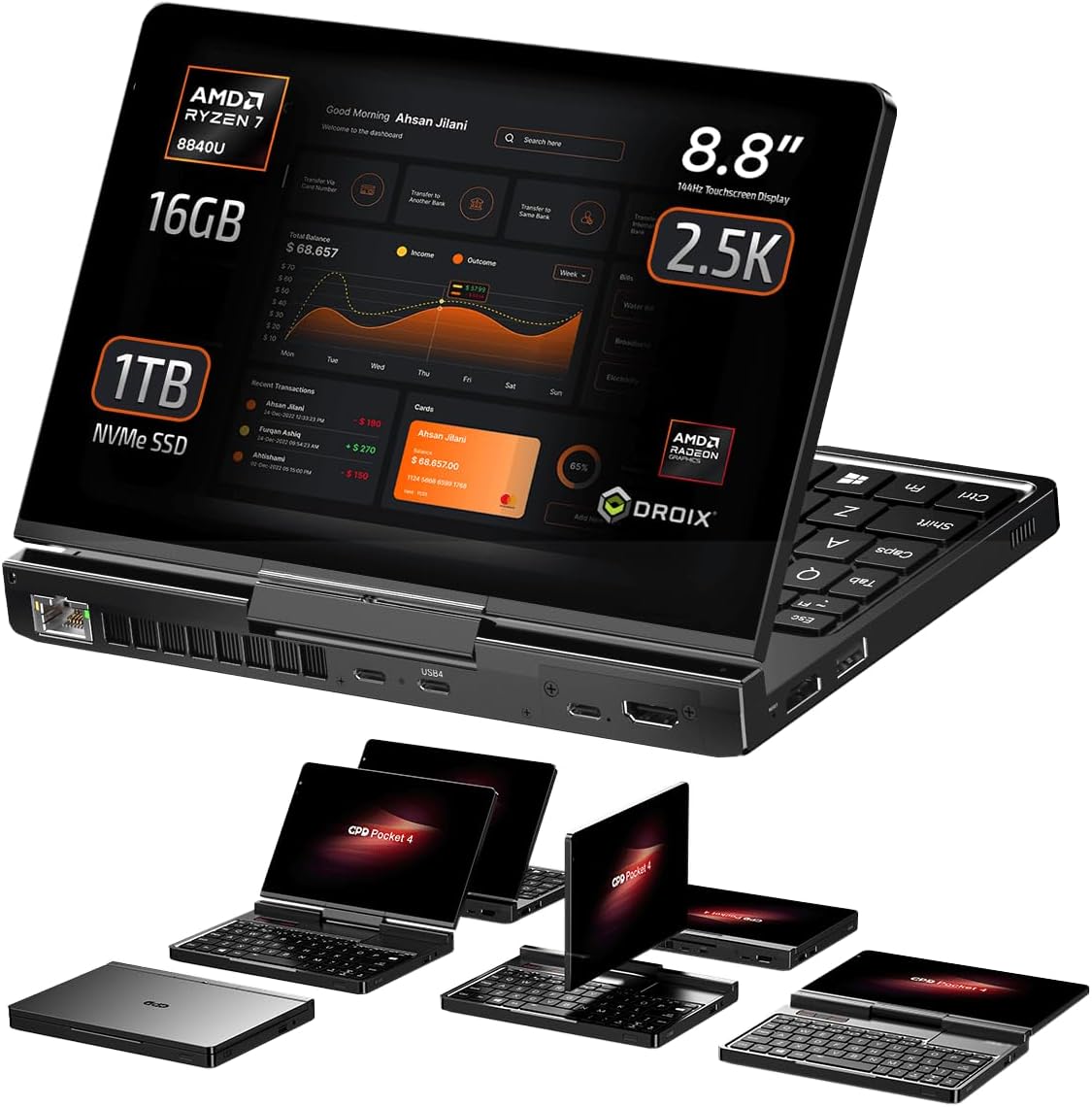
Abbildung 1.1: Der GPD Pocket 4 Mini-Laptop.
Video 1.1: Ein überview Funktionen und Design des GPD Pocket 4.
2. Produktüberschreitungview
2.1. Abmessungen und Gewicht
Das GPD Pocket 4 misst ca. 20.68 x 14.45 x 2.22 cm und wiegt etwa 785 g. Dank seiner kompakten Bauform ist es besonders portabel.

Abbildung 2.1: Abmessungen und Gewicht des GPD Pocket 4.
2.2. Anzeige
Das Gerät verfügt über ein 8.8 Zoll großes LTPS-IPS-Touchscreen-Display mit hoher Bildwiederholfrequenz, einer 2.5K-Auflösung (2560 x 1600 Pixel), 144 Hz Bildwiederholfrequenz, 343 ppi und einer Helligkeit von 500 cd/m². Es unterstützt 10-Punkt-Multitouch. Das Display beinhaltet außerdem eine verbesserte Kamera mit einer Auflösung von 2592 x 1944 Pixeln, die automatische Bildausschnitt- und Helligkeitsanpassungen für Videos bietet.
2.3. Tastatur und Touchpad
Das GPD Pocket 4 ist mit einer hintergrundbeleuchteten Chiclet-Tastatur im Schokoladen-Design ausgestattet. Die Tastaturbeleuchtung lässt sich per Tastenkombination ein- und ausschalten und deaktiviert sich nach einer gewissen Zeit der Inaktivität automatisch. Das Touchpad befindet sich rechts, links davon drei separate Maustasten. Das Touchpad selbst ist nicht klickbar; Mausaktionen werden über die physischen Tasten ausgeführt.

Abbildung 2.2: Layout von Tastatur und Touchpad.
3. Anschlüsse und Konnektivität
Der GPD Pocket 4 bietet eine umfassende Auswahl an Anschlüssen für verschiedene Verbindungsanforderungen:
- Linke Seite: HDMI 2.1-Anschluss, USB-A 3.2 Gen 2-Anschluss.
- Rechte Seite: 3.5-mm-Audiobuchse, USB-A 2.0-Anschluss.
- Rückseite: 2.5-Gbit/s-Ethernet-Anschluss, USB-C-Anschluss (zum Laden), USB-4-Anschluss (für Hochgeschwindigkeits-Peripheriegeräte wie eGPUs), Modularer Anschluss.
Der Ein-/Ausschalter mit integriertem Fingerabdrucksensor befindet sich auf der Vorderseite des Geräts.
4. Modulares Portsystem
Ein Hauptmerkmal des GPD Pocket 4 ist sein modulares Anschlusssystem, das es Nutzern ermöglicht, die Funktionalität an ihre Bedürfnisse anzupassen. Das Gerät wird standardmäßig mit einem MicroSD-Kartenlesermodul geliefert. Folgende zusätzliche Module sind erhältlich:
- RS-232-Modul: Für die Vernetzung industrieller Anlagen.
- 4G LTE-Modul: Für den mobilen Internetzugang.
- KVM-Modul: Für den Fernzugriff und die Fernsteuerung von Servern.
Zum Modulwechsel entfernen Sie einfach die beiden Befestigungsschrauben, nehmen das aktuelle Modul heraus, setzen das neue Modul ein und befestigen es mit den Schrauben. GPD Pocket 3-Module sind nicht mit Pocket 4 kompatibel.

Bild 4.1: Überview des modularen Hafensystems.


Abbildung 4.2: Verschiedene modulare Anschlussmöglichkeiten.
5. 2-in-1-Design
Das GPD Pocket 4 ist ein 2-in-1-Gerät, das sowohl als Mini-Laptop als auch als Tablet genutzt werden kann. Das Display lässt sich um 180 Grad drehen, sodass es dem gegenüberliegenden Nutzer zugewandt ist, oder über die Tastatur klappen, um das Gerät in ein Tablet zu verwandeln. Dieses Design bietet Flexibilität für Präsentationen, Medienkonsum und Touchscreen-Bedienung.

Abbildung 5.1: GPD Pocket 4 in 2-in-1-Konfiguration.
6. Technische Daten
| Besonderheit | Spezifikation |
|---|---|
| Prozessor | AMD Ryzen 7 8840U (5.1 GHz) |
| Grafik | AMD Radeon™ 780M |
| RAM | 16 GB LPDDR5X |
| Lagerung | 1 TB PCIe Gen4 NVMe SSD (erweiterbar auf 4 TB) |
| Anzeige | 8.8 Zoll, 2560 x 1600 Pixel, 144 Hz, 10-Punkt-Touch |
| Betriebssystem | Windows 11 Home |
| Kabellose Konnektivität | Wi-Fi 6E, Bluetooth 5.3 |
| Batterie | 44.8 Wh Lithium-Polymer-Akku, 100 W PD-Schnellladung |
| Abmessungen (LxBxH) | 8.11 x 5.67 x 0.87 Zoll |
| Gewicht | 1.6 Pfund |
7. Akkulaufzeit und Wärmemanagement
Das GPD Pocket 4 ist mit einem 44.8-Wh-Lithium-Polymer-Akku ausgestattet und unterstützt 100-W-PD-Schnellladung. Unter Volllast (28 W TDP, volle Helligkeit, 144 Hz) beträgt die Laufzeit des Geräts etwa 1 Stunde und 1 Minute. Im durchschnittlichen Alltagsgebrauch, wie z. B. web Bei der Nutzung von Browsern, Videowiedergabe oder Büroarbeiten können Sie mit einer Akkulaufzeit von etwa 5 Stunden rechnen.
Bei Akkutests wurde im Leerlauf ein Lüftergeräusch von 43 dB und unter Volllast von 67 dB gemessen. Die Temperaturen erreichten im Leerlauf 30 °C und unter Volllast 49 °C. Diese Werte sind im Allgemeinen niedriger als bei typischen Laptops, obwohl die Lüfterdrehzahl unter Last hoch ist.

Abbildung 7.1: Akku und Abmessungenview.
8. Leistungsbenchmarks
Das GPD Pocket 4, insbesondere mit dem AMD Ryzen 7 8840U Prozessor, bietet für seine Größe eine starke Leistung. Benchmarks zeigen eine deutliche Verbesserung gegenüber Vorgängergenerationen, wodurch es sich für anspruchsvolle Anwendungen und Multitasking eignet.
9. Spieleleistung
Die integrierte AMD Radeon 780M GPU bietet für einen Mini-Laptop eine solide Gaming-Leistung. Die konkreten Frameraten variieren zwar je nach Spiel und Einstellungen, aber das Gerät kann viele moderne Titel mit flüssigen Frameraten darstellen, insbesondere in 720p-Auflösung. Die Leistung lässt sich durch eine externe GPU weiter steigern.
10. GPD G1 eGPU-Dockingstation
Für Anwender mit erhöhtem Grafikbedarf ist der GPD Pocket 4 über seinen USB-4-Anschluss mit der GPD G1 eGPU-Dockingstation kompatibel. Die GPD G1 mit ihrer AMD Radeon RX 7600M XT bietet eine deutliche Steigerung der Grafikleistung und eignet sich ideal für anspruchsvolle Spiele, 3D-Rendering und Videobearbeitung.

Abbildung 10.1: GPD Pocket 4 verbunden mit GPD G1 eGPU.
11. Einrichtung
11.1. Erstes Einschalten
- Laden Sie das Gerät auf: Schließen Sie den GPD Pocket 4 vor der ersten Verwendung mit dem mitgelieferten USB-C-Ladegerät an eine Stromquelle an. Stellen Sie sicher, dass das Gerät vollständig aufgeladen ist.
- Einschalten: Halten Sie den Ein-/Ausschalter (an der Vorderseite) gedrückt, bis das Display aufleuchtet.
- Windows Setup: Folgen Sie den Anweisungen auf dem Bildschirm, um die Ersteinrichtung von Windows 11 Home abzuschließen, einschließlich Sprachauswahl, Netzwerkverbindung und Erstellung des Benutzerkontos.
11.2. Netzwerkverbindung
- W-lan: Wählen Sie während der Windows-Einrichtung oder über die Windows-Einstellungen Ihr WLAN-Netzwerk aus und geben Sie das Passwort ein.
- Ethernet: Schließen Sie ein Ethernet-Kabel an den 2.5-Gbit/s-Ethernet-Anschluss auf der Rückseite an, um eine kabelgebundene Netzwerkverbindung herzustellen.
12. Betrieb
12.1. Nutzung von Tastatur und Touchpad
- Tippen: Verwenden Sie die physische Tastatur zur Texteingabe. Die Hintergrundbeleuchtung kann über eine spezielle Tastenkombination ein- und ausgeschaltet werden.
- Maussteuerung: Verwenden Sie das Touchpad zur Cursorbewegung. Linksklicks und Rechtsklicks werden über die drei separaten Maustasten auf der linken Seite des Touchpads ausgeführt.
12.2. Touchscreen- und 2-in-1-Modi
- Touch-Eingabe: Interagieren Sie direkt mit dem Display, indem Sie Ihre Finger zur Navigation, Auswahl und für Gesten verwenden.
- Laptop-Modus: Verwenden Sie das Gerät mit geöffnetem Display und zugänglicher Tastatur für herkömmliche Computeraufgaben.
- Tablet-Modus: Klappen Sie das Display über die Tastatur, um das Gerät als Tablet zu verwenden. Das Betriebssystem passt sich automatisch dem Tablet-Modus an.
12.3. Unterstützung für externe Displays
Der GPD Pocket 4 unterstützt bis zu drei externe Monitore über seine HDMI 2.1- und zwei USB-C-Anschlüsse. Schließen Sie externe Bildschirme an, um Ihren Arbeitsbereich für Multitasking zu erweitern.
13. Wartung
13.1. Reinigung
- Bildschirm: Mit einem weichen, fusselfreien Tuch leichtampMit Wasser oder einem Bildschirmreiniger abspülen. Scharfe Chemikalien vermeiden.
- Gehäuse und Tastatur: Mit einem weichen, trockenen Tuch abwischen. Druckluft verwenden, um Staub und Schmutz von den Tastaturtasten zu entfernen.
13.2. Software-Updates
Prüfen Sie regelmäßig, ob Windows-Updates verfügbar sind, und installieren Sie diese, um optimale Leistung und Sicherheit zu gewährleisten. Treiberaktualisierungen für Komponenten wie die GPU sind möglicherweise auch über den GPD-Support erhältlich. webWebsite.
13.3. Batteriepflege
Um die Akkulaufzeit zu verlängern, sollte der Akku nicht häufig vollständig entladen werden. Bewahren Sie das Gerät bei längerer Nichtbenutzung an einem kühlen, trockenen Ort auf.
14. Fehlerbehebung
14.1. Touchscreen reagiert nicht
Wenn der Touchscreen nach dem Aufwachen aus dem Ruhe- oder Standby-Modus nicht reagiert, liegt dies möglicherweise an einem Treiberproblem. Ein Neustart des Geräts behebt das Problem oft. Sollte das Problem weiterhin bestehen, prüfen Sie, ob Treiberaktualisierungen verfügbar sind, oder wenden Sie sich an den GPD-Support.
14.2. Ladeprobleme
Verwenden Sie unbedingt das originale 100-W-PD-Schnellladegerät oder ein kompatibles Ladegerät, das die erforderlichen Spezifikationen für die Stromversorgung unterstützt. Falls das Gerät nicht lädt, versuchen Sie es mit einem anderen USB-C-Anschluss oder Netzteil. Überprüfen Sie das Ladekabel auf Beschädigungen.
14.3. Geräteüberhitzung oder laute Lüftergeräusche
Unter Volllast kann der Lüfter mit hoher Drehzahl laufen und dabei hörbare Geräusche verursachen. Stellen Sie sicher, dass die Lüftungsschlitze nicht blockiert sind. Sollte es während des normalen Betriebs zu Überhitzung kommen, überprüfen Sie Hintergrundprozesse oder passen Sie die Energieeinstellungen an.
15. Garantie und Support
Informationen zur Garantie und zum technischen Support finden Sie auf der offiziellen GPD-Website. webBesuchen Sie die Website oder wenden Sie sich an Ihren Händler. Bewahren Sie Ihren Kaufbeleg für Garantieansprüche auf. Support-Ressourcen umfassen in der Regel FAQs, Treiber-Downloads und Kontaktinformationen zum Kundendienst.


