1. Einleitung
Der MiBOXER WL-SW1 Smart Switch integriert herkömmliche Beleuchtung und Elektrogeräte in ein Smart-Home-System. Er lässt sich per WLAN und 2.4-GHz-Funktechnologie steuern und ermöglicht so die Fernbedienung über eine Smartphone-App, Sprachbefehle und herkömmliche manuelle Schalter. Diese Bedienungsanleitung enthält alle wichtigen Informationen für die sichere Installation, Einrichtung und den Betrieb Ihres WL-SW1 Smart Switches.
2. Sicherheitshinweise
- Elektrische Sicherheit: Die Installation muss von einem qualifizierten Elektriker oder Servicepersonal gemäß allen lokalen und nationalen Elektrovorschriften durchgeführt werden.
- Stromabschaltung: Vor der Installation oder Wartung des Geräts muss immer die Stromzufuhr am Sicherungsautomaten unterbrochen werden.
- Bandtage Kompatibilität: Stellen Sie sicher, dass die EingangslautstärketagDie Nennspannung (100-240V AC, 50/60Hz) und die maximale Last (10A) sind mit Ihrem Stromnetz und den angeschlossenen Geräten kompatibel.
- Nur zur Verwendung im Innenbereich: Dieses Gerät ist für die Verwendung in Innenräumen in trockenen Umgebungen vorgesehen. Vermeiden Sie den Kontakt mit Feuchtigkeit oder extremen Temperaturen.
- Sichere Verbindungen: Stellen Sie sicher, dass alle Drahtverbindungen sicher und ordnungsgemäß isoliert sind, um Kurzschlüsse zu vermeiden.
3. Packungsinhalt
Überprüfen Sie, ob alle Artikel im Paket vorhanden sind:
- MiBOXER WL-SW1 Smart-Schalter
- Benutzerhandbuch (dieses Dokument)

Abbildung 3.1: Der MiBOXER WL-SW1 Smart Switch zusammen mit seiner Verkaufsverpackung und einer kleinen Bedienungsanleitung, die den typischen Packungsinhalt zeigt.
4. Produktüberschreitungview
Der intelligente Schalter WL-SW1 ist ein kompaktes Gerät, das sich nahtlos in Ihr elektrisches System integrieren lässt. Er verfügt über mehrere Anschlusspunkte für die Stromversorgung, die Ausgabe an angeschlossene Geräte und Anschlüsse für externe manuelle Schalter.

Abbildung 4.1: Vorderseite view Abbildung des MiBOXER WL-SW1 Smart Switch mit Eingangs- und Ausgangsanschlüssen, Modellnummer und grundlegenden elektrischen Spezifikationen.
Hauptmerkmale:
- Duale Konnektivität: Unterstützt sowohl WiFi- als auch 2.4-GHz-Funkprotokolle für flexible Steuerung.
- Intelligente App-Steuerung: Kompatibel mit der App „Tuya Smart“ zur Fernverwaltung.
- Integration eines Sprachassistenten: Funktioniert mit Sprachsteuerungssystemen von Drittanbietern wie Alexa und Google Assistant.
- Mehrfach-Timer-Funktion: Ermöglicht die Planung von Arbeitsabläufen.
- Manuelle Bedienung: Behält die Kompatibilität mit herkömmlichen Druck- oder Wippschaltern bei.
- Speicherfunktion: Speichert den letzten Zustand nach einem Stromausfall.
- Breite Kompatibilität: Geeignet für diverse elektrische Geräte.

Abbildung 4.2: Detailliertes Diagramm mit Hervorhebung der verschiedenen Schnittstellen des WL-SW1 Smart Switch, einschließlich Eingangs-/Ausgangsklemmen, Richtlinien zur Drahtvorbereitung und Konstruktionsmerkmale wie Schraubklemmen und ein feuerfestes PC-Gehäuse.
5. Spezifikationen
| Attribut | Wert |
|---|---|
| Modellnummer | WL-SW1 |
| Eingangslautstärketage | 100 – 240 V~, 50/60 Hz |
| Ausgangsvolumentage | 100 – 240 V~, 50/60 Hz |
| Max Current | 10 A |
| Arbeitstemperatur | -10~40°C |
| Kabellose Konnektivität | WLAN + 2.4 GHz |
| Verpackungsabmessungen | 3 x 3 x 1.5 Zoll |
| Artikelgewicht | 2.24 Unzen |
6. Installation
Wichtig: Vor Beginn der Installation muss sichergestellt werden, dass die Stromzufuhr am Sicherungsautomaten unterbrochen ist.
- Bereiten Sie den Installationsort vor: Der intelligente Schalter WL-SW1 ist für den Einbau in Standard-Unterputzdosen mit einer Tiefe von mehr als 50 mm konzipiert.
- Drahtvorbereitung: Entfernen Sie an den Enden Ihrer Drähte etwa 7 mm der Isolierung.
- Eingangsstromversorgung anschließen: Verbinden Sie die stromführende (L) und die neutrale (N) Ader Ihres Netzteils mit den Klemmen „L“ und „N“ unter dem Abschnitt „INPUT“ des Schalters.
- Ausgang an Gerät anschließen: Verbinden Sie die stromführenden (L1) und neutralen (N) Drähte, die zu Ihrem Elektrogerät (z. B. Lampe, Ventilator) führen, mit den Klemmen „L1“ und „N“ im Abschnitt „OUTPUT“.
- Manuellen Schalter anschließen (optional): Wenn Sie einen herkömmlichen Druck- oder Wippschalter verwenden, verbinden Sie dessen Klemmen mit „S1“ und „S2“ des WL-SW1. Dies ermöglicht neben der intelligenten Steuerung auch die manuelle Bedienung.
- Sichern Sie das Gerät: Setzen Sie den WL-SW1 vorsichtig in die Anschlussdose ein und achten Sie darauf, dass keine Drähte eingeklemmt werden. Befestigen Sie ihn anschließend.
- Strom wiederherstellen: Sobald alle Verbindungen hergestellt und das Gerät ordnungsgemäß installiert ist, schalten Sie die Stromversorgung am Sicherungsautomaten wieder ein.

Abbildung 6.1: Schrittweises Installationsdiagramm für den WL-SW1 Smart Switch, das detailliert zeigt, wie er in Standard-Elektroinstallationsdosen (Tiefe > 50 mm) passt und an einen Druck- oder Wippschalter angeschlossen wird.
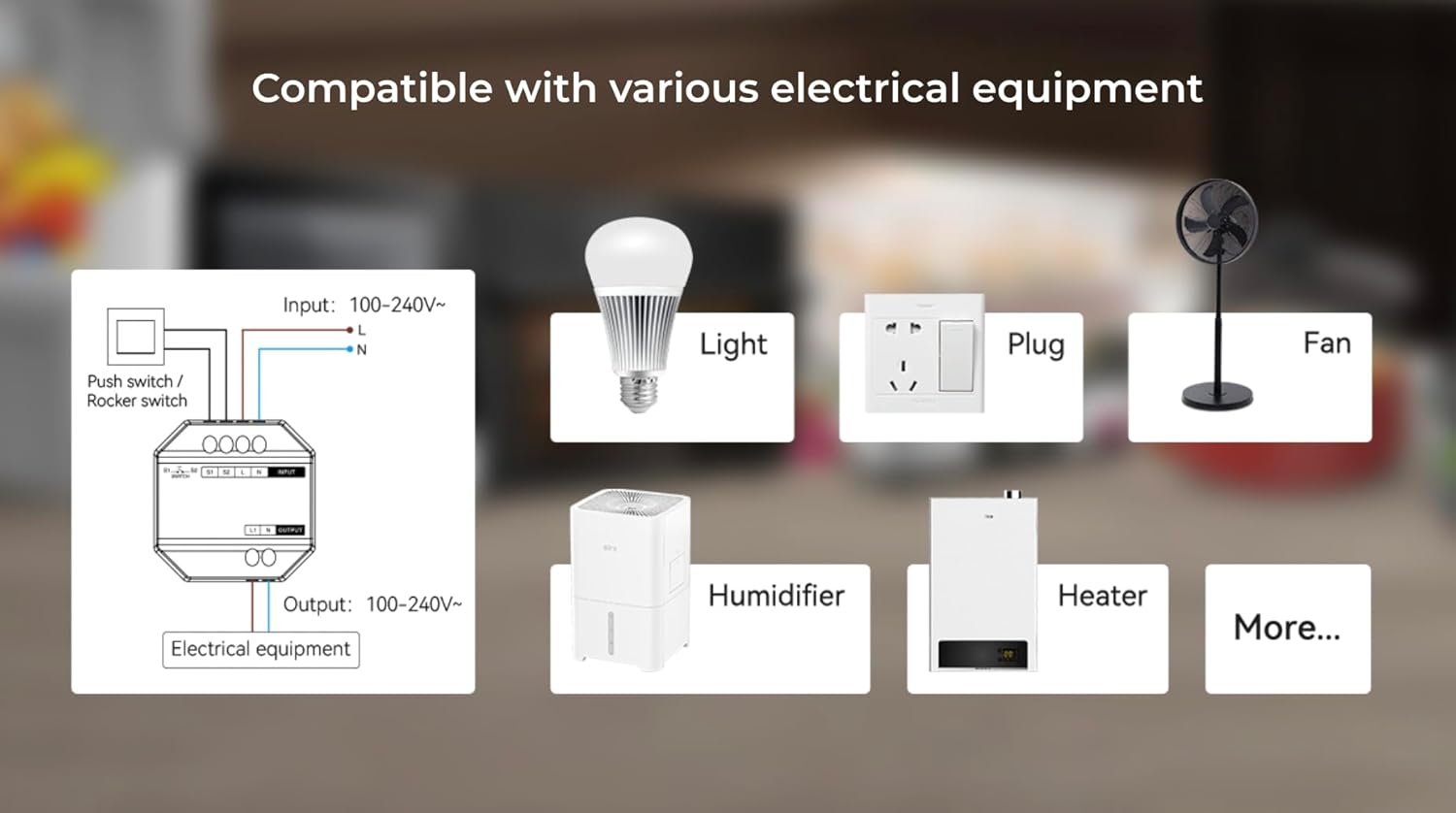
Abbildung 6.2: Ein illustratives Diagramm, das die breite Kompatibilität des WL-SW1 Smart Switch mit verschiedenen elektrischen Geräten, einschließlich Beleuchtungs-, Ventilator- und Heizgeräten, veranschaulicht.
7. Einrichtung
7.1. App-Kopplung (Tuya Smart)
- Lade App herunter: Laden Sie die App „Tuya Smart“ aus dem App Store Ihres Smartphones (iOS oder Android) herunter.
- Registrieren/Anmelden: Öffne die App und registriere dich für ein neues Konto oder melde dich mit einem bestehenden Konto an.
- Gerät hinzufügen: Folgen Sie den Anweisungen in der App, um ein neues Gerät hinzuzufügen. Der WL-SW1 wechselt normalerweise beim ersten Einschalten oder nach einem Reset automatisch in den Kopplungsmodus.
- Mit WLAN verbinden: Wählen Sie Ihr 2.4-GHz-WLAN-Netzwerk aus und geben Sie das Passwort ein. Die App führt Sie durch den Verbindungsvorgang.
- Geräteumbenennung: Sobald die Verbindung hergestellt ist, können Sie den Schalter zur einfacheren Identifizierung umbenennen.

Abbildung 7.1: Eine Illustration, die die Steuerung des MiBOXER WL-SW1 Smart Switch über eine Smartphone-Anwendung zeigt und die Fernbedienung demonstriert.

Abbildung 7.2: Ein Überview Die Anwendung „Tuya Smart“ bietet Funktionen, die mit dem Smart Switch WL-SW1 kompatibel sind, wie z. B. Zeiteinstellungen, Gerätefreigabe, Automatisierung und Kindersicherungsfunktion.
7.2. Integration des Sprachassistenten
Um die Sprachsteuerung mit Plattformen wie Amazon Alexa oder Google Assistant zu aktivieren:
- Stellen Sie sicher, dass Ihr WL-SW1 erfolgreich mit der App „Tuya Smart“ gekoppelt ist.
- Öffnen Sie Ihre Alexa- oder Google Home-App.
- Navigieren Sie zum Abschnitt „Skills“ oder „Works with Google“.
- Suchen nach und den 'Tuya Smart'-Skill/Dienst aktivieren.
- Verknüpfen Sie Ihr Tuya Smart-Konto, wenn Sie dazu aufgefordert werden.
- Geräte suchen. Ihr WL-SW1 Smart Switch sollte nun angezeigt werden und per Sprachbefehl steuerbar sein.
8. Bedienungsanleitung
8.1. App-Steuerung
Nach der Kopplung können Sie Ihren WL-SW1 Smart Switch über die App „Tuya Smart“ steuern:
- Ein/Aus: Tippen Sie in der App auf das Schaltersymbol, um das angeschlossene Gerät ein- oder auszuschalten.
- Zeiteinstellungen: Nutzen Sie die Zeitschaltfunktion der App, um Zeitpläne für automatische Ein-/Ausschaltvorgänge festzulegen.
- Gerätefreigabe: Über die App können Sie die Steuerung des Schalters mit anderen Familienmitgliedern teilen.
- Automatisierung: Erstellen Sie intelligente Szenen und Automatisierungen basierend auf Bedingungen wie Zeit, Wetter oder anderen Gerätezuständen.
8.2. Manuelle Steuerung
Wenn ein externer Druck- oder Wippschalter an die Klemmen „S1“ und „S2“ angeschlossen ist, können Sie das angeschlossene Gerät manuell durch Drücken des physischen Schalters bedienen. Diese Funktion ist unabhängig vom intelligenten Steuerungssystem.

Abbildung 8.1: Der intelligente Schalter MiBOXER WL-SW1 ist hinter einem herkömmlichen Wandschalter installiert und veranschaulicht seine Kompatibilität mit vorhandenen manuellen Bedienelementen.
8.3. Speicherfunktion
Der intelligente Schalter WL-SW1 verfügt über eine Speicherfunktion. Im Falle eines Stromausfallstage) Der Schalter kehrt nach Wiederherstellung der Stromversorgung in seinen zuletzt bekannten Zustand (ein oder aus) zurück.
9. Wartung
- Reinigung: Vor der Reinigung die Stromzufuhr unterbrechen. Das Gerät mit einem weichen, trockenen Tuch abwischen. Keine flüssigen Reiniger oder Sprays verwenden.
- Firmware-Updates: Überprüfen Sie regelmäßig die App „Tuya Smart“ auf verfügbare Firmware-Updates, um optimale Leistung und Sicherheit zu gewährleisten.
- Umgebungsbedingungen: Stellen Sie sicher, dass das Gerät innerhalb seines spezifizierten Betriebstemperaturbereichs (-10~40°C) gehalten und vor übermäßiger Feuchtigkeit geschützt wird.
10. Fehlerbehebung
- Gerät reagiert nicht: Prüfen Sie, ob die Stromversorgung korrekt angeschlossen ist. Überprüfen Sie die WLAN-Verbindung in der „Tuya Smart“-App. Stellen Sie sicher, dass sich das Gerät in Reichweite Ihres WLAN-Routers befindet.
- Kopplung mit der App nicht möglich: Stellen Sie sicher, dass Ihr Smartphone mit einem 2.4-GHz-WLAN-Netzwerk verbunden ist (5-GHz-Netzwerke werden für die Erstkopplung nicht unterstützt). Setzen Sie das Gerät zurück (Anweisungen zur Vorgehensweise finden Sie in der App; in der Regel wird dazu eine Taste gedrückt gehalten oder das Gerät aus- und wieder eingeschaltet).
- Sprachsteuerung funktioniert nicht: Vergewissern Sie sich, dass der „Tuya Smart“-Skill/Dienst in Ihrer Alexa- oder Google Home-App aktiviert und verknüpft ist. Stellen Sie sicher, dass das Gerät erkannt und korrekt benannt wurde.
- Manueller Schalter funktioniert nicht: Überprüfen Sie, ob die Klemmen 'S1' und 'S2' korrekt mit Ihrem physischen Schalter verbunden sind.
11. Garantie und Support
Informationen zur Garantie und zum technischen Support finden Sie in der mit Ihrem Kauf gelieferten Dokumentation oder auf der offiziellen MiBOXER-Website. webBewahren Sie Ihren Kaufbeleg für Garantieansprüche auf.


