
1. Einleitung
Dieses Handbuch enthält umfassende Anweisungen zur Installation, Bedienung und Wartung Ihres NEO Zigbee-Kontaktsensors (Modell NAS-DS09). Dieses Gerät dient der Verbesserung Ihrer Haussicherheit und -automatisierung durch die Erkennung des Öffnungs- oder Schließzustands von Türen und Fenstern.
2. Produktüberschreitungview
2.1. Komponenten
- Hauptsensoreinheit
- Hilfseinheit (Magnet)
- AA-Batterie (1.5 V)
- Klebepads
- Bedienungsanleitung

Abbildung 2.1: Lieferumfang. Enthält die Hauptsensoreinheit, einen Hilfsmagneten, eine AA-Batterie und eine Bedienungsanleitung.
2.2. Hauptmerkmale
- Präzise Erkennung: Maximaler effektiver Spalt von 20 mm zwischen Haupt- und Hilfseinheit für eine genaue Überwachung des Öffnungs-/Schließzustands.
- Lange Akkulaufzeit: Betrieb mit einer einzigen AA-Batterie für längere Betriebsdauer.
- Manuelle Deaktivierung: Verfügt über einen EIN/AUS-Schalter für bequemes Energiemanagement und Energieeinsparung.
- Smart Home Integration: Kompatibel mit Zigbee-Hubs und Plattformen wie SmartThings, Home Assistant, Alexa und Google Assistant.
- Echtzeitwarnungen: Erhalten Sie sofortige Benachrichtigungen auf Ihrem Smartphone oder Tablet, wenn sich der Status einer Tür oder eines Fensters ändert.
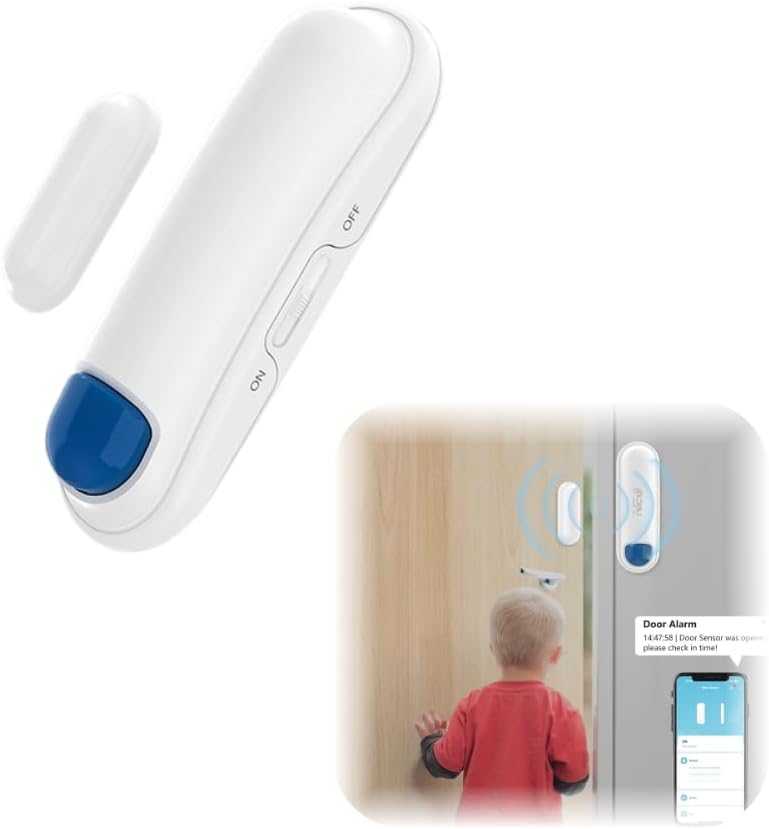
Abbildung 2.2: Der NEO Zigbee Kontaktsensor (Haupteinheit und Hilfsmagnet) und eine Illustration seiner Verwendung zur Türüberwachung.
3. Einrichtung und Installation
3.1. Voraussetzungen
- Ein kompatibler ZigBee-Hub (z. B. SmartThings, Home Assistant).
- Ein Smartphone oder Tablet mit der entsprechenden Smart-Home-Anwendung.
3.2. Einlegen der Batterie
- Öffnen Sie vorsichtig die Hauptsensoreinheit casing.
- Legen Sie eine AA LR6 1.5V Batterie ein und achten Sie dabei auf die richtige Polarität (+/-).
- Schließen Sie das casing sicher.

Abbildung 3.1: Die Hauptsensoreinheit mit Ein-/Ausschalter und Stromversorgung über AA-Batterien.
3.3. Montage des Sensors
- Suchen Sie eine saubere, trockene und ebene Fläche an Ihrem Tür-/Fensterrahmen (für die Haupteinheit) und am beweglichen Teil der Tür/des Fensters (für die Nebeneinheit).
- Reinigen Sie beide Oberflächen gründlich, um eine optimale Haftung zu gewährleisten.
- Befestigen Sie die Hauptsensoreinheit mithilfe des mitgelieferten Klebepads am festen Rahmen.
- Bringen Sie die Hilfseinheit (Magnet) am beweglichen Teil der Tür oder des Fensters an und richten Sie sie an der Hauptsensoreinheit aus.
- Stellen Sie sicher, dass der Spalt zwischen Haupteinheit und Hilfseinheit bei geschlossener Tür/Fensteröffnung nicht mehr als 20 mm beträgt.

Abbildung 3.2: Korrekte Installation des Zigbee-Kontaktsensors an einer Tür, wobei sich die Haupteinheit am Rahmen und der Magnet an der Tür befindet.

Abbildung 3.3: Illustration des Sensors zur Erkennung von offenen und geschlossenen Zuständen, wobei die maximale effektive Entfernung hervorgehoben wird.
4. Anweisungen zum Koppeln
Um Ihren NEO Zigbee-Kontaktsensor in Ihr Smart-Home-System zu integrieren, befolgen Sie diese Kopplungsschritte:
- Stellen Sie sicher, dass Ihr Zigbee-Hub eingeschaltet und mit Ihrem Heimnetzwerk verbunden ist.
- Öffnen Sie Ihre Smart-Home-Anwendung (z. B. SmartThings, Home Assistant) und versetzen Sie Ihren ZigBee-Hub in den Kopplungs- oder Erkennungsmodus. Beachten Sie hierzu die spezifischen Anweisungen Ihres Hubs.
- Schalten Sie den Sensor ein (Schalterstellung „EIN“) und aktivieren Sie den Kopplungsmodus. Dies erfordert in der Regel das Drücken einer bestimmten Taste oder Tastenkombination direkt am Sensor. Die genaue Vorgehensweise entnehmen Sie bitte der beiliegenden Kurzanleitung.
- Sobald sich der Sensor im Kopplungsmodus befindet, sollte Ihr ZigBee-Hub ihn erkennen. Folgen Sie den Anweisungen in Ihrer Smart-Home-App, um den Kopplungsvorgang abzuschließen.
- Nach erfolgreicher Kopplung erscheint der Sensor in Ihrer Smart-Home-Anwendung und Sie können ihn einem Raum zuweisen oder Automatisierungsregeln erstellen.
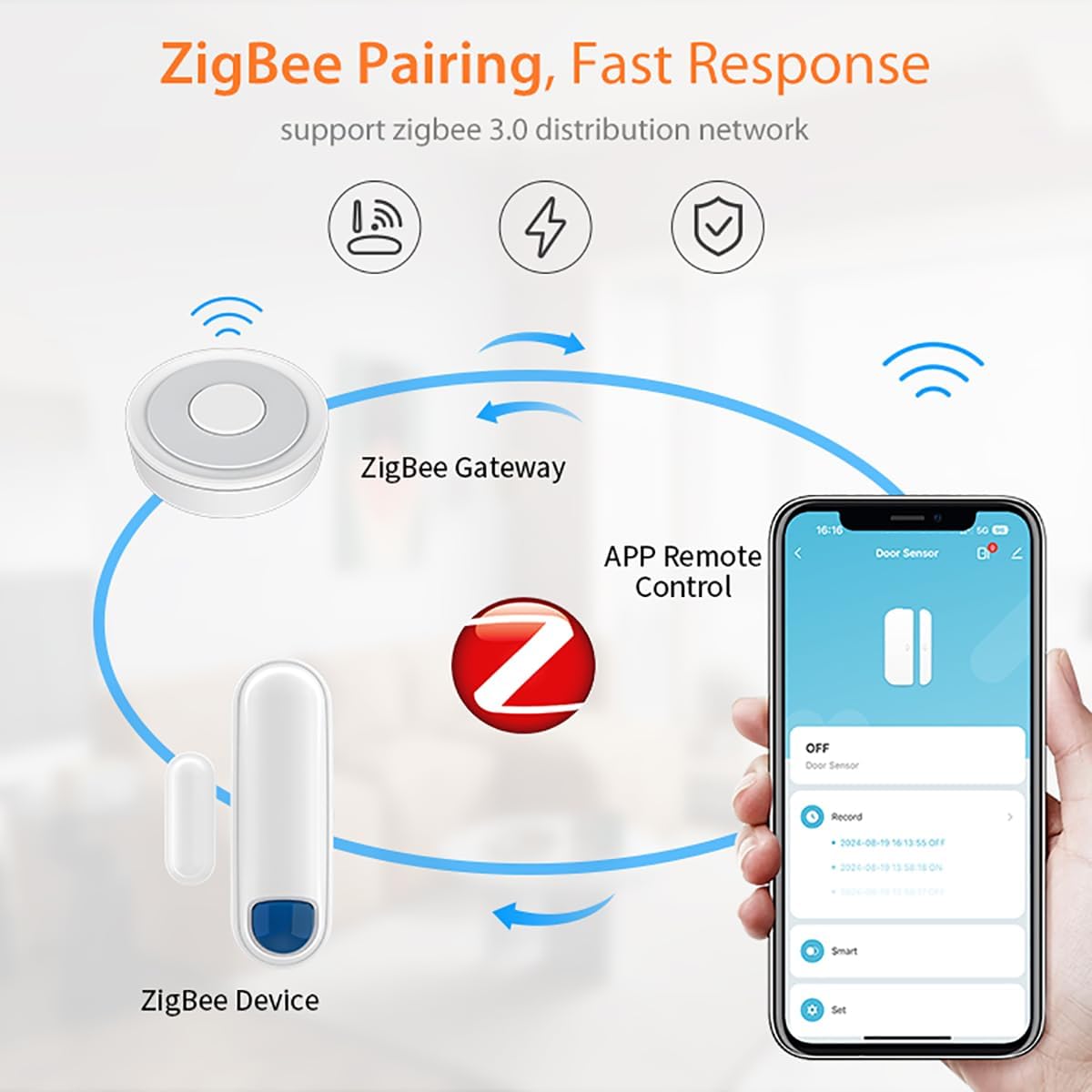
Abbildung 4.1: Diagramm zur Veranschaulichung des Zigbee-Kopplungsprozesses zwischen dem Sensor, einem Zigbee-Gateway und der Fernsteuerung über eine Smartphone-Anwendung.

Abbildung 4.2: Visuelle Darstellung des Hinzufügens des Sensors zu einem Zigbee-Netzwerk, die den Router, das Gateway und die Sensorverbindung zeigt.
5. Bedienung
5.1. Statusüberwachung
Nach der Kopplung überwacht der Sensor kontinuierlich den Öffnungs-/Schließstatus der Tür oder des Fensters, an dem er installiert ist. Dieser Status wird an Ihren ZigBee-Hub gemeldet und in Ihrer Smart-Home-Anwendung angezeigt.

Abbildung 5.1: Fernsteuerung des Sensors über eine Smartphone-Anwendung, wodurch die Überwachung von überall aus möglich ist.
5.2. Echtzeitwarnungen und Benachrichtigungen
Konfigurieren Sie Ihre Smart-Home-App so, dass Sie sofort Benachrichtigungen auf Ihrem Smartphone oder Tablet erhalten, sobald der Sensor eine Statusänderung erkennt (z. B. das Öffnen einer Tür). Diese Funktion ist für die Sicherheitsüberwachung unerlässlich.

Abbildung 5.2: Ein Smartphone, das eine Echtzeitbenachrichtigung anzeigt, die darauf hinweist, dass eine Tür oder ein Fenster geöffnet wurde.
5.3. Automatisierung und Sprachsteuerung
Nutzen Sie die Kompatibilität des Sensors mit Plattformen wie SmartThings, Home Assistant, Alexa und Google Assistant, um Automatisierungsroutinen zu erstellen. Zum Beispielampauf:
- Das Licht schaltet sich ein, wenn eine Tür geöffnet wird (erfordert eine intelligente Steckdose oder intelligente Beleuchtung).
- Erhalten Sie Sprachbenachrichtigungen, wenn ein Fenster geöffnet wird.
- Integration mit anderen Sicherheitsgeräten.

Abbildung 5.3: BspampBeispiel eines vernetzten Alarmsystems, bei dem ein Türsensor über ein Gateway eine intelligente Steckdose auslöst, um ein Licht einzuschalten.
5.4. Manuelle Deaktivierungsfunktion
Der Sensor verfügt über einen Ein-/Ausschalter. Stellen Sie den Schalter auf „Aus“, um den Sensor vorübergehend zu deaktivieren. Dies ist beispielsweise bei Wartungsarbeiten oder wenn keine aktive Überwachung erforderlich ist, nützlich und trägt zur Schonung der Batterie bei.
6. Wartung
6.1. Batteriewechsel
Bei niedrigem Batteriestand werden Sie möglicherweise von Ihrer Smart-Home-App benachrichtigt. So tauschen Sie die Batterie aus:
- Stellen Sie den EIN/AUS-Schalter des Sensors auf „AUS“.
- Öffnen Sie vorsichtig die Hauptsensoreinheit casing.
- Entfernen Sie die alte AA LR6 1.5V Batterie.
- Legen Sie eine neue AA LR6 1.5V Batterie ein und achten Sie dabei auf die richtige Polarität.
- Schließen Sie das casing sicher.
- Stellen Sie den EIN/AUS-Schalter wieder auf „EIN“.
Entsorgen Sie alte Batterien entsprechend den örtlichen Vorschriften.
7. Fehlerbehebung
- Sensor kann nicht mit dem Hub gekoppelt werden:
- Stellen Sie sicher, dass sich der Zigbee-Hub im Kopplungsmodus befindet.
- Vergewissern Sie sich, dass der Sensor mit einer neuen Batterie ausgestattet und eingeschaltet ist.
- Bringen Sie den Sensor während des Kopplungsvorgangs näher an den Zigbee-Hub heran.
- Versuchen Sie, den Sensor zurückzusetzen (die Vorgehensweise zum Zurücksetzen entnehmen Sie bitte der kleinen Bedienungsanleitung).
- Ungenaue Öffnungs-/Schließerkennung:
- Überprüfen Sie die Ausrichtung der Haupteinheit und des Hilfsmagneten. Sie sollten parallel sein.
- Messen Sie den Spalt zwischen den beiden Einheiten im geschlossenen Zustand. Er muss innerhalb des effektiven Abstands von 20 mm liegen.
- Stellen Sie sicher, dass die Montageflächen stabil sind und keine Bewegungen zulassen, die die Ausrichtung beeinträchtigen.
- Kurze Akkulaufzeit:
- Stellen Sie sicher, dass der EIN/AUS-Schalter des Sensors auf „AUS“ steht, wenn dieser über längere Zeiträume nicht verwendet wird.
- Prüfen Sie, ob es sich um eine neue Batterie vom Typ AA LR6 1.5V handelt.
- Extreme Temperaturen können die Batterieleistung beeinträchtigen.
- Keine Warnungen oder Benachrichtigungen:
- Überprüfen Sie die Benachrichtigungseinstellungen Ihrer Smart-Home-Anwendung für den Sensor.
- Stellen Sie sicher, dass auf Ihrem Smartphone/Tablet Benachrichtigungen für die Smart-Home-App aktiviert sind.
- Überprüfen Sie, ob der Sensor noch gekoppelt ist und den Status in der App korrekt meldet.
8. Spezifikationen
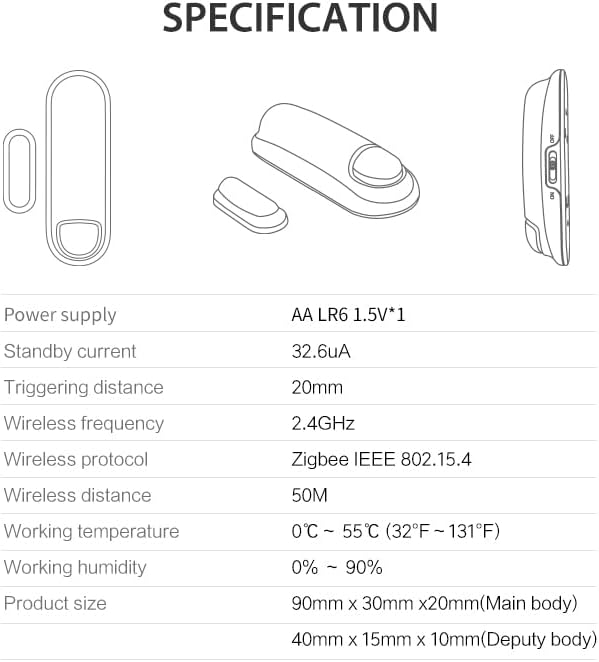
Abbildung 8.1: Technische Spezifikationen des NEO Zigbee Kontaktsensors.
| Stromversorgung | AA LR6 1.5 V * 1 |
| Ruhestrom | 32.6 uA |
| Auslösedistanz | 20 mm |
| Drahtlose Frequenz | 2.4 GHz |
| Wireless-Protokoll | ZigBee IEEE 802.15.4 |
| Drahtlose Distanz | 50 Mio. |
| Arbeitstemperatur | 0°C – 55°C (32°F – 131°F) |
| Arbeitsfeuchtigkeit | 0 % bis 90 % |
| Hauptkörperabmessungen | 90 mm x 30 mm x 20 mm |
| Abmessungen des Hilfskörpers | 40 mm x 15 mm x 10 mm |
| Kompatible Geräte | Home Assistant, SmartThings, Alexa, Google Assistant |
9. Garantie und Support
Informationen zu Garantie und Kundendienst finden Sie in der beim Kauf erhaltenen Dokumentation oder auf der offiziellen NEO-Website. webWebsite. Bewahren Sie Ihren Kaufbeleg für Garantieansprüche auf.