1. Einleitung
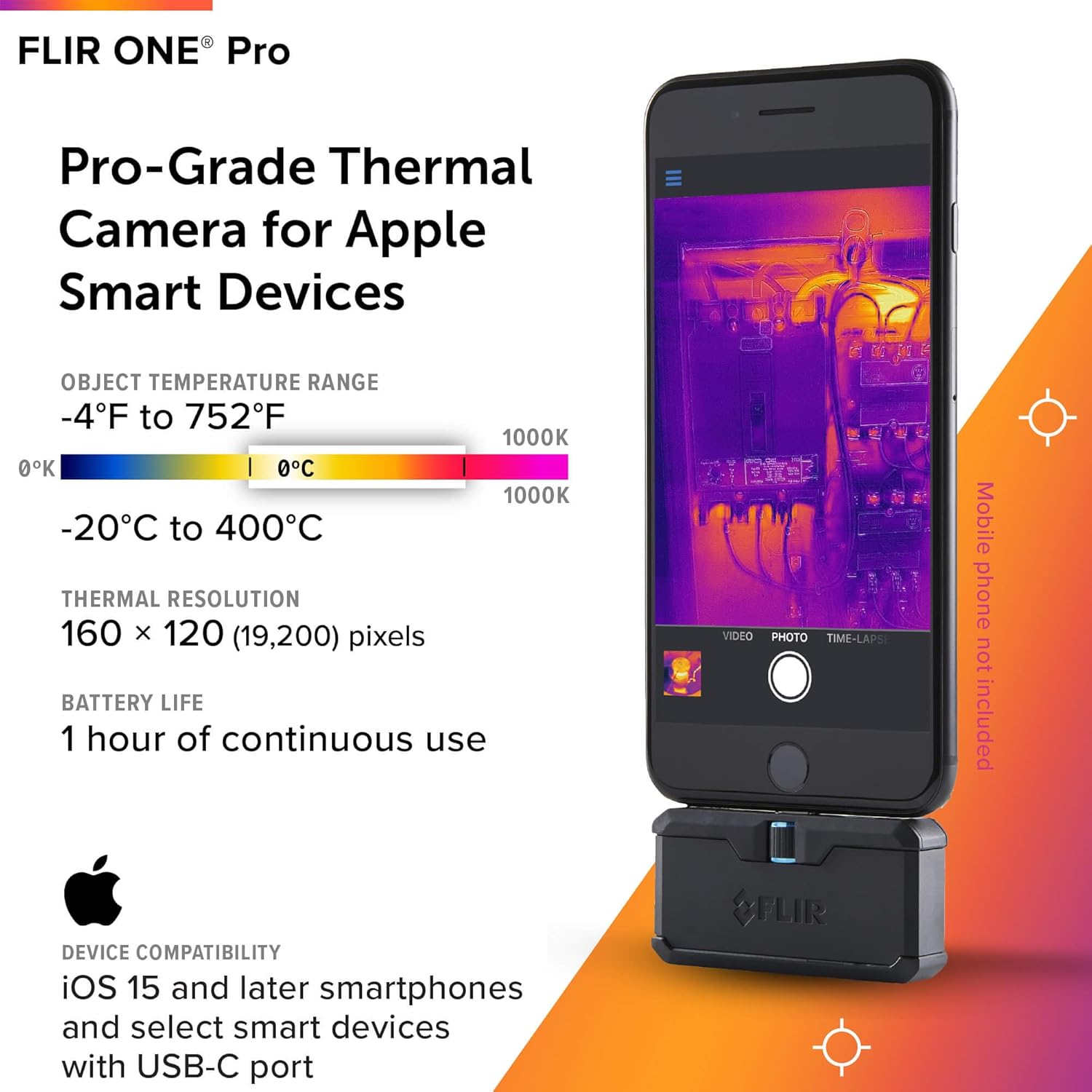
Die FLIR ONE Pro ist eine Wärmebildkamera, die direkt an iOS-Smartphones mit USB-C-Anschluss angeschlossen wird, insbesondere an iPhone 15 und neuere Modelle. Mit diesem Gerät können Nutzer Wärmesignaturen visualisieren, Temperaturunterschiede erkennen und potenzielle Probleme in verschiedenen Umgebungen identifizieren. Es vereint fortschrittliche Wärmebildtechnologie mit der Benutzerfreundlichkeit einer Smartphone-Oberfläche.

Zu den Hauptmerkmalen gehören:
- Superauflösung: Die VividIR-Technologie verbessert die Bildschärfe von einer nativen Infrarotauflösung von 160x120 auf 480x360.
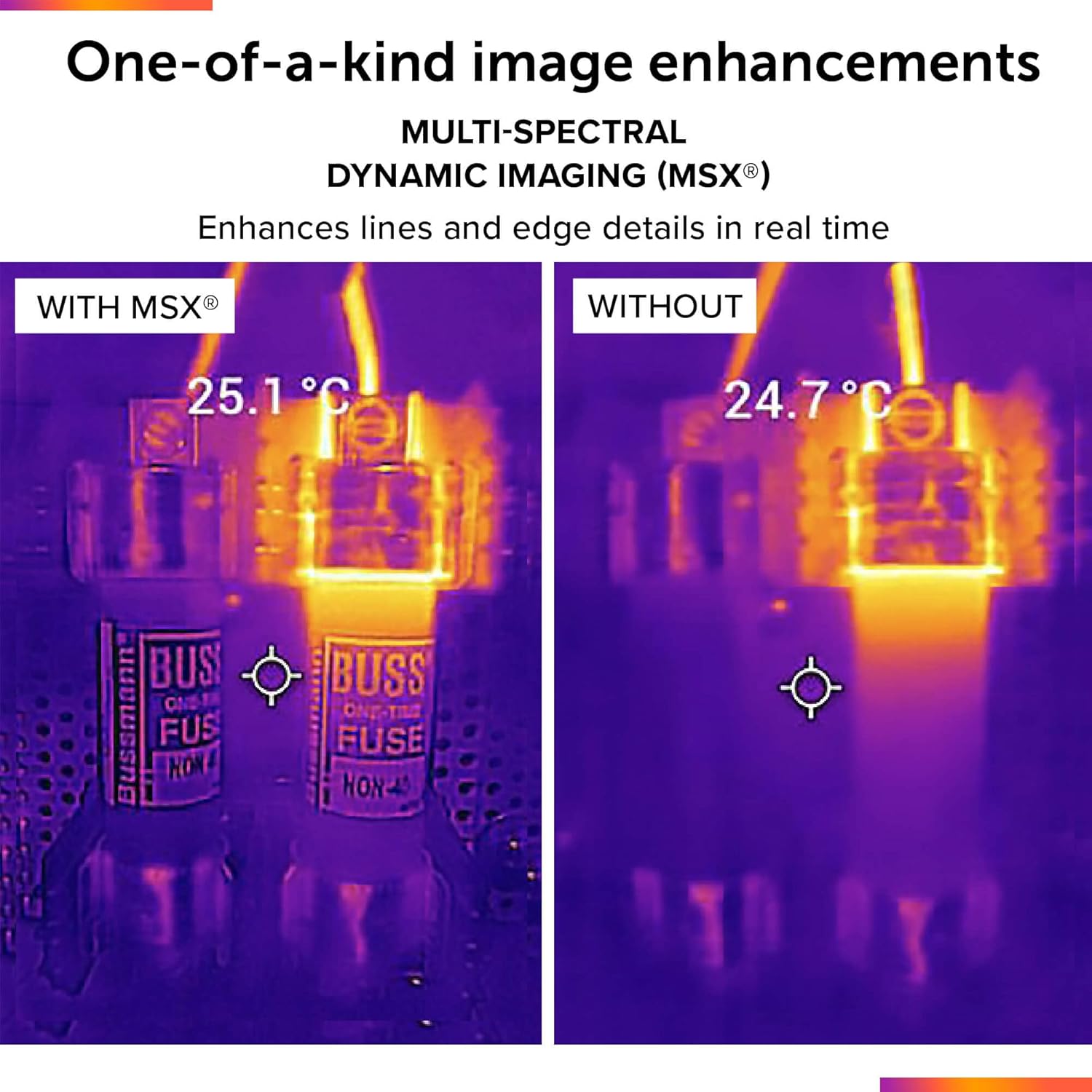
- MSX-Technologie: Verschmelzt Wärmebilder und visuelle Bilder in Echtzeit, um eine höhere Detailgenauigkeit zu erzielen.
- Großer Temperaturbereich: Kann Temperaturen bis zu 400°C (752°F) messen.
- Haltbarkeit: Entwickelt, um Stürze aus 1.5 Metern Höhe zu überstehen und bietet Robustheit für den Baustelleneinsatz.
2. Einrichtung
2.1 Packungsinhalt
Das FLIR ONE Pro-Paket umfasst typischerweise:
- FLIR ONE Pro Wärmebildkamera
- USB-C-Ladekabel
- Schützende Tragetasche
- Kurzanleitung
2.2 Aufladen des Geräts
Laden Sie die FLIR ONE Pro vor der ersten Verwendung vollständig mit dem mitgelieferten USB-C-Kabel auf. Das Gerät verfügt über einen eigenen Akku und benötigt für den Betrieb keinen Strom von Ihrem Smartphone. Eine vollständige Ladung ermöglicht in der Regel 45 Minuten bis 1 Stunde ununterbrochene Nutzung.
2.3 Installation der FLIR ONE App
Laden Sie die offizielle FLIR ONE App aus dem Apple App Store auf Ihr kompatibles iOS-Smartphone (iPhone 15 oder neuer mit USB-C) herunter und installieren Sie sie.
2.4 Verbindung mit Ihrem Smartphone
- Stellen Sie sicher, dass die FLIR ONE Pro aufgeladen ist.
- Drücken Sie den Ein-/Ausschalter an der Unterseite der FLIR ONE Pro. Die LED-Anzeige leuchtet auf. Warten Sie, bis die LED von Orange auf blinkendes Grün wechselt; dies signalisiert die Betriebsbereitschaft.
- Öffne die FLIR ONE App auf deinem iPhone.
- Stecken Sie den USB-C-Anschluss der FLIR ONE Pro vorsichtig in den USB-C-Anschluss Ihres iPhones.
- Wenn Ihr iPhone eine Schutzhülle hat, passen Sie die Länge des USB-C-Anschlusses mithilfe des blauen Drehknopfs an der FLIR ONE Pro an, um eine sichere Verbindung zu gewährleisten. Der Anschluss lässt sich bis zu 4 mm ausziehen.

3. Bedienungsanleitung
3.1 Grundlegende Bedienung
Sobald die Verbindung hergestellt und die App geöffnet ist, zeigt die FLIR ONE Pro ein Live-Wärmebild auf Ihrem iPhone-Bildschirm an. Innerhalb der App können Sie zwischen Video-, Foto- und Zeitraffermodus wechseln. Die App-Oberfläche ermöglicht verschiedene Anpassungen und Einstellungen.

3.2 Wärmebilder verstehen (MSX-Technologie)
Die FLIR ONE Pro nutzt die MSX-Technologie (Multi-Spectral Dynamic Imaging). Diese Funktion überlagert wichtige Details der Kamera für sichtbares Licht mit dem Wärmebild, wodurch die Klarheit verbessert und die Identifizierung von Objekten und Strukturen in der Wärmebildszene erleichtert wird. Das Ergebnis sind schärfere und detailreichere Wärmebilder.
3.3 Genauigkeit der Temperaturmessung
Das Gerät misst die Temperatur mit einer Genauigkeit von ±3°C oder ±5%, je nachdem, welcher Wert größer ist, unter bestimmten Bedingungen: wenn die Umgebungstemperatur des Geräts zwischen 15°C und 35°C liegt und die Temperatur der Szene zwischen 5°C und 120°C liegt.
3.4 Verwendung von Wärmebild-Inspektionsführungen
Die FLIR ONE App enthält Schritt-für-Schritt-Anleitungen für Inspektionen. Diese Anleitungen helfen dabei, häufige Mängel zu beheben und präzise Hausinspektionen durchzuführen, z. B. um Luftlecks, Feuchtigkeitsansammlungen und Dämmprobleme zu erkennen.

3.5 Speichern und Analysieren von Bildern
Aufgenommene Wärmebilder werden im Standardformat .JPG gespeichert. files auf Ihrem iPhone. Diese fileDie Bilder enthalten zudem eingebettete Wärmebilddaten für jedes Pixel. Für weiterführende Analysen können diese Bilder auf einen Computer übertragen und mit der kostenlosen Anwendung FLIR Tools, die von FLIR erhältlich ist, verarbeitet werden. webWebsite. Dies ermöglicht weitere Anpassungen der Farbschemata, der Temperaturskalierung und detaillierter punktueller Temperaturmessungen innerhalb benutzerdefinierter Bereiche.


4. Wartung
4.1 Reinigung
Um die FLIR ONE Pro zu reinigen, wischen Sie die Außenseite vorsichtig mit einem weichen, feuchten Tuch ab.amp Reinigen Sie die Linsen gründlich. Achten Sie darauf, dass sie frei von Staub und Schmutz sind, um eine optimale Bildqualität zu gewährleisten. Verwenden Sie keine Scheuermittel oder Lösungsmittel.
4.2 Haltbarkeit
Die FLIR ONE Pro ist für den Einsatz auf Baustellen konzipiert und übersteht Stürze aus 1.5 Metern Höhe. Ihr robustes Gehäuse schützt vor Wasser und Staub und trägt so zu ihrer Langlebigkeit in verschiedenen Arbeitsumgebungen bei.
5. Fehlerbehebung
5.1 Häufige Probleme und Lösungen
- Gerät verbindet sich nicht: Stellen Sie sicher, dass die FLIR ONE Pro vollständig aufgeladen und eingeschaltet ist. Prüfen Sie, ob der USB-C-Anschluss fest im Anschluss Ihres iPhones sitzt. Passen Sie die Anschlusslänge an, falls Sie eine Handyhülle verwenden.
- App startet nicht oder friert ein: Schließen Sie die FLIR ONE App und starten Sie sie neu. Stellen Sie sicher, dass Ihr iPhone-Betriebssystem auf dem neuesten Stand ist. Sollte das Problem weiterhin bestehen, installieren Sie die App neu.
- Schlechte Bildqualität: Reinigen Sie die Wärmebild- und Sichtlinsen. Stellen Sie sicher, dass Fokus und Abstand zum Ziel korrekt sind. Überprüfen Sie die App-Einstellungen für MSX und VividIR und stellen Sie sicher, dass diese aktiviert sind.
- Kurze Akkulaufzeit: Stellen Sie sicher, dass das Gerät vor Gebrauch vollständig aufgeladen ist. Die Akkulaufzeit beträgt ca. 45–60 Minuten im Dauerbetrieb.
5.2 Weitere Hilfe
Sollten die oben genannten Schritte das Problem nicht beheben, konsultieren Sie bitte den Hilfebereich der FLIR ONE App oder besuchen Sie den offiziellen FLIR-Support. webAuf dieser Website finden Sie detaillierte Anleitungen zur Fehlerbehebung und Kontaktinformationen.
6. Spezifikationen
| Besonderheit | Spezifikation |
|---|---|
| Modellnummer | 435-0008-03 |
| Thermische Auflösung | 160 x 120 (19,200 Pixel) |
| Superauflösung (VividIR) | 480 x 360 |
| Visuelle Auflösung | 1440 x 1080 HD |
| Objekttemperaturbereich | -20 °C bis 400 °C (-4 °F bis 752 °F) |
| Genauigkeit | ±3°C oder ±5% (innerhalb einer Umgebungstemperatur von 15°C-35°C, einer Szenentemperatur von 5°C-120°C) |
| Akkulaufzeit | Ca. 45-60 Minuten Dauerbetrieb |
| Konnektivität | USB-C (für iPhone 15 und neuer) |
| Technische Daten | 2.6 x 1.3 x 0.6 Zoll (68 x 34 x 14 mm) |
| Artikelgewicht | 1.29 Unzen |
| Drop-Bewertung | 1.5 Meter (5.9 Fuß) |
7. Garantie und Support
Informationen zur Garantie und zum technischen Support finden Sie in der Ihrem Produkt beiliegenden Dokumentation oder auf der offiziellen Website von FLIR Systems. webWebsite. FLIR Systems ist der Hersteller dieses Geräts.
Online-Ressourcen und Unterstützung finden Sie in der Regel unter FLIR Store auf Amazon oder die Haupt-FLIR webWebsite.


