Einführung
Dieses Handbuch bietet umfassende Anweisungen für den 8Bitdo Ultimate 2 Bluetooth-Controller. Dieser Controller wurde für ein optimiertes Spielerlebnis entwickelt und verfügt über TMR-Joysticks, umschaltbare Hall-Effekt-/taktile Trigger, Vibrationsfunktion, Bewegungssteuerung, einen RGB-Feuerring und programmierbare Tasten auf der Rückseite. Er ist kompatibel mit Nintendo Switch/Switch 2 und Windows-PCs.
Hauptmerkmale
- TMR-Joysticks: Ausgestattet mit marktführenden TMR-Joysticks, die eine höhere Empfindlichkeit, größere Präzision und verbesserte Haltbarkeit bieten.

Abbildung: TMR-Joysticks mit blauer Beleuchtung, die ihre Präzision und Langlebigkeit unterstreicht.
- Schaltbare Auslöser: Wechseln Sie einfach zwischen linearen Hall-Effekt-Triggern und nichtlinearen taktilen Triggern, um in verschiedenen Spielszenarien eine optimale Steuerung zu gewährleisten.

Abbildung: Auslösemodus-Schalter an der Seite des Controllers, der die Auswahl zwischen Hall-Effekt und taktilem Feedback ermöglicht.
- Zusätzliche Schultertasten (R4- und L4-Tasten): Die frei belegbaren Schnellstoßtasten ermöglichen eine individuelle Konfiguration und helfen dir, in Spielen schneller zu reagieren. Für die grundlegende Tastenbelegung ist keine Software erforderlich.

Bild: Rückseite view des Controllers, der die zusätzlichen R4- und L4-Schultertasten für individuelle Belegungen zeigt.
- RGB-Feuerring: Unterhaltsam und interaktiv. Verschiedene Lichtmodi einstellbar. Interaktive Lichtverfolgung sorgt für verbesserte visuelle Echtzeiteffekte beim Spielen.
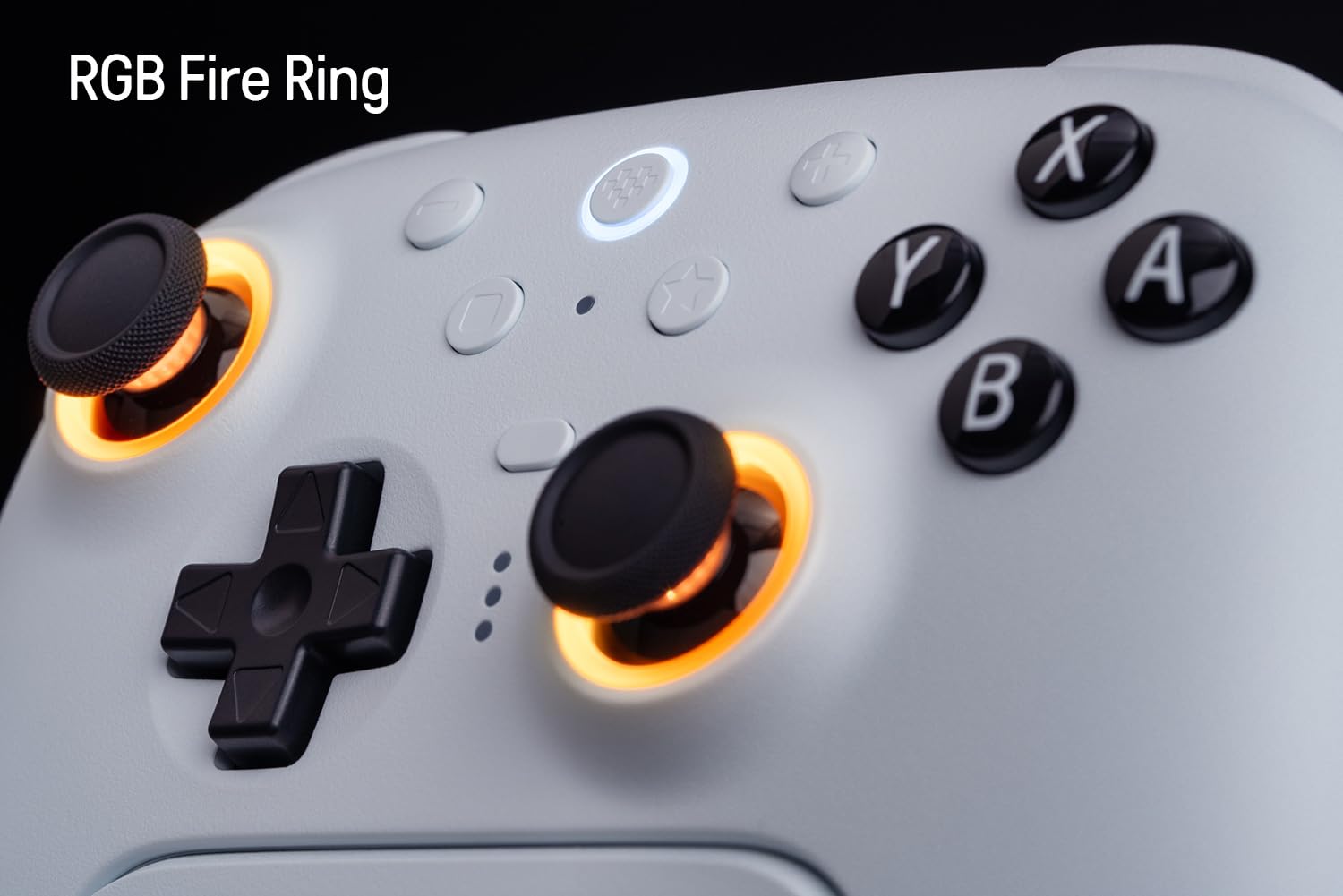
Abbildung: Die Joysticks des Controllers mit anpassbarer RGB-Beleuchtung bieten verschiedene visuelle Effekte.
- 8BitDo Ultimate Software V2: Bietet Ihnen die volle Kontrolle über alle Funktionen Ihres Controllers. Passen Sie die Tastenbelegung an, justieren Sie die Empfindlichkeit von Joystick und Triggern, die Vibrationssteuerung und erstellen Sie Makros mit beliebigen Tastenkombinationen. Erstellen Sie einen professionellen Controller.fileund wechseln Sie jederzeit mit dem benutzerdefinierten Pro zwischen ihnen.file Schalterknopf. (Verbinden Sie den Controller über eine kabelgebundene USB- oder 2.4-GHz-Verbindung unter Windows oder macOS mit der Ultimate-Software.)
- Integrierte Ladestation: Eine nahtlos integrierte Ladestation hält Ihren Controller stets geladen und spielbereit. Die Verbindung wird automatisch wiederhergestellt, sobald der Controller aus der Station genommen wird.

Abbildung: Der Controller ist in seiner Ladestation angedockt und einsatzbereit.
- Aufwecken durch Schütteln: (Wird auf Switch 2 nicht unterstützt)
- Bewegungskontrolle: (Nur für Switch)

Abbildung: Controller im Einsatz mit einer Nintendo Switch, der die Bewegungssteuerungsfunktion demonstriert.
- USB-C-Adapter: Für eine unterbrechungsfreie 2.4-GHz-Verbindung.
- Taktile Stoßdämpfer und D-Pad.
- Turbo-Funktion.
- Vibration.
Aufstellen
1. Erstes Aufladen
Laden Sie den Controller vor der ersten Benutzung vollständig mit dem mitgelieferten USB-C-Kabel oder durch Auflegen auf die Ladestation auf. Die LED-Anzeigen am Controller zeigen den Ladestatus an.
2. Verbindung zu Nintendo Switch/Switch 2 herstellen
Der Controller unterstützt Bluetooth- und 2.4-GHz-Funkverbindungen für Nintendo Switch. Für die Kompatibilität mit Switch 2 stellen Sie bitte sicher, dass sowohl Controller als auch Adapter auf dem neuesten Stand der Firmware sind.
- Bluetooth Verbindung:
- Gehen Sie auf Ihrer Switch zu Systemeinstellungen > Controller und Sensoren > Controller trennen.
- Halten Sie die Pair-Taste oben auf dem 8Bitdo-Controller gedrückt, bis die LEDs zu blinken beginnen.
- Wählen Sie auf Ihrer Switch die Option „Griff/Reihenfolge ändern“ und warten Sie, bis der Controller angezeigt wird und sich verbindet.
- 2.4G-Drahtlosverbindung:
- Stecken Sie den 2.4G USB-C-Adapter in einen freien USB-Anschluss Ihrer Switch-Dockingstation oder (falls erforderlich) direkt in die Switch über einen USB-C-zu-USB-A-Adapter.
- Schalten Sie den Controller ein. Er sollte sich automatisch mit dem Adapter verbinden.
3. Verbindung zum Windows-PC herstellen
Der Controller unterstützt Bluetooth-, 2.4-GHz-Funk- und kabelgebundene USB-Verbindungen für Windows-PCs.
- Bluetooth Verbindung:
- Gehen Sie auf Ihrem PC zu den Einstellungen für Bluetooth und andere Geräte und aktivieren Sie Bluetooth.
- Halten Sie die Pair-Taste oben auf dem 8Bitdo-Controller gedrückt, bis die LEDs zu blinken beginnen.
- Wählen Sie „Bluetooth- oder anderes Gerät hinzufügen“ und anschließend „Bluetooth“. Wählen Sie „8Bitdo Ultimate 2“ aus der Liste.
- 2.4G-Drahtlosverbindung:
- Stecken Sie den 2.4-Gbit/s-USB-C-Adapter in einen freien USB-Anschluss Ihres PCs.
- Schalten Sie den Controller ein. Er sollte sich automatisch mit dem Adapter verbinden.
- Kabelgebundene USB-Verbindung:
- Verbinden Sie den Controller mit Ihrem PC mithilfe des mitgelieferten USB-C-Kabels.
- Der Controller wird automatisch erkannt.
4. Firmware-Update
Für optimale Leistung und Kompatibilität, insbesondere mit der Switch 2, wird dringend empfohlen, die Firmware des Controllers auf die neueste Version zu aktualisieren. Besuchen Sie den offiziellen 8Bitdo-Support. webWebsite für die neueste Firmware und Update-Anweisungen.
Bild: Der Controller ist mit Switch 2 kompatibel, benötigt aber ein Firmware-Update.
Bedienungsanleitung
1. Tastenlayout
Machen Sie sich mit der Tastenbelegung des Controllers vertraut:
- Linker Analogstick (L3 beim Drücken)
- Steuerkreuz
- Rechter Analogstick (R3 bei gedrückter Taste)
- A-, B-, X-, Y-Tasten
- Stoßstangen L1, R1
- L2-, R2-Trigger (umschaltbarer Hall-Effekt/taktil)
- R4, L4 Zurück-Tasten (programmierbar)
- Home-Taste
- Auswahl-/Minus-Taste
- Start-/Plus-Taste
- Sternknopf (Profile Schalten)
- Pair-Taste (oben)
- USB-C-Anschluss (oben)
- Modusschalter (unten)
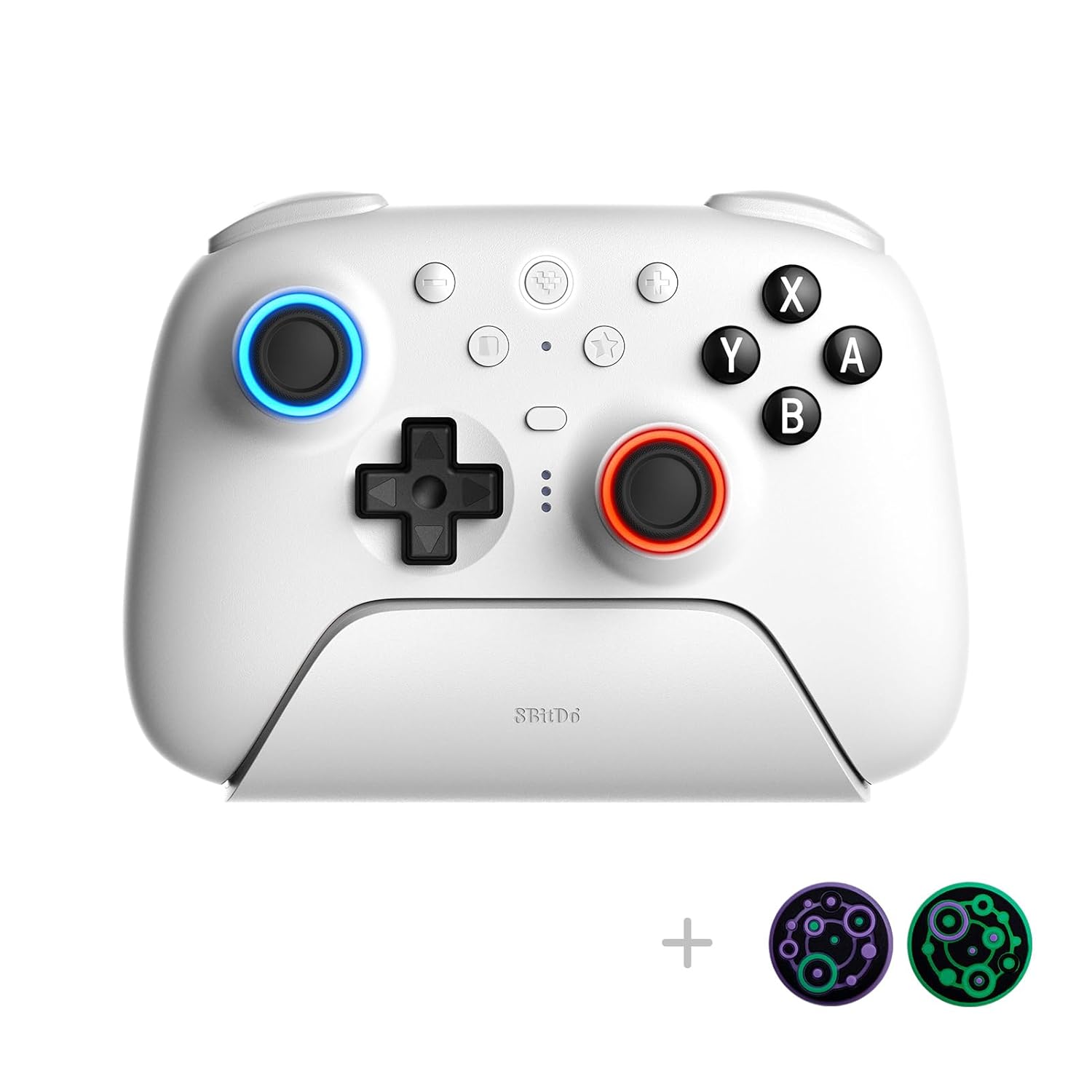
Bild: Vorderseite view der Steuerung, die das Standard-Tastenlayout veranschaulicht.
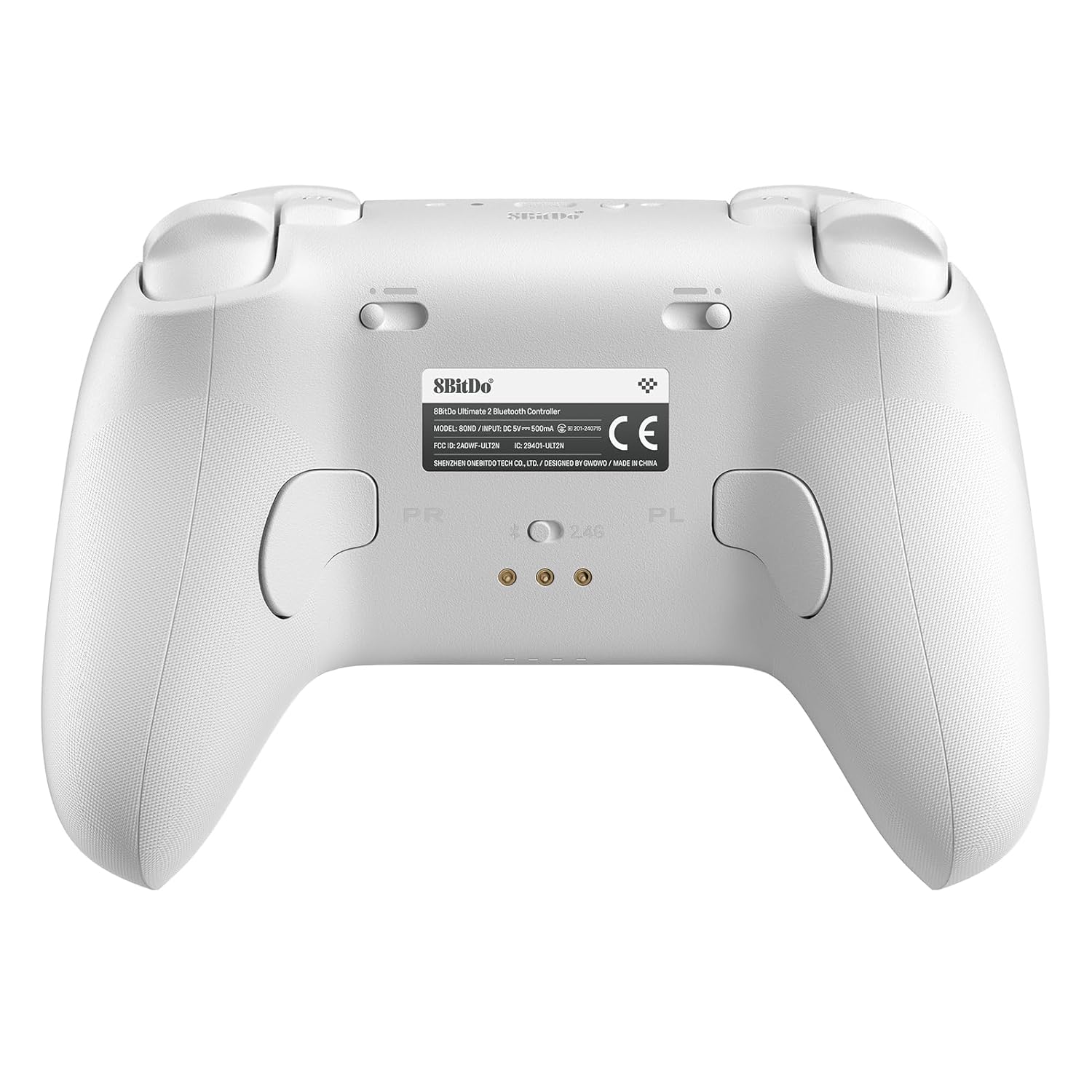
Abbildung: Rückseite view des Controllers, der die programmierbaren Rückseitentasten und den Modusschalter zeigt.
2. Umschaltmodi
Der Controller verfügt an der Unterseite über einen physischen Schalter zur Auswahl verschiedener Verbindungsmodi (Bluetooth, 2.4 GHz, Kabel). Stellen Sie sicher, dass der richtige Modus für Ihr gewünschtes Gerät ausgewählt ist.
3. Verwendung der 8BitDo Ultimate Software V2
Für erweiterte Anpassungsmöglichkeiten laden Sie die 8BitDo Ultimate Software V2 von der offiziellen 8BitDo-Website herunter. webWebsite. Verbinden Sie Ihren Controller über kabelgebundenes USB oder 2.4 GHz, um auf Funktionen wie die folgenden zuzugreifen:
- Benutzerdefinierte Tastenbelegung.
- Einstellen der Joystick- und Triggerempfindlichkeit.
- Vibrationsintensitätsregelung.
- Makros erstellen und zuweisen.
- Verwaltung mehrerer Controllerfiles.
4. RGB-Feuerring-Anpassung
Der RGB-Feuerring um die Joysticks lässt sich individuell anpassen. Mit der 8BitDo Ultimate Software V2 können Sie aus verschiedenen Beleuchtungsmodi wählen, darunter Feuerring-Modus, Lichtspur-Modus und Regenbogenring-Modus.
5. Programmierbare Zurück-Tasten (R4, L4)
Die R4- und L4-Tasten auf der Rückseite des Controllers können für einen schnellen Zugriff während des Spiels anderen Tasten zugewiesen werden. Dies ist direkt am Controller oder über die Ultimate-Software für komplexere Konfigurationen möglich.
6. Turbofunktion
Aktivieren Sie die Turbo-Funktion für schnelles Drücken der Tasten. Ausführliche Anweisungen zu spezifischen Tastenkombinationen zum Aktivieren/Deaktivieren der Turbo-Funktion für einzelne Tasten finden Sie in der Ultimate-Software oder in der Kurzanleitung.
Wartung
1. Aufladen
Laden Sie den Controller immer mit der mitgelieferten Ladestation oder dem USB-C-Kabel. Vermeiden Sie die Verwendung von Ladegeräten anderer Hersteller, die die angegebene Spannung nicht erfüllen.tage und aktuelle Anforderungen.
2. Reinigung
Wischen Sie den Controller mit einem weichen, trockenen Tuch ab. Bei hartnäckigem Schmutz kann ein leicht dämpfendes Tuch hilfreich sein.amp Ein Tuch kann verwendet werden, achten Sie jedoch darauf, dass keine Feuchtigkeit in die Anschlüsse oder Tastenspalten eindringt. Verwenden Sie keine scharfen Chemikalien oder Scheuermittel.
3. Speicherung
Bewahren Sie den Controller an einem kühlen, trockenen Ort ohne direkte Sonneneinstrahlung und extreme Temperaturen auf. Bei längerer Nichtbenutzung empfiehlt es sich, den Controller vor der Lagerung vollständig aufzuladen, um die Akkuleistung zu erhalten.
Fehlerbehebung
- Controller verbindet sich nicht:
- Stellen Sie sicher, dass der Controller aufgeladen ist.
- Prüfen Sie, ob der Modusschalter an der Unterseite des Controllers richtig eingestellt ist (Bluetooth, 2.4 GHz oder Kabelgebunden).
- Stellen Sie bei Bluetooth-Verbindungen sicher, dass Bluetooth an Ihrem Gerät aktiviert ist und sich der Controller im Kopplungsmodus befindet.
- Für 2.4 GHz stellen Sie sicher, dass der USB-C-Adapter ordnungsgemäß eingesteckt ist und sich der Controller im 2.4-GHz-Modus befindet.
- Versuchen Sie, sowohl den Controller als auch das Host-Gerät (Switch/PC) neu zu starten.
- Eingabeverzögerung oder Verbindungsabbrüche:
- Stellen Sie sicher, dass sich keine starken drahtlosen Störungen in der Nähe befinden (z. B. durch andere 2.4-GHz-Geräte).
- Gehen Sie näher an das Host-Gerät oder den 2.4-GHz-Adapter heran.
- Aktualisieren Sie die Controller-Firmware auf die neueste Version.
- Joystick-Drift:
Der 8Bitdo Ultimate 2 Controller ist mit TMR-Joysticks ausgestattet, die Joystick-Drift deutlich reduzieren oder sogar vollständig eliminieren. Sollten dennoch Probleme auftreten, überprüfen Sie bitte, ob die Controller-Firmware auf dem neuesten Stand ist. Falls die Probleme weiterhin bestehen, wenden Sie sich bitte an den Kundensupport.
- Tasten reagieren nicht:
- Überprüfen Sie, ob der Controller richtig angeschlossen ist.
- Testen Sie die Tasten mithilfe der 8BitDo Ultimate Software V2, um Hardwareprobleme zu diagnostizieren.
- Achten Sie darauf, dass sich keine Fremdkörper unter den Knöpfen befinden.
- Probleme mit Firmware-Updates:
- Sorgen Sie für eine stabile Internetverbindung.
- Verbinden Sie den Controller für Firmware-Updates direkt über USB mit Ihrem PC.
- Befolgen Sie die Anweisungen des 8Bitdo Firmware-Update-Tools genau.
Technische Daten
| Besonderheit | Detail |
|---|---|
| Modell | Ultimate 2 Bluetooth Weiß |
| Kompatibilität | Nintendo Switch/Switch 2, Windows-PC |
| Konnektivität | Bluetooth, 2.4-GHz-Funk (mit USB-C-Adapter), kabelgebundener USB-Anschluss |
| Joysticks | TMR-Joysticks (Hall-Effekt) |
| Auslöser | schaltbarer Hall-Effekt / taktiler Sensor |
| Besondere Merkmale | RGB-Feuerring, programmierbare Rücktasten (R4, L4), Bewegungssteuerung (nur Schalter), Turbofunktion, Vibration, integrierte Ladestation, Unterstützung für 8BitDo Ultimate Software V2 |
| Stromquelle | 1 Lithium-Polymer-Akku (im Lieferumfang enthalten) |
| Artikelgewicht | 1.39 Pfund |
| Verpackungsabmessungen | 6.5 x 5.39 x 3.35 Zoll |
| Hersteller | 8bitdo |
| Ursprungsland | China |
Garantie und Support
Für 8Bitdo-Produkte gilt die Standard-Herstellergarantie. Ausführliche Garantieinformationen, technischen Support und Serviceanfragen finden Sie auf der offiziellen 8Bitdo-Supportseite. webBesuchen Sie die Website oder kontaktieren Sie direkt den Kundenservice. Bewahren Sie Ihren Kaufbeleg für Garantieansprüche auf.
Offizielles 8Bitdo-Programm WebWebsite: www.8bitdo.com


