1. Einleitung
Die xTool M1 Ultra ist eine vielseitige 4-in-1-Bastelmaschine für diverse kreative Anwendungen. Sie vereint Lasergravur, Klingenschneiden, Tintenstrahldruck und Stiftzeichnung in einem einzigen Gerät. Dieses Handbuch enthält alle wichtigen Informationen für die sichere und effektive Bedienung Ihrer xTool M1 Ultra.
Zu den Hauptmerkmalen gehören:
- 4-in-1-Funktionalität: Kombiniert Lasergravur, Vinylschneiden, Tintenstrahldruck und Stiftzeichnung.
- Einfaches Austauschdesign: Ermöglicht das schnelle Umschalten zwischen verschiedenen Modulen für unterschiedliche Prozesse.
- Anfängerfreundlich: Vormontiertes Design mit Funktionen wie Snapshot-Voreinstellungview und punktgenaue Positionierung.
- Materialverträglichkeit: Kann mit über 1000 Materialien arbeiten, darunter weiche, harte, dünne, dicke, flache und 3D-gekrümmte Oberflächen.
- Softwareintegration: Nutzt die XCS-Software mit integrierter Artimind-KI für Design und Parametereinstellung.

Abbildung 1.1: Die xTool M1 Ultra 20W Maschine, abgebildet mit verschiedenen Bastelzubehörteilen und ExampProjekte wie gravierte Becher, Ohrringe und Holzpuzzles.
2. Sicherheitshinweise
WARNUNG: Lesen Sie vor der Verwendung dieses Produkts alle Sicherheitshinweise und Anweisungen. Die Nichtbeachtung der Hinweise und Anweisungen kann zu Stromschlag, Brand, schweren Verletzungen oder Sachschäden führen.
- Lasersicherheit: Dies ist ein Lasergravierer der Klasse I. Schauen Sie nicht direkt in den Laserstrahl und lassen Sie auch andere nicht hineinsehen. Betreiben Sie das Gerät stets mit geschlossener Schutzabdeckung.
- Belüftung: Sorgen Sie während des Betriebs für ausreichende Belüftung, um Dämpfe und Rauch abzuführen, insbesondere beim Gravieren oder Schneiden von Materialien, die starke Gerüche oder schädliche Nebenprodukte erzeugen. Erwägen Sie den Einsatz einer externen Absauganlage oder eines Luftreinigers.
- Materialverträglichkeit: Verwenden Sie ausschließlich für die Laserbearbeitung zugelassene Materialien. Bestimmte Materialien können bei Laserbestrahlung giftige Dämpfe freisetzen oder sich entzünden. Vermeiden Sie PVC, chlorhaltiges Vinyl und andere gefährliche Stoffe.
- Brandgefahr: Lassen Sie die Maschine während des Betriebs niemals unbeaufsichtigt. Halten Sie einen Feuerlöscher bereit. Stellen Sie sicher, dass der Arbeitsbereich frei von brennbaren Materialien ist.
- Elektrische Sicherheit: Schließen Sie das Gerät an eine ordnungsgemäß geerdete Steckdose an. Betreiben Sie das Gerät nicht mit beschädigten Netzkabeln oder Steckern. Halten Sie Flüssigkeiten vom Gerät fern.
- Kinder und Haustiere: Halten Sie Kinder und Haustiere während des Betriebs von der Maschine fern.
- Wartung: Vor jeglichen Wartungs- oder Reinigungsarbeiten die Stromzufuhr unterbrechen.
3. Einrichtung
3.1 Auspacken und Aufstellen
- Nehmen Sie das xTool M1 Ultra vorsichtig aus der Verpackung. Bewahren Sie sämtliches Verpackungsmaterial für späteren Transport oder Lagerung auf.
- Stellen Sie das Gerät auf eine stabile, ebene Fläche in einem gut belüfteten Bereich. Achten Sie darauf, dass um das Gerät herum ausreichend Platz für den Betrieb und die Wärmeabfuhr vorhanden ist.
3.2 Anschluss von Strom und Zubehör
- Schließen Sie den Netzadapter an das Gerät und anschließend an eine geerdete Steckdose an.
- Wenn Sie optionales Zubehör wie den RA2 Pro Drehaufsatz oder einen Rauchreiniger verwenden, schließen Sie dieses gemäß den jeweiligen Anleitungen an.
3.3 Softwareinstallation
Das xTool M1 Ultra arbeitet mit der Software xTool Creative Space (XCS). Laden Sie die neueste Version von XCS von der offiziellen xTool-Website herunter. webSeite? ˅ (www.xtool.com) und folgen Sie den Anweisungen auf dem Bildschirm zur Installation.
3.4 Erstkalibrierung
Führen Sie bei der ersten Verwendung oder bei Ausrichtungsproblemen eine Kalibrierung in der XCS-Software durch. Dies gewährleistet eine präzise Positionierung für alle Arbeitsgänge.
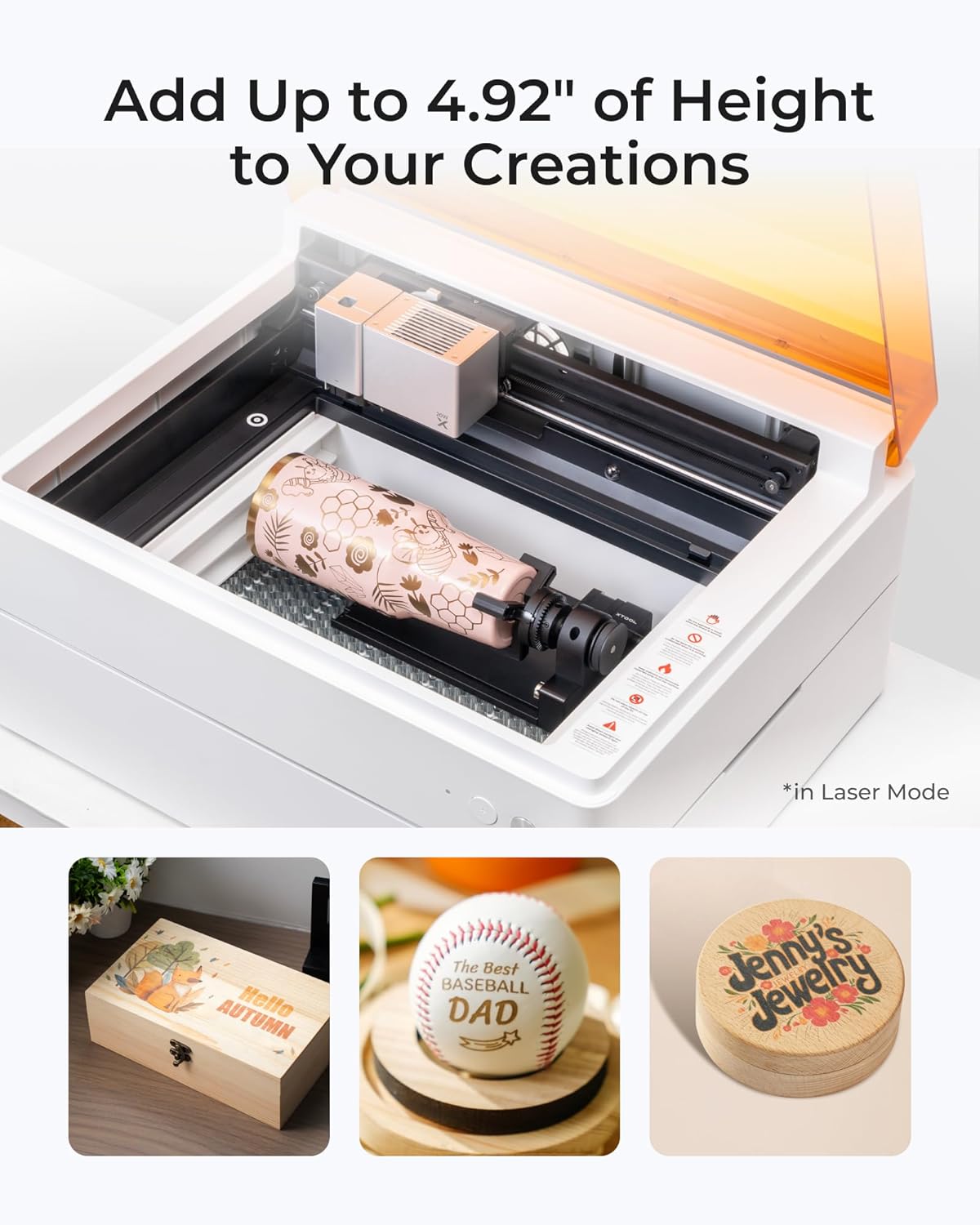
Bild 3.1: Die xTool M1 Ultra demonstriert die Rotationsgravur an einem Trommelpolierer und hebt die Fähigkeit der Maschine hervor, mit einem optionalen Zubehörteil zylindrische Objekte zu bearbeiten.
4. Bedienungsanleitung
4.1 Überview der Betriebsarten
Das xTool M1 Ultra unterstützt vier primäre Herstellungsmodi:
- Lasermodus: Zum Gravieren und Schneiden verschiedener Materialien wie Holz, Acryl und Leder.
- Tintenstrahlmodus: Zum direkten Farbdruck auf kompatiblen Oberflächen.
- Klingenmodus: Zum präzisen Schneiden und Folieren von Materialien wie Vinyl und Papier.
- Stiftmodus: Zum automatischen Zeichnen und Schreiben auf verschiedenen Materialien.

Abbildung 4.1: Visuelle Darstellung der vier Betriebsmodi: Laser zum Gravieren/Schneiden, Tintenstrahl zum direkten Drucken, Klinge zum Schneiden/Folienprägen und Stift zum Zeichnen/Schreiben.
4.2 Vorbereitung Ihres Projekts
- Materialauswahl: Wählen Sie ein Material, das mit dem gewünschten Modus kompatibel ist.
- Materialplatzierung: Legen Sie das Material sicher auf die Arbeitsfläche. Verwenden Sie für die Rotationsgravur den RA2 Pro-Aufsatz gemäß der zugehörigen Anleitung.
- Modulinstallation: Setzen Sie das passende Modul (Laser, Tintenstrahl, Klinge oder Stift) in das Gerät ein. Dank des Easy-Swap-Designs ist ein schneller Wechsel möglich.
4.3 Verwendung der xTool Creative Space (XCS)-Software
- Designimport/Erstellung: Importieren Sie Ihr Design oder erstellen Sie eines direkt in XCS.
- Parametereinstellungen: Wählen Sie den Materialtyp. XCS bietet voreingestellte Parameter für gängige Materialien. Passen Sie Leistung, Geschwindigkeit und Durchgänge nach Bedarf an, um optimale Ergebnisse zu erzielen.
- Positionierung: Nutzen Sie die Snapshot-Voreinstellungview und präzise Positionierungsfunktionen, um Ihr Design genau auf dem Material zu platzieren.
- Betrieb starten: Sobald die Einstellungen bestätigt sind, starten Sie den Vorgang über die Software.

Abbildung 4.2: Die Benutzeroberfläche der xTool Creative Space Software, die ihre Funktionen wie Tutorials, voreingestellte Parameter, einfache Bearbeitung und KI-Zeichenfunktionen veranschaulicht.
4.4 Materialverträglichkeit und Anwendungen
Die M1 Ultra ist mit über 1000 Materialien kompatibel. Beispiel:ampZu den Anwendungsbeispielen gehören:
- Lasergravur/Laserschneiden: Holz, Acryl, Leder, Papier, Pappe, Stein, Metall (nur Gravur), Silikon, Filz, Stoff.
- Klingenschneiden: Vinyl, Papier, Karton, Filz.
- Tintenstrahldruck: Holz, Papier, Stoff.
- Federzeichnung: Papier, Karton.

Abbildung 4.3: Eine visuelle Übersicht über die umfassende Materialkompatibilität des xTool M1 Ultra, gezeigtasing exampLess wie Holz, Acryl, Leder und verschiedene fertige Kunsthandwerksprodukte.
5. Wartung
Regelmäßige Wartung ist für die optimale Leistung und Langlebigkeit Ihrer xTool M1 Ultra unerlässlich. Trennen Sie das Gerät vor allen Wartungsarbeiten vom Stromnetz.
5.1 Reinigung der Laserlinse und der Schutzabdeckung
- Wischen Sie die Laserlinse vorsichtig mit einem fusselfreien Tuch und einer kleinen Menge Isopropylalkohol ab.
- Reinigen Sie regelmäßig das Innere der Maschine und die Schutzabdeckung, um Staub und Schmutz zu entfernen.
5.2 Lüfterwartung
An den Lüfterflügeln im Inneren können sich Ablagerungen ansammeln, die die Belüftung beeinträchtigen. Daher kann es erforderlich sein, das Gehäuse regelmäßig zu entfernen, um die Lüfterflügel zu reinigen. Eine detaillierte Reinigungsanleitung finden Sie im xTool-Support. webWebsite für spezifische Anweisungen.
5.3 Allgemeine Reinigung
Halten Sie den Arbeitsbereich und die Außenseite der Maschine sauber. Wischen Sie die Oberflächen mit einem weichen, trockenen Tuch ab. Vermeiden Sie scheuernde Reinigungsmittel oder Lösungsmittel.
6. Fehlerbehebung
In diesem Abschnitt werden häufig auftretende Probleme behandelt, die bei Ihrem xTool M1 Ultra auftreten können.
6.1 Ausrichtungsprobleme
Wenn die Designs nicht perfekt mit dem Material übereinstimmen, insbesondere bei präzisen Schnitten oder mehreren Durchgängen:
- Führen Sie eine Softwarekalibrierung innerhalb von XCS durch.
- Achten Sie darauf, dass das Material flach und sicher auf der Arbeitsfläche liegt.
- Vergewissern Sie sich, dass die Maschine selbst auf einer stabilen, ebenen Fläche steht.
6.2 Mangelhafte Gravur-/Schnittqualität
Falls die Ergebnisse nicht den Erwartungen entsprechen (z. B. unvollständige Schnitte, schwache Gravuren):
- Überprüfen und passen Sie die Leistungs-, Geschwindigkeits- und Durchlasseinstellungen in XCS für Ihr spezifisches Material an.
- Stellen Sie sicher, dass die Laserlinse sauber ist (siehe Abschnitt 5.1).
- Prüfen Sie, ob das Material die für den gewählten Arbeitsgang empfohlene Dicke und Art aufweist.
6.3 Maschine reagiert nicht
Wenn sich die Maschine nicht einschalten lässt oder nicht auf Befehle reagiert:
- Überprüfen Sie alle Stromanschlüsse.
- Stellen Sie sicher, dass das Gerät ordnungsgemäß mit Ihrem Computer oder Mobilgerät verbunden ist.
- Starten Sie den Rechner und die XCS-Software neu.
6.4 Übermäßige Dämpfe/Rauch
Wenn Sie eine ungewöhnliche Menge an Dämpfen oder Rauch bemerken:
- Sorgen Sie für eine gute Belüftung des Arbeitsbereichs.
- Prüfen Sie, ob der interne Lüfter sauber ist und ordnungsgemäß funktioniert (siehe Abschnitt 5.2).
- Erwägen Sie den Einsatz eines externen Rauchabscheiders oder die Verbesserung Ihrer Belüftungsanlage.
Weitere Unterstützung finden Sie in den xTool-Supportressourcen, die in Abschnitt 8 erwähnt werden.
7. Spezifikationen
| Besonderheit | Spezifikation |
|---|---|
| Marke | xWerkzeug |
| Modellnummer | M1 Ultra (MLM-K501-001) |
| Laserausgangsleistung | 20 W |
| Laserklasse | Klasse I |
| Technische Daten | 19.61 x 11.91 x 24.41 Zoll |
| Artikelgewicht | 73.8 Pfund |
| Aktive Oberfläche | 140 (Einheit nicht angegeben, typischerweise mm oder cm) |
| Betriebsmodus | Handbuch |
| Druckmedien (Tintenstrahl) | Karton (und andere kompatible Materialien) |
8. Garantie und Support
8.1 Garantieinformationen
Bitte beachten Sie die Garantiekarte, die Ihrer Produktverpackung beiliegt, oder besuchen Sie die offizielle xTool-Website. webDie detaillierten Garantiebedingungen finden Sie auf der Website. Die Garantie deckt in der Regel Herstellungsfehler für einen bestimmten Zeitraum ab.
8.2 Kundendienst
Für technische Unterstützung, Fehlerbehebung oder allgemeine Anfragen bietet xTool Support über mehrere Kanäle an:
- E-Mail-Support: Für detaillierte Anfragen kontaktieren Sie uns bitte per E-Mail.
- Live Chat: Verfügbar auf der offiziellen xTool-Website webWebsite für Echtzeithilfe.
- Telefonischer Support: Für direkte Unterstützung kontaktieren Sie uns bitte telefonisch.
- Online-Community: Tritt der xTool Facebook-Gruppe bei, um Unterstützung von Gleichgesinnten zu erhalten und Wissen auszutauschen.
Bitte halten Sie bei Kontaktaufnahme mit dem Support Ihre Produktmodellnummer (M1 Ultra) und die Kaufinformationen bereit.


